
Как исключить папку в SyncToy
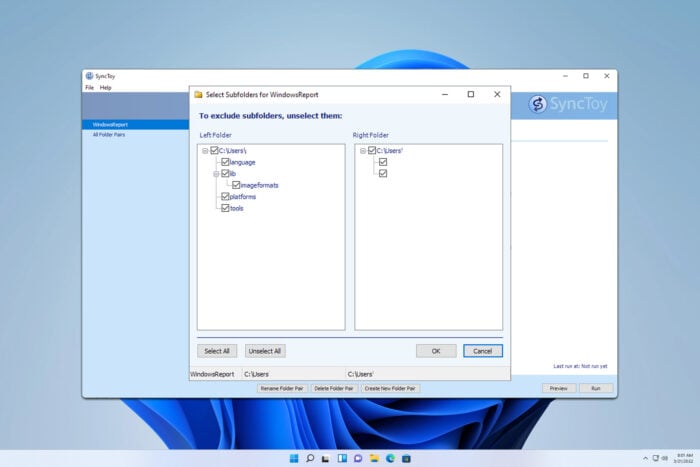
Быстрая инструкция
- Откройте SyncToy и выберите нужную пару папок.
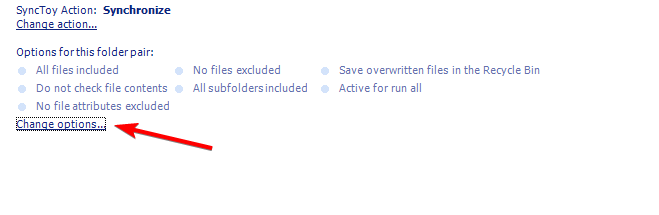
- Нажмите «Изменить параметры» в интерфейсе пары.
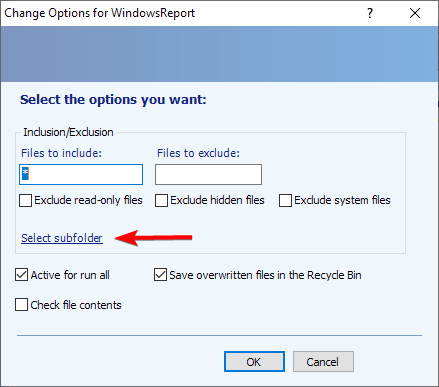
- Выберите «Выбрать подпапку» и снимите галочки с папок, которые хотите исключить.
- Сохраните изменения.
Подробные шаги
Изменение параметров пары
- Откройте приложение SyncToy и щёлкните по паре папок, которую хотите изменить.
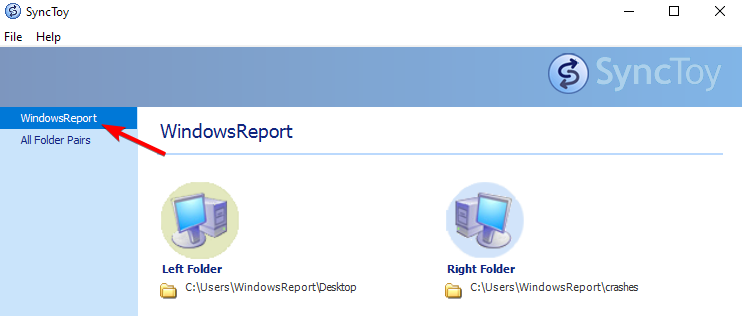
- Нажмите кнопку «Изменить параметры» или Change options в интерфейсе пары.
- Перейдите в раздел «Выбрать подпапку» (Select subfolder) — откроется список подпапок источника/приёмника.
- Снимите флажки с тех папок, которые хотите исключить из синхронизации.
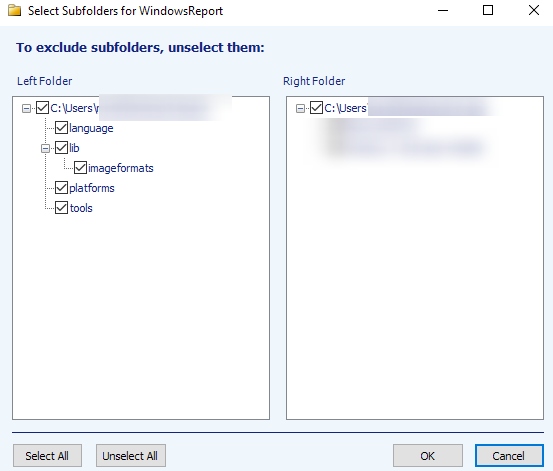
- Нажмите «ОК» или «Сохранить», чтобы применить изменения.
Важно: исключённые папки не будут учитываться при следующих синхронизациях, но содержимое уже синхронизированных файлов останется в целевой папке до тех пор, пока вы не удалите его вручную.
Можно ли запустить SyncToy автоматически?
По умолчанию SyncToy не запускается автоматически. Чтобы выполнять синхронизацию по расписанию, создайте пакетный (.bat) файл, который вызывает командную строку SyncToy, а затем создайте задачу в Планировщике заданий Windows.
Пример простого пакетного файла, который запускает все пары:
"C:\Program Files\SyncToy 2.1\SyncToyCmd.exe" -RЕсли хотите запустить конкретную пару, укажите её имя после параметра -R:
"C:\Program Files\SyncToy 2.1\SyncToyCmd.exe" -R "Имя пары"Шаги для Планировщика заданий:
- Откройте Планировщик заданий (Task Scheduler).
- Создайте новую задачу (Create Task) или простую задачу (Create Basic Task).
- Выберите триггер (по расписанию, при входе в систему и т. п.).
- В разделе «Действия» укажите запуск программы и путь к вашему .bat файлу.
- Сохраните задачу.
Совет: проверяйте выполнение задачи вручную после создания, чтобы убедиться, что путь к SyncToyCmd.exe и имена пар указаны верно.
Где хранятся настройки и пары папок?
SyncToy хранит свои настройки и список пар в одном каталоге. Файл с настройками пар называется SyncToyDirPairs.bin и обычно находится в:
C:\Users\<имя_пользователя>\AppData\Local\Microsoft\SyncToy\2.0
Замените <имя_пользователя> на свой логин Windows.
Совместимость и замена
- Поддержка Windows 11: официальной версии для Windows 11 не было. Программа была снята с поддержки в начале 2021 года. Иногда SyncToy запускается при установке более старой версии .NET Framework, но возможны ошибки.
- Альтернативы: популярный свободный аналог — FreeFileSync. Другие варианты включают коммерческие и облачные решения; выбор зависит от требований к автоматизации, шифрованию и версии Windows.
Когда исключение папки не сработает
- Если файлы уже были синхронизированы, простое исключение подпапки не удалит их в целевой папке — удаление нужно выполнить вручную или через отдельную задачу.
- Если у вас нет прав доступа к папке на источнике или приёмнике, SyncToy не сможет применить исключение.
- На новых системах (Windows 11) возможны ошибки из‑за несовместимостей .NET или разрешений.
Альтернативные подходы
- Использовать FreeFileSync: современный инструмент с графическим интерфейсом и автоматическими планировками через зеркало/синхронизацию.
- Сценарии PowerShell: для гибкой фильтрации файлов и расширенных правил синхронизации.
- Резервирование через облачные сервисы (OneDrive, Google Drive) — убирает необходимость ручного управления парами.
Быстрая методология для настройки исключений и автоматизации
- Проверка: убедитесь, что пара папок корректно настроена и синхронизируется вручную.
- Исключение: снимите флажки подпапок через «Изменить параметры» → «Выбрать подпапку».
- Тест: вручную запустите синхронизацию, чтобы проверить результат.
- Автоматизация: создайте .bat с SyncToyCmd.exe и настройте Планировщик заданий.
- Мониторинг: периодически проверяйте логи и целевые папки.
Ролевые чек-листы
Для конечного пользователя:
- Выбрать нужную пару.
- Исключить подпапки.
- Сохранить и запустить синхронизацию вручную.
Для системного администратора:
- Автоматизировать задачу через Планировщик.
- Сохранять резервные копии
SyncToyDirPairs.bin. - Проверять совместимость .NET и прав доступа на клиентах.
Краткий глоссарий
- SyncToyCmd.exe — командная утилита SyncToy для запуска синхронизаций из командной строки.
- SyncToyDirPairs.bin — файл, где сохраняются пары папок и их параметры.
Заключение
SyncToy остаётся простым решением для ручной синхронизации и исключения подпапок. Если вам нужна автоматизация, используйте SyncToyCmd.exe вместе с Планировщиком заданий. Для современных систем и более надёжной автоматизации рассмотрите альтернативы вроде FreeFileSync.
Важно: поскольку SyncToy больше не поддерживается, ожидайте возможных несовместимостей и храните резервные копии настроек.
Критерии приёмки
- Исключённые подпапки не участвуют в последующих запусках синхронизации.
- Пакетный файл запускает SyncToy без ошибок.
- Планировщик заданий выполняет задачу по расписанию.

Похожие материалы

Несколько аккаунтов Skype: Multi Skype Launcher

Журнал для работы: повысить продуктивность

Персональные звуки уведомлений на Android

Скачивание шоу Hulu для офлайн‑просмотра

Microsoft Start: персонализированная новостная лента
