
Picture-in-Picture в Chrome: установка и использование расширения
Быстрые ссылки
- Почему использовать расширение, если PiP уже встроен?
- Как установить расширение Picture-in-Picture
- Когда встроенный PiP не работает
- Альтернативы и рекомендации
Почему использовать расширение, если PiP уже встроен?
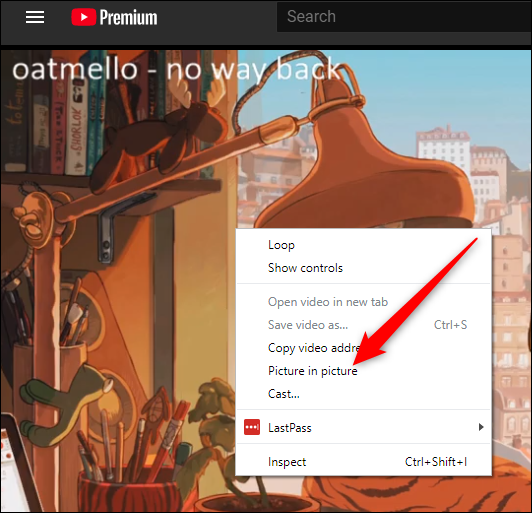
Chrome уже содержит встроенную функцию Picture-in-Picture (PiP) начиная с версии 70. Эту функцию можно вызвать через контекстное меню правого клика. Однако на практике встроенный метод иногда неудобен и ненадёжно доступен на отдельных сайтах.
На некоторых ресурсах, например на YouTube, чтобы увидеть опцию PiP, приходится дважды щёлкнуть правой кнопкой по видео: сначала появляется собственное меню плеера, потом — системное контекстное меню браузера. Это отнимает время и раздражает при частом использовании.
Кроме того, встроенный PiP корректно работает не на всех сайтах. Некоторые сервисы (пример: DailyMotion, Twitter в прошлых версиях) блокировали стандартную реализацию. Расширение решает эту проблему: достаточной является одна кнопка в панели инструментов, чтобы мгновенно вынести видео в отдельное окно.
Важно: расширение является открытым ПО, поэтому при желании можно просмотреть код и убедиться в отсутствии неожиданных запросов или сборщиков телеметрии.
Как установить расширение Picture-in-Picture
Откройте Chrome и перейдите в интернет-магазин Chrome Web Store на странице расширения Picture-in-Picture.
Нажмите кнопку «Добавить в Chrome» на странице расширения.
Просмотрите разрешения, которые запрашивает расширение, и подтвердите установку, выбрав «Добавить расширение».
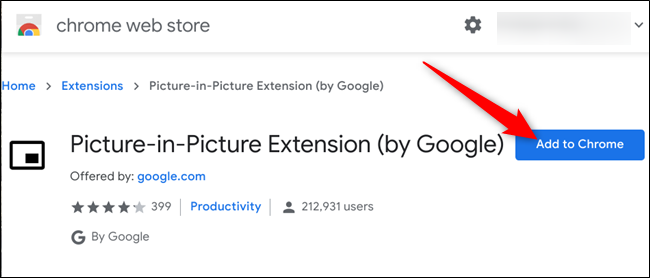
После установки появится уведомление о том, что расширение добавлено в Chrome.
После этого значок PiP появится в панели инструментов. Чтобы вынести любое видео в отдельное окно, нажмите значок расширения или используйте сочетание клавиш Alt+P (на macOS — Option+P).
Когда расширение активировано, место, где обычно отображается видео в вкладке, затемняется с сообщением «Playing in picture-in-picture mode», а на экране появляется плавающий мини-плеер.
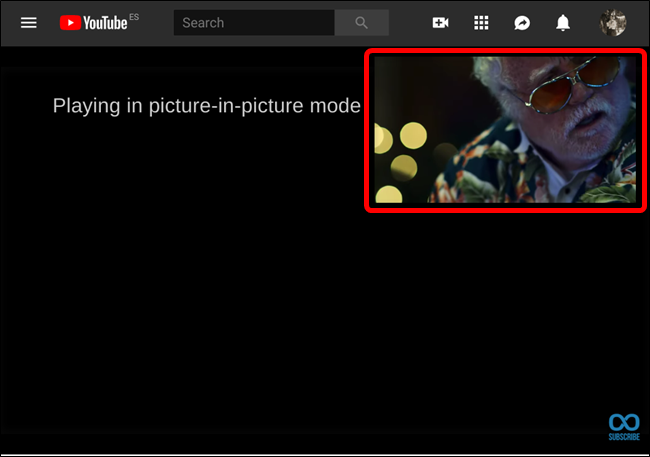
Чтобы изменить размер плеера, перетащите пиктограмму в верхнем левом углу плеера. Обычно его можно уменьшить примерно до четверти экрана.
Плеер можно перемещать по экрану, но он автоматически прилипает к краю, если вы пытаетесь разместить его в середине экрана. Чтобы завершить просмотр в PiP, нажмите крестик в окне плеера или кнопку в правом нижнем углу, чтобы вернуться к соответствующей вкладке.
Обратите внимание: одновременно может работать только одно PiP-видео. Если активировать PiP для другого видео, текущее будет заменено.
Когда встроенный PiP не работает
- Сайт использует собственный защищённый плеер, который блокирует извлечение видео для внешних окон.
- Плеер работает через нестандартный фрейм или шифрование потоков.
- Сайт намеренно отключил доступ к элементу
В таких случаях расширение чаще всего работает лучше, поскольку оно применяет альтернативные методы для поиска и вывода видеопотока. Но и расширение не гарантирует 100% совместимость с редкими кастомными плеерами.
Альтернативные подходы
- Встроенный PiP через правый клик по видео — удобно, когда он доступен.
- Воспроизведение в отдельном окне вкладки (правая кнопка по вкладке → «Открыть в новом окне» и вручную изменить размер) — медленнее и менее удобно.
- Отдельные медиаплееры (VLC, MPV) при поддержке прямых ссылок на поток — подходит для продвинутых пользователей.
Быстрая методика использования (шаги)
- Установите расширение через Chrome Web Store.
- Откройте страницу с видео.
- Нажмите значок расширения в панели или нажмите Alt+P / Option+P.
- Перетащите плавающий плеер в удобное место; при необходимости измените размер.
- По окончании нажмите «X» или вернитесь во вкладку.
Чек-лист перед установкой
- Убедитесь, что у вас актуальная версия Chrome.
- Проверьте разрешения расширения в магазине перед добавлением.
- Отключите другие расширения, которые могут влиять на воспроизведение видео, если возникают конфликты.
- Проверьте сочетание клавиш, если хотите использовать горячие клавиши.
Когда расширение не подходит
- Вы заботитесь о максимальном уровне приватности и не хотите устанавливать сторонние дополнения.
- На устройстве низкая производительность: дополнительный плеер может нагружать систему.
- Нужен PiP для нескольких видео одновременно — это ограничение браузера.
Рекомендации по безопасности и приватности
- Читайте список разрешений до установки. Расширение PiP обычно требует доступа только к вкладкам и мультимедиа-элементам, но проверка обязательна.
- Предпочитайте расширения с открытым исходным кодом и высокой оценкой сообщества.
- При сомнениях установите расширение из официального магазина Chrome и проверьте репутацию автора.
Короткий глоссарий
- PiP — режим «Картинка в картинке», плавающий мини-плеер поверх других окон.
- Встроенный PiP — функция Chrome без установки расширений.
- Расширение — плагин для браузера, расширяющий его функциональность.
Критерии приёмки
- Видео корректно открывается в плавающем окне на большинстве сайтов, включая YouTube и Facebook.
- Кнопка расширения доступна в панели инструментов и активирует PiP одной кнопкой.
- Горячая клавиша Alt+P / Option+P работает как заявлено.
- После деактивации видео возвращается в исходную вкладку без потери состояния воспроизведения.
Резюме
Расширение Picture-in-Picture для Chrome упрощает использование PiP: одна кнопка вместо нескольких правых кликов, более широкая поддержка сайтов и быстрая активация через сочетание клавиш. Оно не заменит встроенный PiP везде, но решает большинство практических неудобств. Если вы часто смотрите видео и параллельно работаете в браузере, установка расширения даст заметный выигрыш в удобстве.
Важно: используйте официальные источники и проверяйте права доступа расширений перед установкой.
Социальный предпросмотр (рекомендуется): заголовок — «PiP в Chrome: как быстро вынести видео в отдельное окно», описание — «Пошаговая инструкция по установке и использованию расширения Picture-in-Picture для удобного просмотра видео поверх других окон».

Похожие материалы

Несколько аккаунтов Skype: Multi Skype Launcher

Журнал для работы: повысить продуктивность

Персональные звуки уведомлений на Android

Скачивание шоу Hulu для офлайн‑просмотра

Microsoft Start: персонализированная новостная лента
