
Как увидеть изменения в Excel с помощью «Показать изменения»
Быстрая навигация
- Какие изменения отображаются
- Как включить «Показать изменения»
- Фильтрация списка изменений
- Когда функция не сработает и альтернативы
- Практические чеклисты и метод расследования
Какие изменения можно увидеть
Функция «Показать изменения» отображает правки значений и формул за последние 60 дней. Система фиксирует перемещения, сортировки, вставки и удаления ячеек. Видно, кто внёс изменение и когда именно.
Важно: функция не показывает изменения в диаграммах, фигурах и объектах, операции с сводными таблицами, форматирование, скрытые ячейки, фильтры или позиции, полностью удалённые из истории.
Как включить «Показать изменения» в Excel
- Откройте файл Excel (Microsoft 365 требуется для настольной версии — функция появилась сначала в веб-версии).
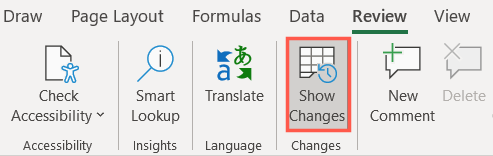
- Перейдите на вкладку «Рецензирование» на ленте.
- В разделе «Изменения» нажмите «Показать изменения».
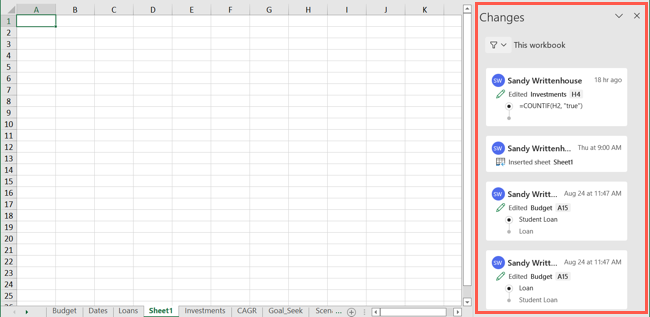
После нажатия справа откроется панель со списком изменений по книге. Для каждой записи видно имя автора, дата и время, а также краткое описание изменения.
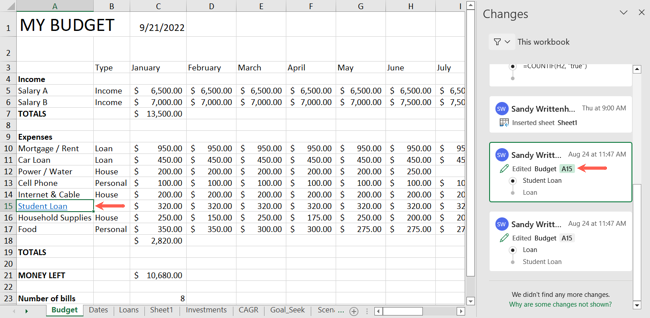
Чтобы перейти к месту правки на листе, нажмите ссылку с адресом ячейки, имя листа или значок редактирования (карандаш) в записи. Ячейка откроется и будет подсвечена.
Как фильтровать изменения
По умолчанию панель показывает все изменения в книге. Для быстрого поиска нужных правок используйте фильтры в верхней части панели.
- Нажмите стрелку фильтра.
- Наведите курсор на «Лист» и выберите конкретный лист, чтобы увидеть правки только в нём.
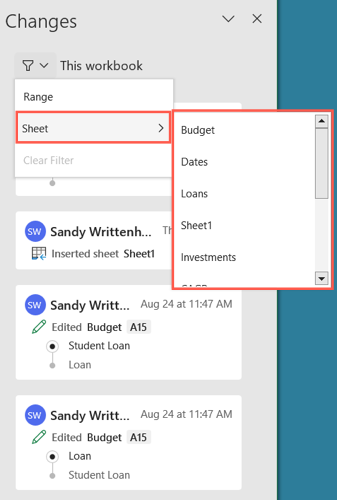
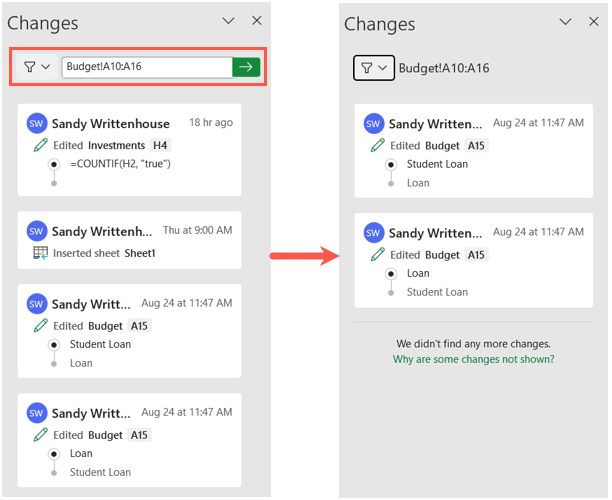
- Выберите «Диапазон», чтобы ограничить показ изменениями в конкретных ячейках.
Введите диапазон в формате SheetName!A1:B10 или выделите ячейки на листе — поле заполнится автоматически. Нажмите зелёную стрелку, чтобы применить.
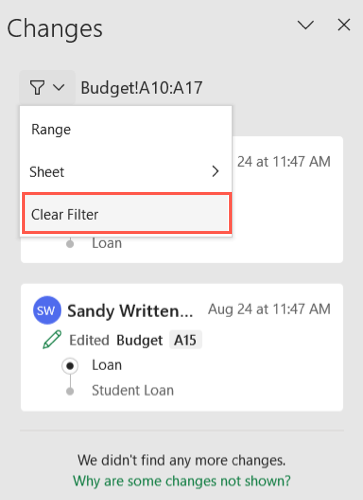
Чтобы вернуть полный список, выберите «Очистить фильтр» в выпадающем меню.
Когда функция не сработает и что делать
Ограничения — частая причина, почему вы не видите правки, которые ожидаете:
- Изменение старше 60 дней не отображается.
- Форматирование, скрытые строки/столбцы, сводные таблицы и диаграммы не фиксируются.
- Если файл был экспортирован/сохранён в другом формате или версиях слияния, часть истории может потеряться.
Альтернативы:
- Используйте «Историю версий» (Version History) в OneDrive/SharePoint, чтобы восстановить полные версии файла и сравнить их вручную.
- Включите защиту листа и ограничения редактирования, чтобы предотвратить нежелательные правки.
- Для совместной работы в реальном времени — редактируйте в Excel для веба: там история может быть более исчерпывающей.
- Для юридически значимой аудиторской записи используйте внешние системы контроля версий или журналы доступа.
Методология расследования неожиданных изменений (мини-процесс)
- Откройте «Показать изменения» и найдите последнюю запись, которая кажется подозрительной.
- Перейдите к ячейке из записи и зафиксируйте текущее значение и формулу.
- Сравните запись с предыдущими правками в этом диапазоне (через фильтр по диапазону).
- Если в панели нет нужной информации — откройте «Историю версий» и скачайте предыдущие версии для построчного сравнения.
- Зафиксируйте доказательства: скриншоты и экспорт списка изменений.
- При необходимости восстановите версию или отмените изменение вручную.
Чек-листы по ролям
Редактор:
- Убедиться, что работа сохранена в OneDrive/SharePoint.
- Проверить «Показать изменения» перед массовыми правками.
- Оставлять ясные комментарии в изменениях (если возможно).
Менеджер/Аудитор:
- Проверить фильтр «Лист» и «Диапазон» для охвата подозрительных областей.
- Использовать «Историю версий» для восстановления контекста.
Администратор ИТ:
- Включить резервное хранение и версионирование на уровне OneDrive/SharePoint.
- Настроить политики доступа и логирование.
Подсказки и лучшие практики
- Перед массовыми изменениями создавайте контрольную версию файла.
- Если нужно отслеживать форматирование и объекты — используйте внешний лог или макрос, который фиксирует изменение свойств.
- При совместной работе договоритесь о правилах редактирования и комментариях в ячейках.
Сравнение методов (кратко)
- «Показать изменения»: быстрый обзор правок последних 60 дней, удобен для проверки авторства и времени.
- «История версий»: полные снимки файла, полезна для восстановления целых версий.
- Встроенные инструменты трекинга (макросы/адд-оны): гибкость, но требуют настройки.
1‑строчный глоссарий
- Показать изменения: панель в Excel, отображающая недавние правки ячеек и формул.
- История версий: набор ранее сохранённых копий файла в OneDrive/SharePoint.
Критерии приёмки
- Можете открыть панель «Показать изменения» через «Рецензирование».
- Видите имя автора, дату и краткое описание изменений.
- Фильтрация по листу и диапазону работает и возвращает ожидаемые записи.
Короткое резюме
Панель «Показать изменения» — быстрый инструмент для аудита правок в Excel за последние 60 дней. Когда её возможностей недостаточно, переключайтесь на «Историю версий» или используйте внешние логи. Всегда сохраняйте контрольные копии перед крупными правками.
Важно: если вы часто анализируете сложные изменения (форматирование, сводные таблицы, диаграммы), планируйте дополнительные меры мониторинга заранее.

Похожие материалы

RDP: полный гид по настройке и безопасности

Android как клавиатура и трекпад для Windows

Советы и приёмы для работы с PDF

Calibration в Lightroom Classic: как и когда использовать

Отключить Siri Suggestions на iPhone
