
Как скрыть и показать заголовки строк и столбцов в Excel
Зачем скрывать заголовки
Заголовки строк и столбцов помогают ориентироваться в таблице, но иногда они отвлекают при показе данных, презентациях или при подготовке печати. Скрытие заголовков улучшает внешний вид отчёта без изменения содержимого ячеек.
Быстрая пошаговая инструкция
- Откройте книгу Excel и при необходимости активируйте нужный лист (щелкните по его вкладке внизу). Активация не обязательна, но поможет выбрать лист в следующем шаге.
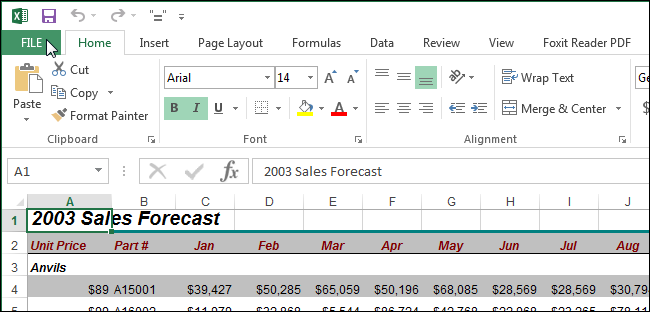
- Нажмите вкладку «Файл».
- На экране «Файл» (backstage) выберите «Параметры» в меню слева.

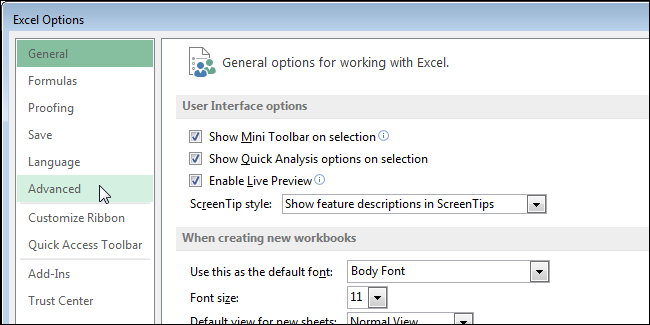
- В диалоге «Параметры Excel» в списке слева нажмите «Дополнительно».
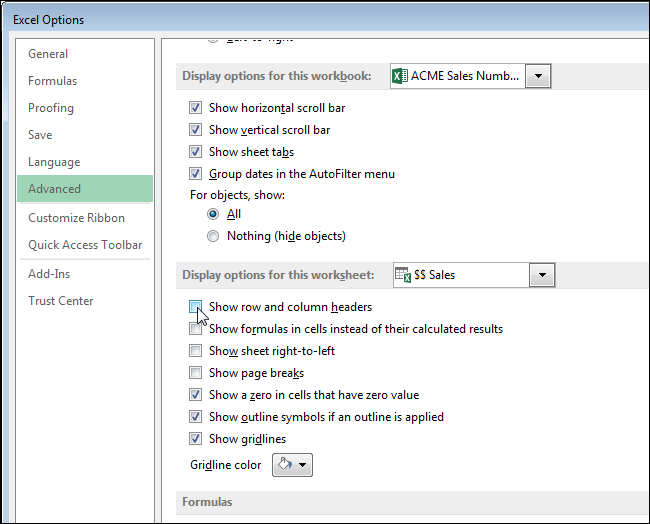
- Прокрутите до секции «Параметры отображения для этого рабочего листа». Выберите нужный лист в выпадающем списке, если он не выбран автоматически.
Важно: В выпадающем списке показываются листы всех открытых книг — можно выбрать лист из другой книги.
- Снимите флажок «Показывать заголовки строк и столбцов», чтобы убрать отметку.
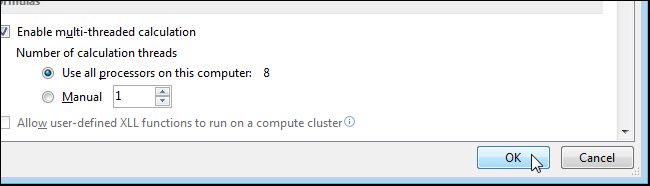
- Нажмите «ОК», чтобы применить изменения и закрыть окно параметров.
После этого на выбранном листе заголовки строк и столбцов будут скрыты. Если переключиться на другой лист, заголовки снова появятся — настройка действует на один лист за раз.

Важные замечания
- Excel не позволяет скрыть только строковые или только столбцовые заголовки — включены или отключены оба одновременно.
- Скрытие заголовков не влияет на данные, формулы или печать, если не настроено иначе.
Альтернативные подходы
- Использовать представление «Разметка страницы» или «Просмотр» для показа интерфейса без лишних элементов (в зависимости от версии Excel некоторые элементы интерфейса скрываются автоматически).
- Если нужно скрыть заголовки сразу на многих листах, примените макрос VBA (см. пример ниже).
- Для финальной презентации можно скопировать диапазон в чистый лист или в PowerPoint как изображение.
Пример VBA: скрыть/показать заголовки на всех листах
Sub ToggleHeadersOnAllSheets(hide As Boolean)
  Dim ws As Worksheet
  For Each ws In ThisWorkbook.Worksheets
    ws.Activate
    Application.ExecuteExcel4Macro "SHOW.TOOLBAR(\"Ribbon\", True)"
    ActiveWindow.DisplayHeadings = Not hide
  Next ws
End Sub

' Пример вызова: ToggleHeadersOnAllSheets True  'скрыть
'                  ToggleHeadersOnAllSheets False 'показать
Примечание: в некоторых версиях Excel доступ к DisplayHeadings через ActiveWindow может требовать, чтобы лист был активен. Всегда сохраняйте книгу перед запуском макросов.
Когда этот способ не подходит
- Нужна настройка по умолчанию для всех новых книг — придётся менять шаблон книги (Book.xltx) или использовать макрос автозапуска.
- Нужно скрыть только буквы столбцов или только цифры строк — стандартный интерфейс такое разделение не поддерживает.
Чек-листы по ролям
- Для ведущего презентацию:
- Убедиться, что нужный лист активен.
- Скрыть заголовки перед демонстрацией.
- Проверить масштаб и видимость данных.
- Для аналитика/редактора отчётов:
- Скрыть заголовки только в финальном листе отчёта.
- Сохранить отдельную копию с видимыми заголовками для редактирования.
- Для администратора/автоматизатора:
- Рассмотреть макросы для массового применения.
- Включить резервное копирование перед массовыми изменениями.
Критерии приёмки
- Заголовки строк и столбцов на выбранном листе не видны.
- На других листах отображение не изменено, если это предусмотрено.
- Данные, формулы и форматирование не нарушены.
Мини-методология: быстрый подход
- Оцените, на каких листах нужно скрыть заголовки.
- Если листов несколько — решите: вручную или с помощью макроса.
- Сделайте резервную копию файла.
- Примените изменения и проверьте вид листа в режиме показа и печати.
Короткий глоссарий
- Рабочий лист — отдельная вкладка в книге Excel.
- Заголовки — метки столбцов (буквы) и строк (цифры).
- Backstage — экран «Файл», где находятся параметры и настройки.
Дополнительные советы по оформлению
- Если требуется чистый вид для печати, дополнительно отключите сетку (Gridlines) и заголовки вкладок листов.
- Для совместимости с коллегами добавьте комментарий на видимом листе, что заголовки скрыты специально.
Частые вопросы
Можно ли скрыть заголовки сразу для всех листов без макроса?
Нет — стандартными настройками Excel можно изменить отображение только для одного выбранного листа. Для массового применения используйте макрос.
Повлияет ли скрытие заголовков на печать?
По умолчанию печать не зависит от видимости заголовков на экране. Проверьте параметры печати перед финальным выводом.
Можно ли скрыть заголовки только временно для презентации?
Да — после презентации верните флажок «Показывать заголовки строк и столбцов» или выполните макрос для восстановления.
Сводка
- Скрывать заголовки удобно для презентаций и чистого вида таблиц.
- Стандартный путь: Файл → Параметры → Дополнительно → Параметры отображения для этого рабочего листа.
- Для массовых изменений используйте VBA; всегда делайте резервные копии.
Важно: изменение влияет только на выбранный лист. Планируйте действия заранее и тестируйте эффекты на копии файла.

Похожие материалы

Несколько аккаунтов Skype: Multi Skype Launcher

Журнал для работы: повысить продуктивность

Персональные звуки уведомлений на Android

Скачивание шоу Hulu для офлайн‑просмотра

Microsoft Start: персонализированная новостная лента
