
Развернуть все скрытые строки и столбцы в Google Sheets

Быстрые ссылки
Показать все скрытые строки в Google Sheets разом
Показать все скрытые столбцы в Google Sheets разом
В больших таблицах Google Sheets скрытые строки и столбцы легко пропустить. К счастью, в Sheets есть простой приём: выделить все нужные строки или столбцы и применить функцию «Развернуть». Ниже — пошаговые инструкции, советы, сценарии, когда это не сработает, и чек-листы для аналитика и администратора.
Как развернуть все скрытые строки в Google Sheets разом
- Откройте таблицу в Google Sheets.
- Выделите все строки с данными. Для этого: слева от первой строки нажмите номер первой строки (например, 1). Затем прокрутите вниз до конца набора данных, удерживайте Shift и кликните номер последней строки.
- Пока строки выделены, кликните правой кнопкой мыши по номеру любой строки и в контекстном меню выберите «Развернуть строки».
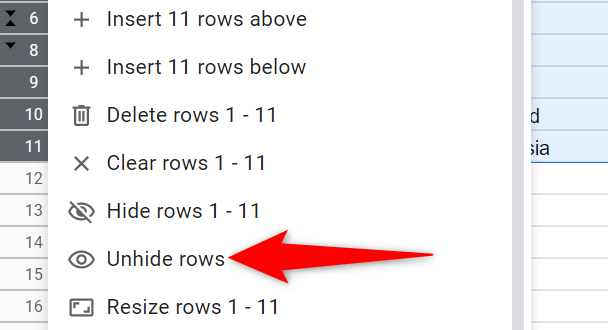
- Google Sheets сразу покажет все ранее скрытые строки в выделенном диапазоне.
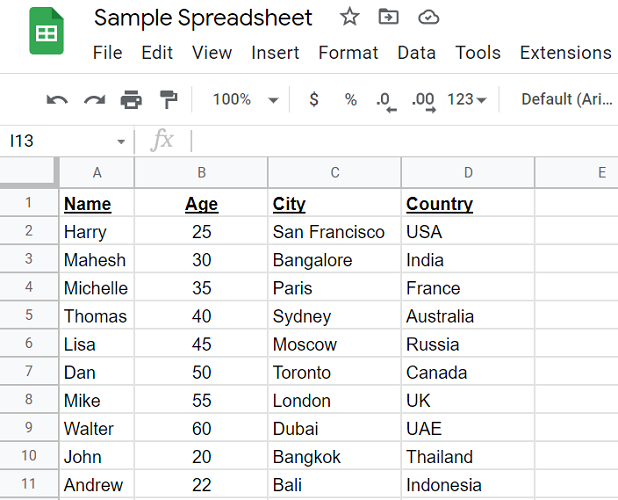
Совет: если вы не уверены, где у вас данные, вместо выделения части листа нажмите Ctrl+A (Windows) или ⌘+A (Mac), чтобы выделить весь лист, и затем примените «Развернуть строки».
Как развернуть все скрытые столбцы в Google Sheets разом
- Откройте таблицу в Google Sheets.
- Выделите все столбцы с данными: кликните букву первого столбца (обычно A), затем прокрутите вправо до последнего столбца с данными, удерживайте Shift и кликните букву последнего столбца.
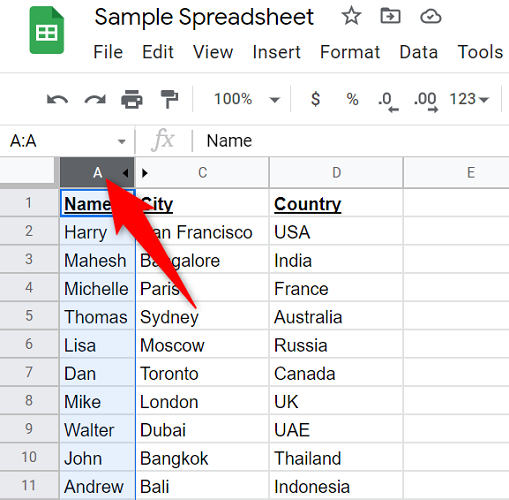
- Теперь у вас выделены все столбцы. Кликните правой кнопкой мыши по букве любого выделенного столбца и выберите «Развернуть столбцы».
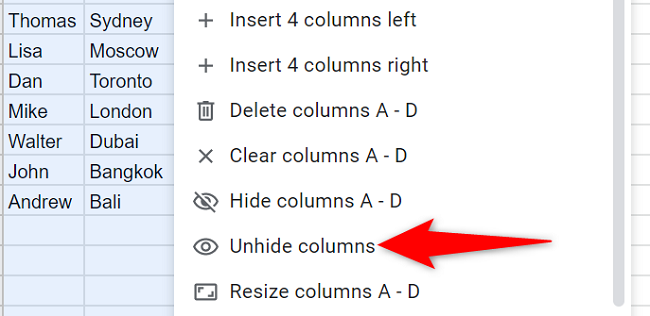
- Все скрытые столбцы в выделении появятся сразу.
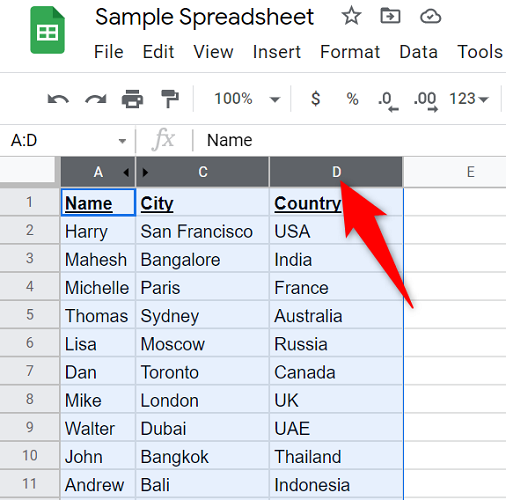
Готово — все столбцы видимы.
Альтернативные подходы и приёмы
Выделить весь лист: если вы не знаете границ данных, нажмите Ctrl+A / ⌘A и затем правой кнопкой -> «Развернуть строки» или «Развернуть столбцы». Это надёжно, когда на листе много фрагментов данных.
Использовать маркеры сгруппированных строк: если строки свернуты с помощью группировки, на панели слева появятся значки «+»/«−». Нажмите «+», чтобы развернуть группу.
Проверить режим фильтра: если активен фильтр, некоторые строки могут быть скрыты фильтром, а не вручную. В этом случае откройте меню Фильтры и сбросьте фильтр или выключите его.
Маленькие стрелки между номерами строк/буквами столбцов: при ручном скрытии рядом с областью появляются двоеточия/стрелочки. Их можно кликнуть по одному, но это неудобно для больших наборов.
Когда этот метод не сработает — возможные причины
- Вы выделили не весь диапазон. Развернуться будут только строки/столбцы в текущем выделении.
- Для некоторых диапазонов применён фильтр — фильтр скрывает строки по значению, и пункт «Развернуть» не отменит фильтр. Отключите фильтр или сбросьте условия фильтрации.
- Строки/столбцы скрыты не обычным способом, а с помощью группировки — тогда нужно раскрыть группы («+» рядом с номерами).
- Лист или диапазон защищён от редактирования — в таком случае вы не сможете изменить видимость; обратитесь к владельцу таблицы или администратору.
Важно: если пункты контекстного меню отсутствуют, убедитесь, что вы кликаете именно по номеру строки или букве столбца, а не по ячейке.
Быстрый чек-лист (кратко)
Для аналитика:
- Выделил диапазон с данными или весь лист (Ctrl/⌘+A).
- Правый клик по номеру строки / букве столбца -> Развернуть.
- Проверил фильтры и группы.
- Убедился, что нет защищённых диапазонов.
Для администратора/владельца:
- Проверил права доступа для пользователей.
- Снял защиту при необходимости или дал права на редактирование.
- Проверил наличие скрытых листов и группировок.
Советы по эффективности
- Если часто скрываете/показываете наборы столбцов для презентаций, используйте отдельные листы для представления данных и основной лист для хранения всех столбцов.
- При подготовке отчётов заранее документируйте, какие столбцы или строки скрываются и почему. Это упрощает совместную работу.
Критерии приёмки
- После выполнения пункта «Развернуть» не остаётся значков двойных стрелок у границ, и все ожидаемые строки/столбцы видны.
- Фильтры либо отключены, либо настроены так, что не скрывают нужные строки.
Короткий глоссарий
- Скрытые строки/столбцы — строки или столбцы, которые временно не отображаются в листе, но данные в них сохранены.
- Группировка — метод свертывания нескольких строк/столбцов с появлением значка «+»/«−».
- Фильтр — правило, скрывающее строки по значениям ячеек.
Частые вопросы
Какой самый быстрый способ показать все скрытые строки и столбцы одновременно?
Выделите весь лист (Ctrl+A или ⌘A) и затем правой кнопкой по номеру строки или букве столбца выберите «Развернуть строки» и «Развернуть столбцы». Это покажет всё, что скрыто в листе.
Что делать, если опция «Развернуть» недоступна в меню?
Проверьте, выделены ли вообще строки/столбцы; проверьте активность фильтров и наличие защищённых диапазонов. Если диапазон защищён, обратитесь к владельцу таблицы.
Короткое резюме: выделите нужный диапазон или весь лист, щёлкните правой кнопкой по номерам строк или буквам столбцов и выберите «Развернуть». Проверьте фильтры, группировки и права доступа, если ожидаемых данных нет.

Похожие материалы

RDP: полный гид по настройке и безопасности

Android как клавиатура и трекпад для Windows

Советы и приёмы для работы с PDF

Calibration в Lightroom Classic: как и когда использовать

Отключить Siri Suggestions на iPhone
