
Как настроить Samsung Knox на совместимом телефоне
Быстрые ссылки
- Первичная настройка
- Сегрегация приложений
- Переключение между профильами
Если вы ещё не знакомы с Knox, это среда безопасности, поддерживаемая рядом топовых смартфонов Samsung (например, модели серии Note и Galaxy старших поколений). Knox работает только на устройствах, которые с завода оснащены специальным аппаратным криптографическим модулем — если такой модуль есть, вы получите усиленную защиту важных рабочих данных, зашифрованных и изолированных от остальной системы.
Система изначально разрабатывалась частично как ответ на корпоративные и правительственные требования безопасности. Благодаря Knox компании могут обеспечить изоляцию рабочих данных и коммуникаций, что делает платформу удобной для бизнеса и организаций с повышенными требованиями к защите информации.
Важно: Knox обеспечивает высокий уровень защиты, но не отменяет необходимость регулярных обновлений, надёжных паролей и корректных административных процедур.
Первичная настройка
- Убедитесь, что ваше устройство поддерживает Knox и на нём установлен аппаратный модуль безопасности. Это указано в спецификациях устройства и в системных настройках (раздел «О телефоне» → сведения о безопасности).
- Установите приложение My Knox из Google Play (если приложение доступно для вашей модели и региона). В некоторых корпоративных установках My Knox может быть развёрнуто централизованно IT-отделом.
- Откройте My Knox и следуйте мастеру настройки: создайте рабочий профиль, укажите рабочий адрес электронной почты (рекомендуется корпоративный адрес) и установите PIN/пароль, отдельный от основного экрана разблокировки.
- При первой настройке разрешите необходимые разрешения безопасности и шифрования. Knox использует аппаратное шифрование, поэтому некоторые разрешения на уровне системы обязаны быть включены.
- Настройте резервное копирование и политику синхронизации: решите, будут ли данные Knox архивироваться отдельно от основного профиля и куда (корпоративный сервер, облако с поддержкой политики безопасности и т.д.).
Примечание: рекомендуется создать отдельный рабочий почтовый ящик для использования исключительно внутри Knox, чтобы не перемешивать рабочие и личные коммуникации и сократить необходимость постоянного переключения.
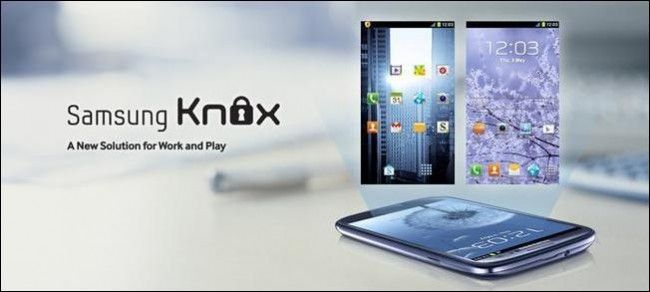
Описание изображения: общий интерфейс настройки Knox на смартфоне Samsung — экран приветствия и начальные параметры.
Сегрегация приложений
Внутри My Knox вы можете выбрать, какие приложения запускать в защищённом контейнере. Это могут быть деловые приложения (электронная почта компании, мессенджеры для работы, облачные хранилища типа Google Drive), а также любые другие программы, которым вы доверяете.
Преимущества размещения приложений в контейнере:
- Изоляция данных: приложения в контейнере работают в отдельной среде и не имеют прямого доступа к данным и приложениям вне контейнера.
- Контроль передачи данных: обмен между контейнером и основной системой возможен только по явно разрешённым каналам.
- Простота управления: IT-администратор может применять политики безопасности только к контейнеру, не затрагивая личные данные пользователя.
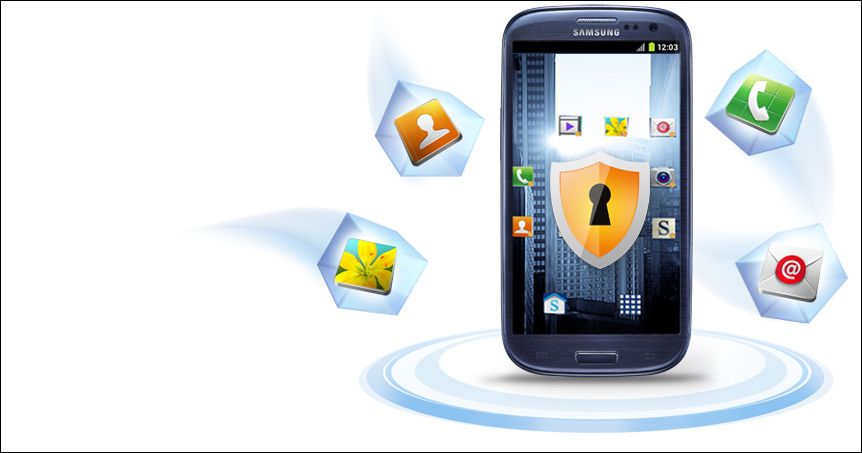
Описание изображения: пример списка приложений, доступных для добавления в защищённый контейнер My Knox.
Техническая модель: Knox создаёт «песочницу» (sandbox) с собственными правами доступа и механизмами шифрования. Между песочницей и основной системой поднимается «фаервол» данных — без явного разрешения обмен запрещён.
Примечание: некоторые приложения могут требовать дополнительные настройки или не поддерживать работу в контейнере из-за особенностей API или лицензирования.
Переключение между профилями
My Knox добавляет ярлык контейнера на рабочий стол и отображает индикатор в строке уведомлений, когда вы находитесь внутри защищённого пространства. Переключение между «личным» и «рабочим» профилем выполняется быстро и сохраняет изоляцию данных.
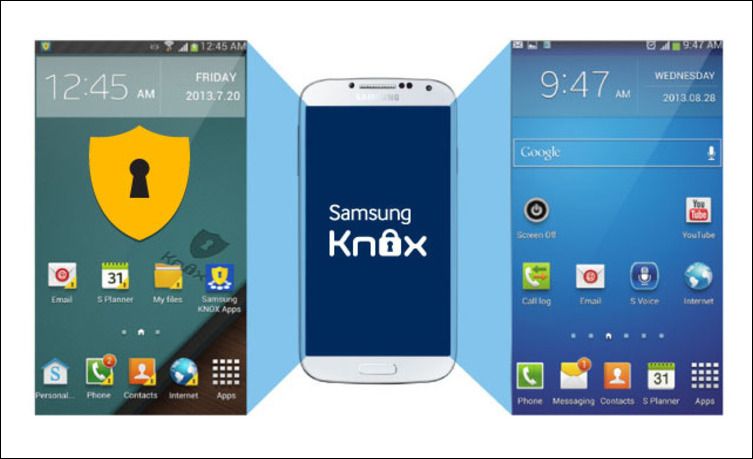
Описание изображения: значок Knox в верхней части экрана уведомлений, показывающий, что активен защищённый контейнер.
Кроме того, вы можете установить одни и те же приложения как в основном профиле, так и в Knox — это удобно, если нужно использовать две учётные записи одного сервиса (например, личная и рабочая почта, два аккаунта в Twitter или мессенджерах).
Когда Knox может не подойти (ограничения и контрпримеры)
- Устройство не имеет аппаратного модуля безопасности: Knox не сможет предоставить полный набор функций шифрования и изоляции.
- Приложения с низким уровнем поддержки контейнеризации: некоторые сторонние приложения используют нестандартные службы или драйверы и не будут корректно работать в контейнере.
- Если требуется полная невидимость для производителя сети или глубокий уровень анонимности — Knox не предназначен для сокрытия сетевых метаданных от провайдера.
Альтернативные подходы
- Использование MDM/EMM-платформ (Mobile Device Management / Enterprise Mobility Management) для управления устройствами и политиками на уровне организации.
- Создание отдельного устройства для рабочих задач — стопроцентная физическая изоляция рабочих данных.
- Ручная настройка шифрования приложений и VPN для отдельных коммуникаций (более гибко, но сложнее в поддержке).
Чек-листы для ролей
Чек-лист для обычного пользователя:
- Убедиться в совместимости устройства с Knox.
- Установить My Knox и создать рабочий профиль.
- Настроить отдельный рабочий адрес электронной почты внутри Knox.
- Добавить необходимые приложения в контейнер.
- Настроить резервное копирование и политику синхронизации.
- Проверить работу уведомлений и доступность важных функций (камера, файловый менеджер) внутри контейнера.
Чек-лист для IT-администратора:
- Проверить список поддерживаемых моделей и версий Android в организации.
- Подготовить шаблоны политик безопасности для контейнера (пароли, хранение логов, бэкапы).
- Развернуть My Knox централизованно, если требуется.
- Настроить интеграцию с корпоративными каталогами (LDAP/Active Directory) и почтовыми серверами.
- Провести тестирование совместимости критичных корпоративных приложений.
Мини-методология развертывания (SOP)
- Аудит совместимости устройств и приложений.
- Подготовка политик безопасности и шаблонов конфигурации.
- Пилотный запуск на ограниченной группе сотрудников.
- Сбор обратной связи и доработка политик.
- Массовое развертывание и мониторинг.
- Ежеквартальные проверки и обновления политик.
Критерии приёмки
- Контейнер Knox успешно создаётся и шифрует данные.
- Приложения в контейнере запускаются и работают корректно.
- Данные не передаются между контейнером и основным профилем без разрешения.
- Уведомления контейнера доставляются корректно и отображается индикатор безопасности.
- Резервное копирование и восстановление данных контейнера протестированы.
Сценарии тестирования / Тест-кейсы
- Установка и авторизация My Knox на чистом устройстве.
- Добавление и удаление приложений в контейнере. Проверка изоляции данных (файлы, база данных приложения).
- Попытка обмена файлами между контейнером и основным профилем при заблокированном канале — ожидать отказ.
- Восстановление данных из бэкапа контейнера на новом устройстве (при условии поддержки переносимости).
- Реакция на потерю устройства: удалённая блокировка или очистка контейнера.
Факт-бокс — ключевые тезисы
- Knox требует аппаратной поддержки на уровне устройства.
- Knox создаёт отдельный шифрованный контейнер для приложений и данных.
- Подходит для корпоративных сценариев и пользователей, требующих чёткой изоляции личного и рабочего.
Советы по безопасности
- Используйте сложные, уникальные пароли для рабочего профиля Knox.
- Включите двухфакторную аутентификацию для корпоративных сервисов, доступных внутри Knox.
- Настройте автоматическую блокировку контейнера после периода неактивности.
- Обновляйте систему и приложения своевременно — многие уязвимости закрываются патчами.
Приватность и соответствие требованиям (GDPR и аналогичные регламенты)
Knox обеспечивает техническую изоляцию данных, что упрощает разделение личной и рабочей информации при обработке персональных данных. Это полезно для соответствия регламентам вроде GDPR, так как позволяет ограничить доступ к данным и централизованно управлять политиками сохранения и удаления. Однако соответствие нормативам требует не только технических мер, но и документированных процедур, соглашений о обработке данных и правовой оценки.
Дерево решений для выбора использования Knox
flowchart TD
  A[Нужно ли изолировать рабочие данные?] -->|Да| B{Поддерживает ли устройство Knox?}
  A -->|Нет| Z[Не требуется Knox]
  B -->|Да| C[Установить My Knox и настроить контейнер]
  B -->|Нет| D[Рассмотреть MDM, VPN или отдельное устройство]
  C --> E{Критичные приложения работают в контейнере?}
  E -->|Да| F[Перейти в эксплуатацию]
  E -->|Нет| G[Провести тесты и адаптировать приложения]
  G --> E
Совместимость и миграция
- При смене устройства убедитесь, что новое устройство поддерживает Knox и те же версии API.
- Перенос контейнера может быть ограничен политиками компании и техническими возможностями бэкапа — планируйте миграцию заранее.
Краткое резюме
Knox — надёжный инструмент для изоляции и шифрования рабочих данных на совместимых устройствах Samsung. Для большинства пользователей настройка сводится к установке My Knox, созданию рабочего профиля и выбору приложений для контейнера. В корпоративной среде рекомендуется интегрировать Knox в более широкую стратегию управления устройствами и политиками безопасности.
Источник изображений: Samsung 1, 2, 3

Похожие материалы

Несколько аккаунтов Skype: Multi Skype Launcher

Журнал для работы: повысить продуктивность

Персональные звуки уведомлений на Android

Скачивание шоу Hulu для офлайн‑просмотра

Microsoft Start: персонализированная новостная лента
