
Как настроить приложение «Акции» на Apple Watch
Быстрые ссылки
- Как настроить отображаемые данные в приложении «Акции» на Apple Watch
- Как добавить акцию на Apple Watch
- Как удалить акцию с Apple Watch
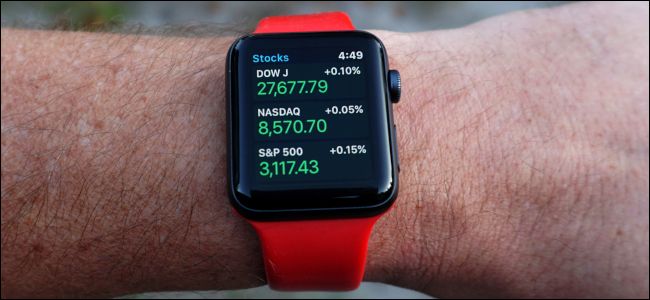
Если вы следите за инвестициями, приложение «Акции» от Apple — удобный инструмент: курсы и изменение цены видны прямо на запястье. В интерфейсе для iPhone значения обычно показываются зелёным (рост) и красным (падение). По умолчанию в списке могут быть Dow Jones, NASDAQ, Apple, Google, Verizon, AT&T и другие. Приложение также может подгружать деловые новости из Apple News, но новости на Apple Watch отображаются ограниченно.
На Apple Watch вы получите основные значения и график цены без полноразмерной ленты новостей. Значок приложения на часах изображает белую линию тренда на тёмно-сером фоне, как на изображении ниже.
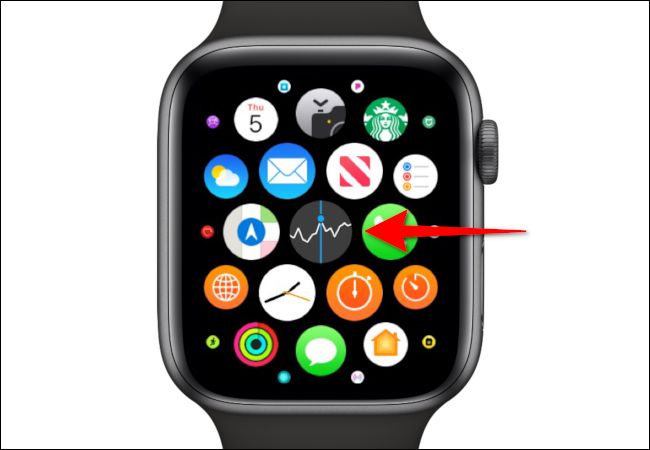
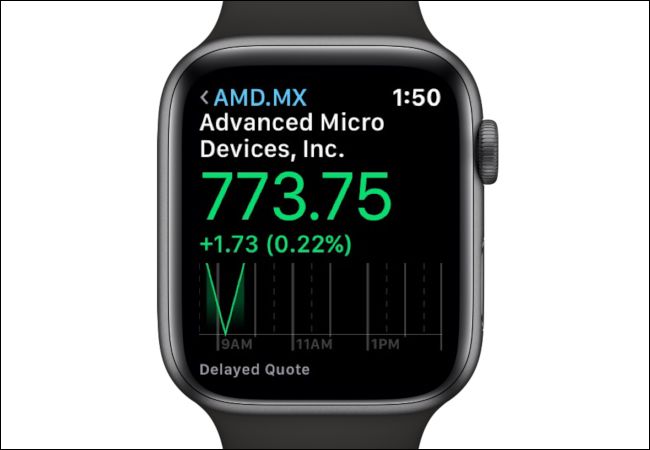
Открыв приложение, вы видите список акций с названием, текущей ценой и настраиваемым показателем. Нажмите на запись, чтобы увидеть почасовой график. Поворачивая Digital Crown, вы переходите к следующей акции.
Дальше идёт подробное руководство: как выбрать, какие данные показывать, добавить и убрать тикеры, а также дополнительные рекомендации и контрольные списки.
Как настроить отображаемые данные в приложении «Акции» на Apple Watch
Откройте приложение «Акции» на Apple Watch и на главном экране со списком акций нажмите и удерживайте экран, пока не увидите меню выбора показателя:
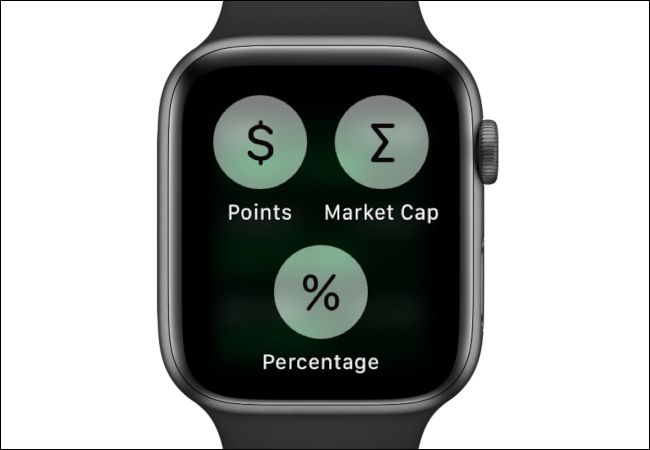
Выберите одну из опций: «Пункты», «Рыночная капитализация» или «Процент». Можно активировать только одну опцию одновременно. Выбор определяет, какой дополнительный числовой блок будет отображаться рядом с каждой акцией.
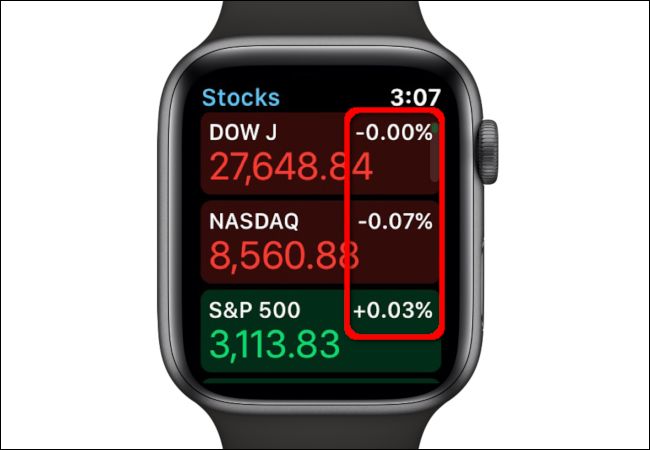
Важно: изменение показателя применимо только к отображению на часах — сам список акций и их порядок остаются теми же, что и в iPhone-приложении «Акции».
Как добавить акцию на Apple Watch
- Запустите приложение «Акции» на часах и вернитесь на главный экран списка.
- Поворачивайте Digital Crown, чтобы прокрутить список вниз до самого низа.
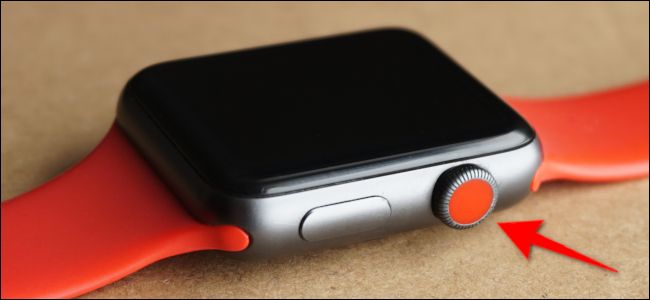
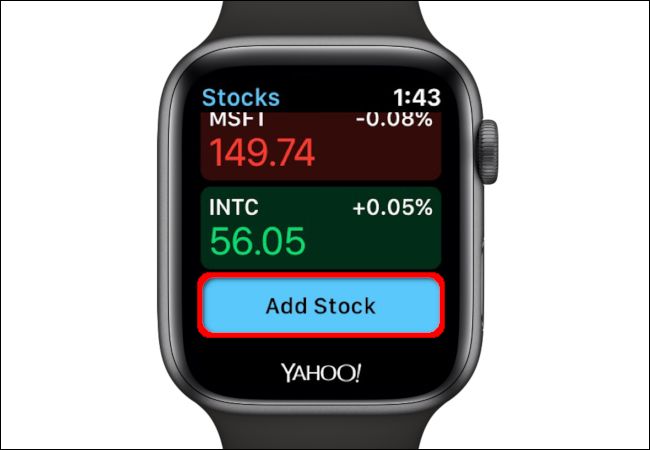
- Нажмите кнопку «Добавить акцию».
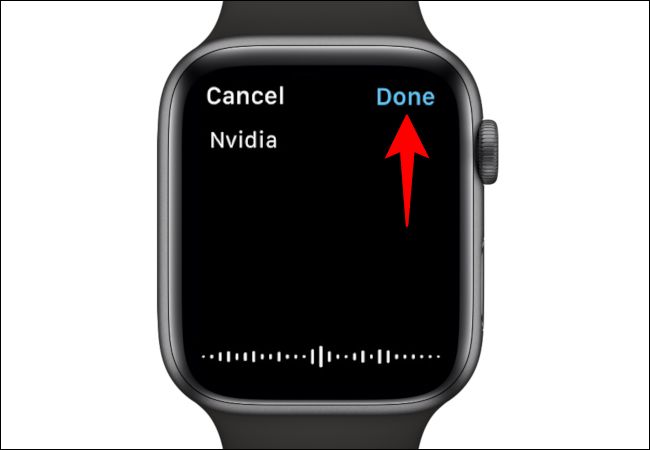
- На следующем экране произнесите название или тикер акции — подождите, пока система распознает ввод, затем нажмите «Готово». В примере ниже выбран Nvidia.
- Прокрутите список доступных результатов с помощью Digital Crown и тапните по нужному элементу, чтобы добавить его.
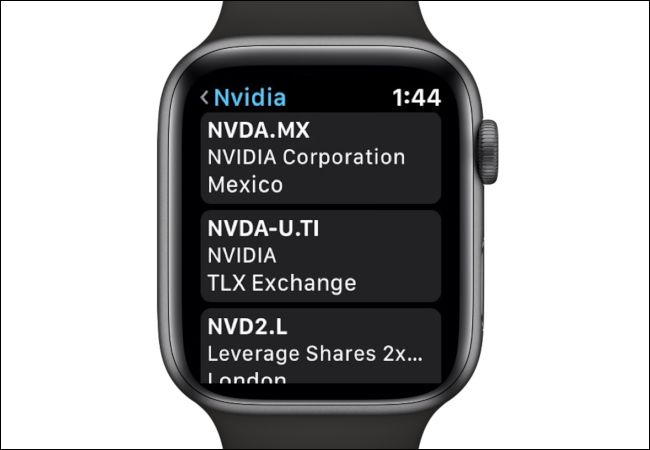
Советы при добавлении:
- Удобнее добавлять тикеры (AAPL, NVDA и т. д.), если вы уверены в точном коде — распознавание по голосу может ошибаться при схожих названиях.
- Добавление синхронизируется с вашим iPhone, если часы подключены.
Как удалить акцию с Apple Watch
- Откройте приложение «Акции» и вернитесь на главный экран списка.
- Нажмите на запись акции, которую хотите удалить.
- Удерживайте экран, пока не появится «X», затем тапните «X», чтобы удалить тикер из списка на часах.
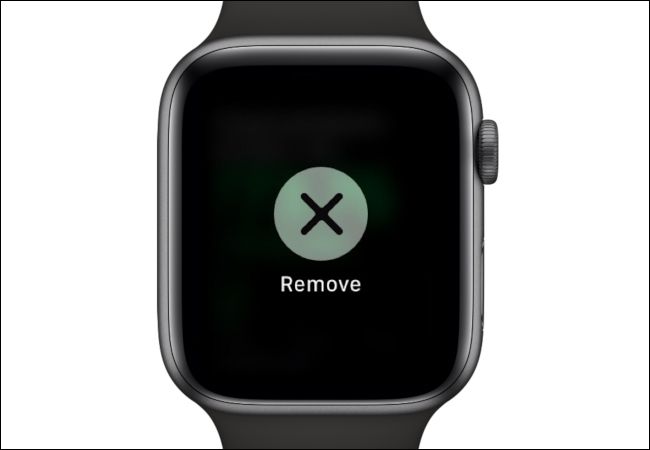
Примечание: удаление на часах удалит тикер и в приложении «Акции» iPhone при условии синхронизации через один Apple ID.
Режимы использования и ролевая памятка (контрольный список)
Выберите чеклист, соответствующий вашей роли:
Инвестор (долгосрочно):
- Добавьте холдинги и основные индексы.
- Отображайте «Рыночную капитализацию» для оценки размера компаний.
- Проверяйте список 1–2 раза в день.
Трейдер (краткосрочно):
- Добавьте волатильные тикеры и тикеры с высокой ликвидностью.
- Отображайте «Процент» или «Пункты» для быстрой оценки движения.
- Используйте почасовой график для принятия решений.
Наблюдатель / аналитик рынка:
- Добавьте отраслевые индексы и лидеров.
- Оставьте уведомления на iPhone для важных новостей.
Разработчик / тестировщик:
- Проверьте синхронизацию между iPhone и Watch.
- Тестируйте голосовой ввод для разных локалей.
Мини‑методология: быстрый SOP для добавления/удаления/настройки
Шаги для типовой задачи «добавить акцию и настроить процент»:
- Откройте приложение «Акции» на Apple Watch.
- Прокрутите вниз и выберите «Добавить акцию».
- Произнесите тикер, подтвердите «Готово».
- Вернитесь на главный экран, удерживайте его и выберите «Процент».
- Проверьте, что тикер появился и отображает ожидаемую цену.
Критерии приёмки:
- Новая акция видна в общем списке.
- Выбранный показатель отображается рядом с тикером.
- Значение обновляется в пределах ожиданий (задержка синхронизации не более нескольких минут).
Когда это не работает: распространённые проблемы и решения
- Голосовой ввод не распознаёт тикер: введите тикер на iPhone или используйте поиск в приложении iPhone и синхронизируйте.
- Тикер не появляется в результатах: проверьте правильность тикера и доступность в вашем регионе.
- Синхронизация не проходит: убедитесь, что часы подключены к iPhone и оба устройства используют один Apple ID.
Краткий словарь (1‑линейные определения)
- Тикер — короткий буквенный код акции на бирже (например, AAPL).
- Рыночная капитализация — общая стоимость всех акций компании на рынке.
- Digital Crown — колесико на Apple Watch для прокрутки интерфейса.
Дополнительные рекомендации по безопасности и приватности
- В приложении «Акции» не храните чувствительную личную информацию — это только публичные рыночные данные.
- Убедитесь, что на iPhone включена блокировка экрана и двухфакторная аутентификация для Apple ID, чтобы ограничить доступ к вашей финансовой информации через синхронизацию.
Факты и подсказки (факт‑бокс)
- Показатель можно менять только одним значением одновременно: «Пункты», «Процент» или «Рыночная капитализация».
- Добавление/удаление синхронизируется с iPhone при активном подключении.
- Навигация по списку на часах удобнее через Digital Crown.
Короткое объявление для соцсетей (100–200 слов)
Сократите текст до 1–2 предложений для Twitter/Telegram: «Узнайте, как быстро настроить приложение «Акции» на Apple Watch: меняйте отображаемые данные, добавляйте и удаляйте тикеры прямо с запястья. Быстрый гид с пошаговыми инструкциями и практичными чеклистами.»
Итог
- Приложение «Акции» на Apple Watch позволяет быстро отслеживать цены и изменение стоимости выбранных бумаг.
- Для настройки показателя удерживайте главный экран приложения и выберите «Пункты», «Процент» или «Рыночную капитализацию».
- Добавление и удаление акций выполняется напрямую на часах; изменения синхронизируются с iPhone.
Сохраните этот пост как шпаргалку: он пригодится, когда нужно быстро добавить тикер или изменить отображаемые данные на ходу.

Похожие материалы

Несколько аккаунтов Skype: Multi Skype Launcher

Журнал для работы: повысить продуктивность

Персональные звуки уведомлений на Android

Скачивание шоу Hulu для офлайн‑просмотра

Microsoft Start: персонализированная новостная лента
