
Как исправить ошибку «Make sure your Temp folder is valid» в Windows
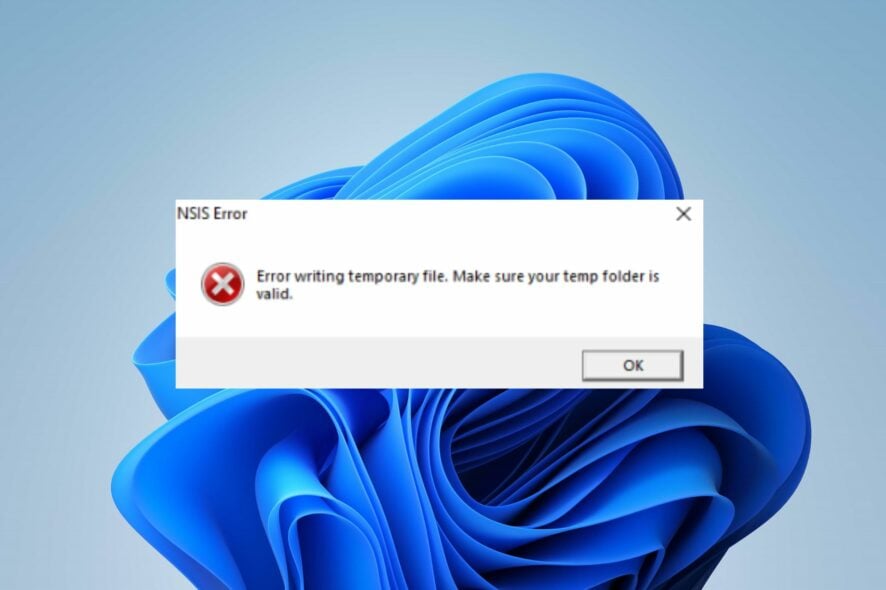
TL;DR
Ошибка «Make sure your Temp folder is valid» (или «Your temp folder must allow execution») появляется, когда Windows или установщик не могут записать временные файлы в папку Temp. Быстрые действия: закройте фоновые программы, удалите файлы из папки %temp%, выполните проверку диска (chkdsk), попробуйте чистую загрузку или заархивируйте установщик и запустите его из ZIP. Если не помогает — следуйте пошаговому плану в этой статье.
Важно: перед удалением или изменением системных файлов создайте точку восстановления или резервную копию важных данных.
Короткое определение
Temp-папка (временная папка) — это системная директория, куда Windows и приложения записывают временные файлы (.tmp) во время установки, обновления или работы. Она нужна для промежуточного хранения данных до завершения операции.
Почему возникает ошибка «Make sure your temp folder is valid»
Ошибка означает, что установщик или система не смогли записать временные данные в временную папку. Типичные причины:
- Повреждённые временные файлы, мешающие записи новых файлов.
- Вредоносное ПО, блокирующее запись или подменяющее системные файлы.
- Неправильные права доступа или конфигурация папки Temp (недоступна для записи или исполнения).
- Проблемы с диском (битые сектора, ошибки файловой системы).
- Некорректный или несовместимый установщик (NSIS-ошибки).
Предварительные проверки (быстрое устранение)
- Закройте ненужные фоновые приложения.
- Перезапустите компьютер в Безопасном режиме и попробуйте повторить установку.
- Отключите антивирус/защитник Windows временно (только на время теста).
Если ошибка сохраняется, переходите к детальным шагам ниже.
Пошаговые решения
1. Удалите временные файлы в папке %temp%
- Нажмите Windows + R, введите %temp% и нажмите Enter. Откроется ваше временное хранилище.
- Нажмите Ctrl + A, затем правой кнопкой мыши → Удалить. Иногда некоторые файлы заняты — пропустите их.
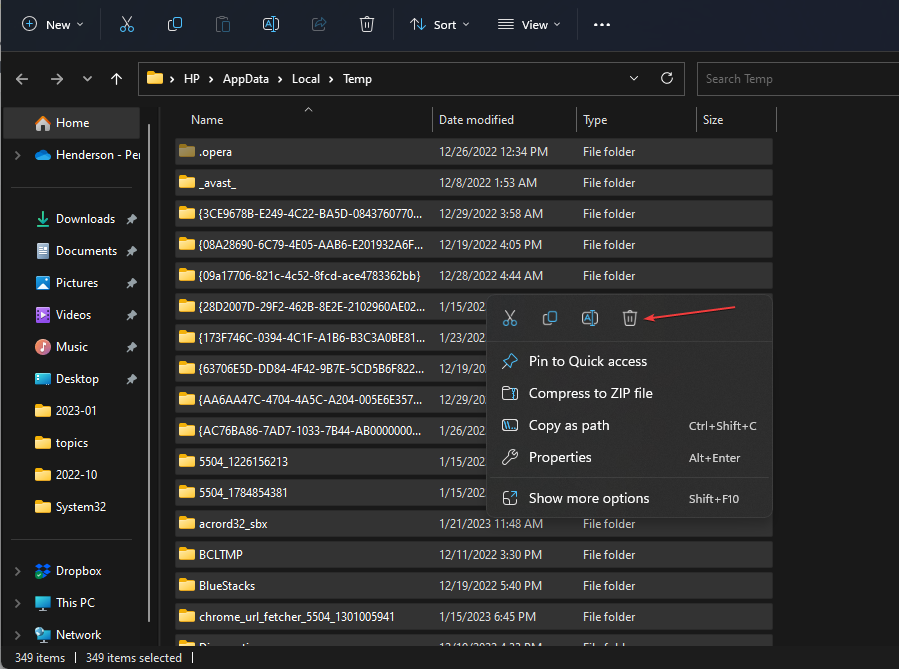
- Перейдите в C:\Windows\Temp и повторите удаление содержимого этой папки (требуются права администратора).
- Перезапустите компьютер.
Почему это помогает: удаление повреждённых временных файлов устраняет препятствия для записи новых файлов и часто решает NSIS-ошибки.
2. Выполните чистую загрузку (clean boot)
- Нажмите Windows + R, введите msconfig и нажмите OK.
- Перейдите на вкладку «Службы», поставьте галочку «Не отображать службы Microsoft», затем нажмите «Отключить все».
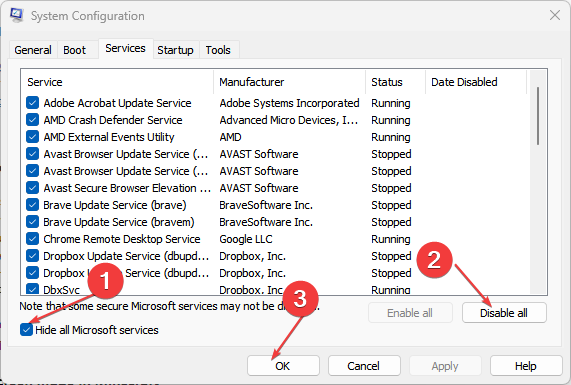
- Откройте вкладку «Автозагрузка» и нажмите «Открыть Диспетчер задач».
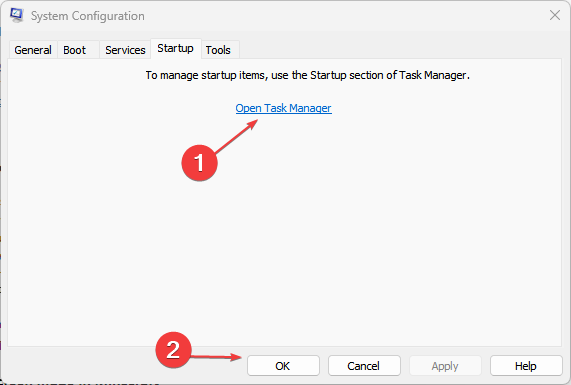
- В диспетчере отключите все ненужные автозагрузки, перезапустите ПК.
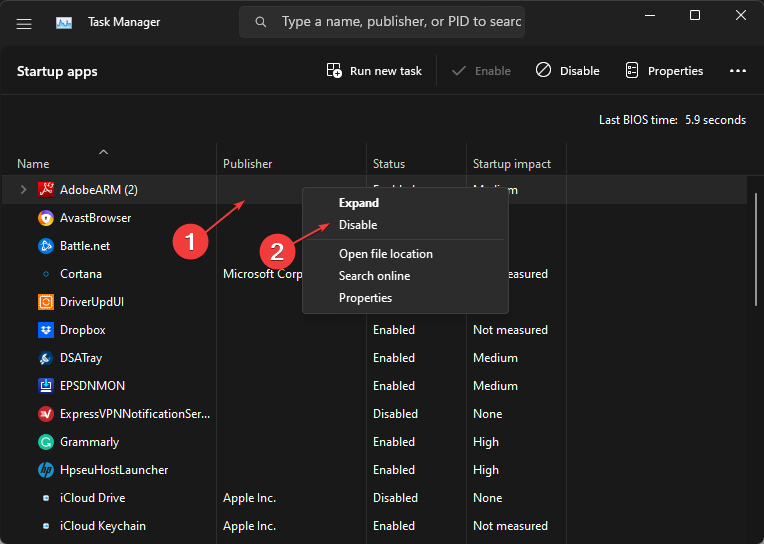
Чистая загрузка помогает выявить конфликтующие программы, которые мешают установщику записать временные файлы.
3. Проверьте диск командой chkdsk
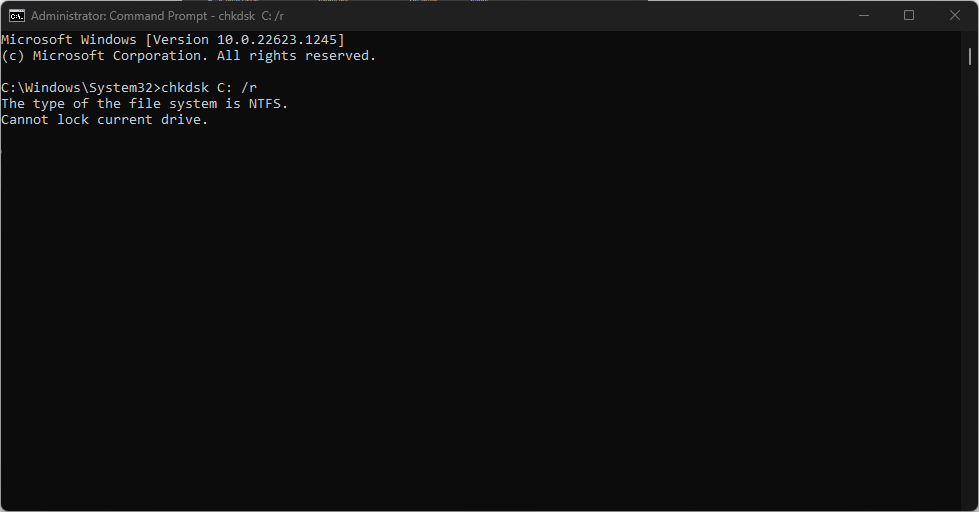
- Откройте меню Пуск, введите «Командная строка», затем «Запуск от имени администратора».
- Подтвердите контроль учётных записей (UAC).
- Выполните команду:
chkdsk C: /r- После завершения перезагрузите ПК. Команда проверит диск на ошибки и попытается восстановить читаемые данные.
4. Сжать (zip) проблемный установщик и запустить его из архива
- Откройте Проводник (Windows + E), перейдите в папку «Загрузки».
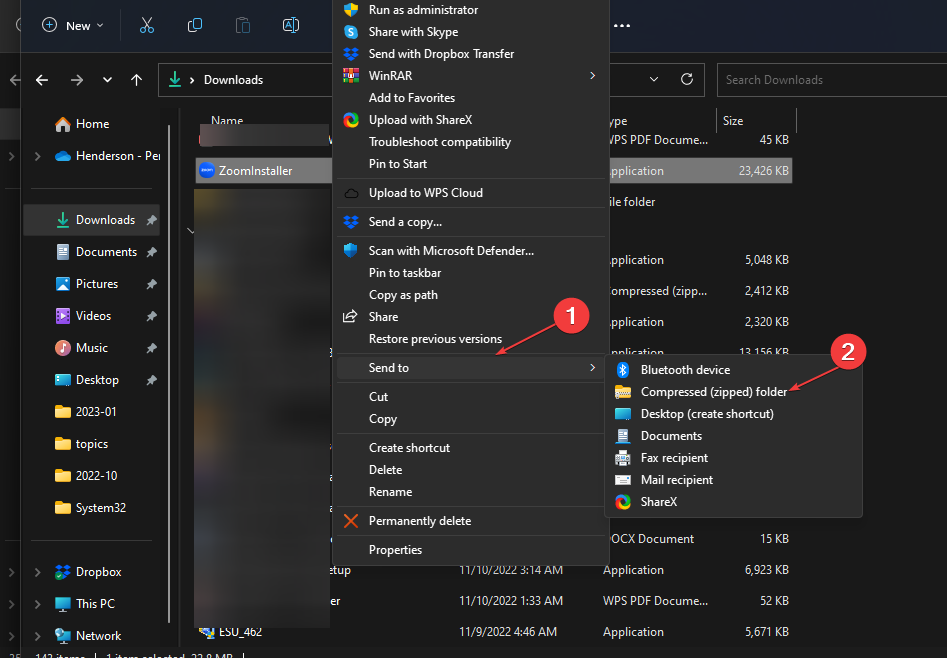
- Найдите установочный файл, правый клик → Отправить → Сжатая папка (ZIP).
- Откройте ZIP и запустите установщик внутри архива.
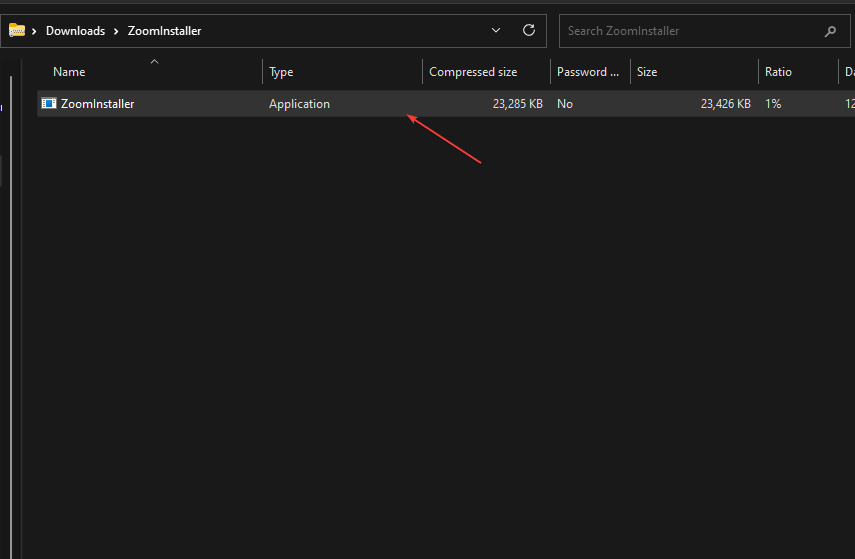
Почему это работает: в некоторых случаях упаковка изменяет способ распаковки установщика и предотвращает помехи со стороны сторонних файлов.
5. Проверьте права доступа и разрешения на выполнение
- Откройте проводник, щёлкните правой кнопкой по папке %temp% → Свойства → Безопасность.
- Убедитесь, что у вашей учётной записи и у группы «SYSTEM» есть полный доступ.
- Если вы видите запрет на выполнение (.exe) в этой папке, это может блокировать установщики. Вручную разрешите выполнение для доверенных приложений или переместите установщик во временную папку с разрешением на исполнение.
6. Просканируйте систему на вредоносное ПО
- Выполните полное сканирование Windows Defender или используйте проверенные антивирусные утилиты.
- Запустите сканирование в безопасном режиме, если обычное сканирование не проходит.
7. Альтернатива: изменить расположение временных папок (ADVANCED)
Если проблема связана с конкретным диском, можно временно переназначить переменные окружения TEMP и TMP на другой диск или папку:
- Пуск → Параметры → Система → Дополнительные параметры системы → Переменные среды.
- В разделе Переменные пользователя измените TEMP и TMP на путь, например D:\Temp (создайте папку заранее и дайте права).
- Перезагрузите систему и проверьте установку.
Важно: этот шаг — для продвинутых пользователей. Возвращайте переменные в исходное состояние после завершения установки.
Когда перечисленные методы не помогают — возможные причины и дальнейшие шаги
- Физическая неисправность SSD/HDD: проверьте SMART-статус диска и сделайте резервную копию данных.
- Системные повреждения Windows: рассмотрите восстановление системы из точки восстановления или переустановку Windows (как крайняя мера).
- Установщик действительно несовместим или повреждён: попробуйте загрузить инсталлятор с официального сайта или другую версию.
Проверка гипотез: быстрый чек-лист для разных ролей
Домашний пользователь:
- Закрыл программы и антивирус?
- Очистил %temp% и C:\Windows\Temp?
- Попробовал запуск в безопасном режиме?
Администратор ИТ:
- Проверил права NTFS для SYSTEM и групп пользователей?
- Запустил chkdsk и проверил SMART?
- Протестировал установку на другом контроллере/диске и в учётной записи с правами администратора?
Сисоп/инженер поддержки:
- Есть ли журналы установщика (лог NSIS)?
- Есть ли политика групп (GPO), запрещающая запуск из temp?
- Сделан ли дамп реестра перед и после попытки установки?
Плейбук восстановления (SOP) — быстрый маршрут для устранения
- Сделать резервную копию критичных данных.
- Перезагрузить в безопасном режиме и попытаться установить.
- Если не помогает — очистить %temp% и C:\Windows\Temp.
- Выполнить chkdsk C: /r.
- Просканировать на вирусы.
- Если установщик всё ещё не запускается — сжать в ZIP и запустить.
- При корпоративных ПК — проверить GPO и права NTFS.
- При подозрении на аппаратную проблему — проверить SMART и заменить диск.
Критерии приёмки
- Установка проходит без ошибок в обычном режиме.
- После установки проверки временные файлы очищаются автоматически или вручную без ошибок доступа.
- Нет повторного появления сообщений NSIS или «Make sure your Temp folder is valid».
Частые ошибки и когда предложенные методы не сработают
- Попытка удалить файлы из %temp% без прав администратора — файлы останутся.
- Отключение антивируса без проверки источника файла — риск вредоносной активности.
- Переназначение TEMP на сетевой ресурс — может вызвать проблемы с правами и скоростью.
Ментальные модели и эвристики для диагностики
- «Изоляция»: сначала исключите программные конфликты (чистая загрузка), затем аппаратные (chkdsk, SMART).
- «Минимальная среда»: тестируйте установку в безопасном режиме и с минимальным набором сервисов.
- «Валидация инсталлятора»: всегда сравнивайте контрольную сумму или скачивайте установщик с официального источника.
Безопасность и конфиденциальность
- Не отключайте антивирус навсегда ради установки — лишь на время теста.
- При передаче логов установщика удалите чувствительные данные и передайте только необходимые журналы.
- В корпоративной среде соблюдайте политики безопасности при изменении прав доступа и переменных среды.
Диагностическое дерево (обзор решения)
flowchart TD
  A[Ошибка: temp папка недоступна] --> B{Файлы в %temp% коррумпированы?}
  B -- Да --> C[Удалить содержимое %temp% и C:\Windows\Temp]
  B -- Нет --> D{Вредоносное ПО?}
  D -- Да --> E[Сканирование и лечение антивирусом]
  D -- Нет --> F{Права доступа или GPO?}
  F -- Да --> G[Проверить права, GPO, разрешения на исполнение]
  F -- Нет --> H{Проблема с диском?}
  H -- Да --> I[Запустить chkdsk, проверить SMART, заменить диск]
  H -- Нет --> J[Сжать установщик и запустить, или сменить источник установщика]
Таблица принятия решений (кратко)
- Если ошибка исчезла после очистки %temp% — причина: повреждённые временные файлы.
- Если помог chkdsk — причина: ошибки файловой системы.
- Если помог ZIP-метод — причина: конфликт с другими файлами при распаковке.
- Если ничего не помогает — рассмотрите аппаратную диагностику и переустановку Windows.
Заключение
Ошибка «Make sure your Temp folder is valid» обычно решается простыми действиями: очисткой временных файлов, проверкой диска, чистой загрузкой и проверкой прав доступа. Для корпоративных машин важны также политики групп и ограничения безопасности. Всегда начинайте с резервного копирования и постепенной изоляции причин.
Если у вас есть конкретный лог установщика или дополнительные симптомы (например, ошибки SMART, сообщения антивируса), опишите их в комментариях — это поможет дать более точную рекомендацию.

Похожие материалы

Несколько аккаунтов Skype: Multi Skype Launcher

Журнал для работы: повысить продуктивность

Персональные звуки уведомлений на Android

Скачивание шоу Hulu для офлайн‑просмотра

Microsoft Start: персонализированная новостная лента
