
Как ускорить загрузку игр в Steam на Windows
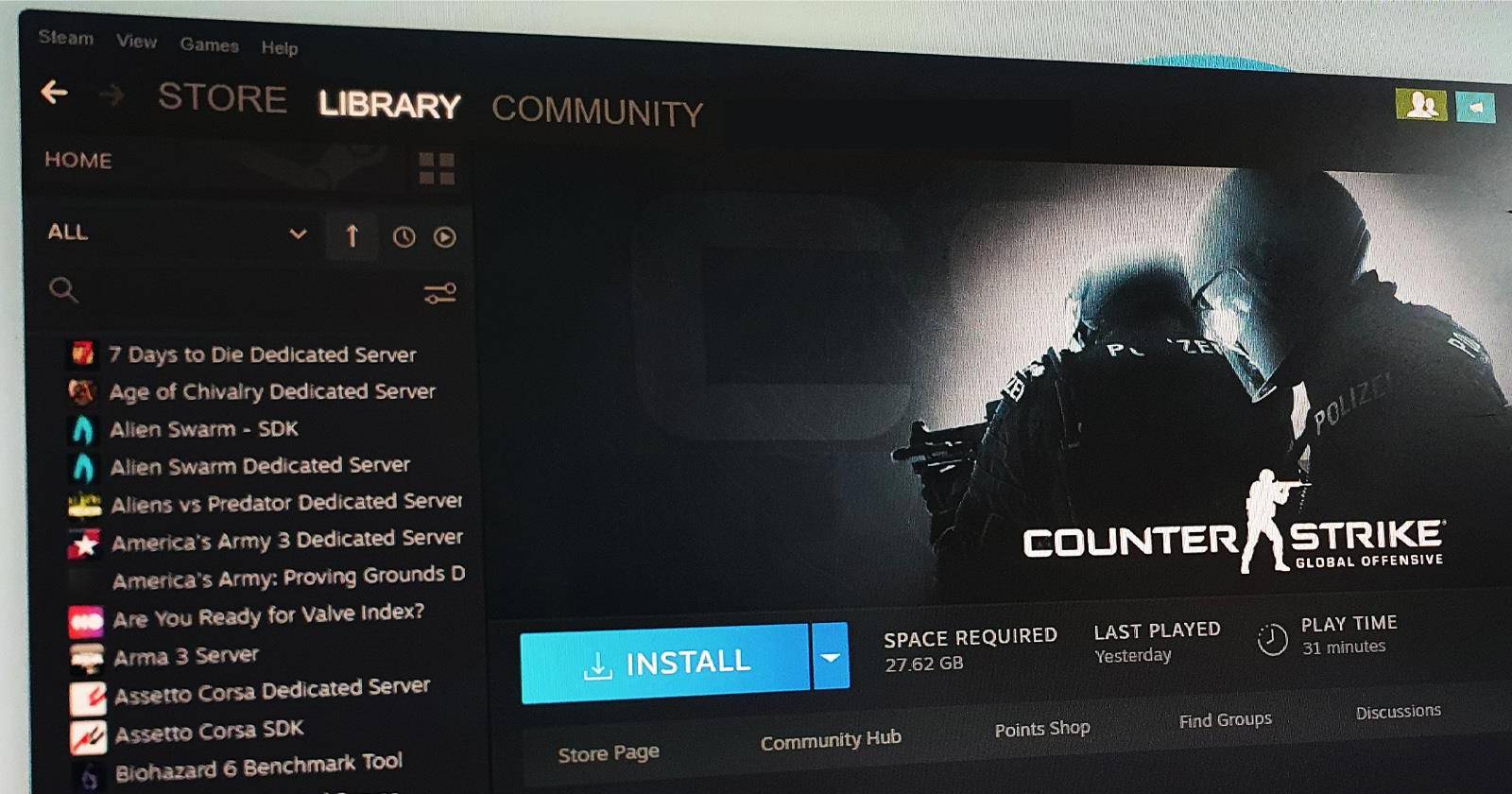
Время загрузки игр в Steam зависит от многих факторов: реальной скорости вашего интернет‑подключения, конфигурации Windows, настроек клиента Steam и состояния серверов Steam. Если ваше соединение медленное, ничего в настройках Steam не отменит физический предел канала — но часто проблему можно решить локальными настройками и оптимизацией.
Ниже — подробно описанные шаги, проверенные последовательности действий, советы по сети и безопасность, а также чек‑листы и тесты для того, чтобы вы могли локализовать причину и ускорить загрузку.
Быстрая проверка соединения
- Проверьте реальную скорость интернета через любой сайт проверки скорости (например, Speedtest, Fast.com). Убедитесь, что фактическая скорость загрузки (download) соответствует тарифу.
- Если скорость значительно ниже оплаченной, перезагрузите роутер и модем, используйте проводное подключение и повторите тест.
- Если медленная скорость сохраняется — свяжитесь с провайдером. Объясните, что проблема постоянна и влияет только на загрузку больших файлов.
Важно: если другие сервисы (стриминг, загрузки в браузере) работают нормально, проблема, скорее всего, в настройках Steam или на стороне серверов Steam.
Выделите максимальную полосу для Steam
Steam не ускорит загрузку, если другой софт поглощает канал. Выполните следующие действия:
- Закройте все параллельные загрузки в браузерах, менеджерах загрузок и торрент‑клиентах.
- Остановите стриминг видео или музыки с других устройств в сети.
- Откройте диспетчер задач (Ctrl + Shift + Esc). На вкладке «Производительность» и в столбце «Сеть» найдите процессы с высокой активностью и завершите их, если они не критичны.
- Убедитесь, что для процесса Steam не включён режим экономии ресурсов (Efficiency mode). В Windows это может снижать приоритет сетевого взаимодействия.
Подсказка: если у вас много устройств в доме, попросите временно отключить их от сети или приоритизируйте трафик для ПК через настройки роутера (QoS).
Отключите помеченное соединение (Metered connection)
Windows позволяет пометить сеть как «с лимитом трафика», что ограничит активность приложений в фоновом режиме и может замедлить загрузки.
- Нажмите правой кнопкой по кнопке «Пуск» и выберите «Параметры».
- Перейдите в «Сеть и интернет».
- Выберите Wi‑Fi (или Ethernet, если вы подключены проводом).
- Нажмите на имя текущей сети.
- Отключите параметр «Платное подключение» (Metered connection).
Примечание: если вы используете мобильный хотспот или тариф с ограничением трафика, сохраните включённый режим, чтобы не выйти за лимит.
Отключите VPN при необходимости
Шифрование и расстояние до VPN‑сервера могут серьёзно повлиять на скорость. Если вы используете VPN:
- Временно отключите его и проверьте скорость загрузки в Steam.
- Если после отключения скорость улучшилась — попробуйте выбрать более близкий сервер VPN или протокол с меньшими накладными расходами (WireGuard часто быстрее, чем OpenVPN).
Безопасность: если вы отключаете VPN ради скорости, помните о рисках приватности и при возобновлении работы включите VPN обратно.
Убедитесь, что Steam не ограничивает полосу пропускания
Steam может ограничивать собственную скорость загрузки. Проверьте настройки клиента:
- Запустите Steam.
- В левом верхнем углу нажмите «Steam» → «Настройки».
- В меню слева выберите «Загрузки».
- Убедитесь, что не стоит чекбокс «Ограничить скорость» (Limit bandwidth to). Если стоит — снимите отметку или выставьте лимит выше.
Очистите кэш загрузок Steam
Иногда повреждённый или переполненный кэш замедляет работу клиента.
- Запустите Steam.
- Перейдите в «Steam» → «Настройки» → «Загрузки».
- Нажмите «Очистить кэш загрузок» (Clear Download Cache) и подтвердите.
- После очистки перезапустите клиент и войдите снова.
Предупреждение: очистка кэша удаляет временные файлы и может удалить локальные настройки модов. Если вы используете модификации — сделайте бэкап.
Смените регион загрузки Steam
Steam выбирает ближайший регион по умолчанию, но если рядом стоящий сервер перегружен, другой регион может дать лучшую скорость.
- В Steam откройте «Steam» → «Настройки» → «Загрузки».
- В поле «Регион загрузки» (Download Region) выберите другой регион, наиболее близкий и с меньшей загрузкой.
Совет: на сайте Steam есть карта загрузок и статистика, по которой можно определить менее загруженные сервера. Если смена региона не помогает — верните прежний.
Отключите снижение скорости при стриминге
Steam может автоматически снижать скорость загрузки, чтобы улучшить качество стриминга.
- Откройте «Steam» → «Настройки» → «Загрузки».
- Снимите галочку «Снижать загрузку при стриминге» (Throttle downloads while streaming).
Временно отключите антивирус и брандмауэр
Антивирусные программы и брандмауэр Windows Defender могут сканировать трафик и замедлять загрузку. Перед отключением выполните следующие меры предосторожности:
- Временно отключите антивирус и Windows Defender и запустите тестовую загрузку. Если скорость улучшилась — добавьте папку Steam (обычно C:\Program Files (x86)\Steam) и папку с библиотеками игр в исключения антивируса.
- Никогда не оставляйте компьютер без защиты надолго. Отключайте только на время теста и снова включайте после проверки.
Важно: добавление исключений безопаснее, чем полное отключение антивируса в долгосрочной перспективе.
Дополнительные сетевые оптимизации
- Подключение по Ethernet обычно стабильнее и быстрее, чем Wi‑Fi. По возможности используйте кабель.
- Перезагрузите роутер и модем при длительной работе или падении скорости.
- Проверьте настройки QoS на роутере: назначьте приоритет для компьютера с Steam или для портов TCP/UDP, используемых Steam.
- Попробуйте временно изменить DNS на общедоступные (1.1.1.1 от Cloudflare, 8.8.8.8 от Google) — это влияет на резолв доменных имён, редко влияет на саму пропускную способность, но иногда уменьшает задержки при подключении к серверам.
- Планируйте крупные загрузки на ночное время — это снижает влияние пиковых нагрузок в сети.
Методика проверки и критерии приёмки
Критерии приёмки — когда считать проблему решённой:
- Загрузка игр в Steam стабильно идёт близко к максимальной доступной полосе ( ±10–20% от результата теста скорости).
- При одновременной загрузке других файлов общая пропускная способность распределяется так, как вы ожидаете (без неожиданных падений).
- Клиент Steam не показывает ошибок и не прерывает загрузку.
Тестовые сценарии:
- Измерьте пиковую скорость загрузки через Speedtest без других активных приложений.
- Начните загрузку большого обновления в Steam и замерьте скорость отображаемую клиентом и фактическую (через монитор сети в диспетчере задач).
- Последовательно включайте/выключайте VPN, антивирус и смену региона, фиксируя изменения скорости.
- Проверьте поведение при проводном и беспроводном подключении.
Если в двух из трёх тестов наблюдается устойчивое улучшение после изменения — можно считать оптимизацию успешной.
Пошаговый план (SOP) для быстрого устранения неисправностей
- Отключите VPN.
- Закройте все фоновые загрузки и приложения, использующие сеть.
- Перезагрузите Steam и ПК.
- Очистите кэш загрузок в Steam.
- Проверьте, что в настройках Steam снят лимит скорости и отключено снижение при стриминге.
- Отключите помеченное подключение в Windows.
- Попробуйте сменить регион загрузки.
- Если не помогло — временно отключите антивирус, повторите проверку.
- Если всё ещё медленно — подключите компьютер к роутеру кабелем, перезапустите роутер и замерьте снова.
- В крайнем случае — свяжитесь с провайдером и/или поддержкой Steam, приложив результаты тестов.
Диаграмма принятия решения
flowchart TD
  A[Проблема: медленная загрузка в Steam] --> B{Интернет медленный в целом?}
  B -- Да --> C[Связаться с провайдером, перезагрузить оборудование]
  B -- Нет --> D{VPN включён?}
  D -- Да --> E[Отключить VPN и проверить]
  D -- Нет --> F{Steam лимит скорости?}
  F -- Да --> G[Снять ограничение в настройках Steam]
  F -- Нет --> H{Проверить антивирус/брандмауэр}
  H -- Да --> I[Временно отключить, добавить исключения]
  H -- Нет --> J{Сменить регион / очистить кэш}
  J --> K[Сменить регион, очистить кэш, перезагрузить]
  K --> L[Проверить снова]
  L --> M{Проблема решена?}
  M -- Да --> N[Готово]
  M -- Нет --> O[Связаться с провайдером или поддержкой Steam]
Чек‑листы для разных ролей
Для игрока:
- Проверить скорость интернета.
- Отключить VPN и фоновые загрузки.
- Очистить кэш Steam.
- Проверить настройки ограничения скорости и стриминга.
- Подключиться по Ethernet.
Для домашнего администратора (роутер/сеть):
- Обновить прошивку роутера.
- Настроить QoS (приоритет для ПК или Steam).
- Перезагрузить модем/роутер.
- Проверить нагрузку устройств в сети.
Для IT‑администратора:
- Проверить межсетевой экран на предмет блокировок портов Steam.
- Убедиться, что NAT и маршрутизация корректны.
- Собрать логи сетевых подключений и трассировку до servers.steampowered.com.
Когда исправления не помогут
- Если тест скорости показывает низкую скорость у всех сервисов — проблема у провайдера или в физическом канале.
- Если проблема проявляется только для конкретной игры — возможно, сервер контента этой игры перегружен или ведутся обновления на стороне издателя.
- Если у вас корпоративная сеть с фильтрацией и лимитами — обратитесь к сетевому администратору.
Безопасность и конфиденциальность
- Не оставляйте компьютер без антивируса надолго. Вносите исключения для Steam только после тестов.
- Отключение VPN может раскрыть ваш реальный IP — взвесьте риски.
- Не публикуйте логи и персональные данные при обращении в поддержку; при необходимости отправляйте только требуемую техническую информацию.
Глоссарий
- Помеченное подключение: режим Windows для экономии трафика на ограниченных сетях.
- QoS: приоритизация трафика на роутере, позволяющая выделять полосу для важных устройств.
- Кэш загрузок Steam: временные файлы, хранящие части загружаемых данных.
Краткое резюме
- Начните с проверки реальной скорости интернета и исключите проблемы у провайдера.
- Освободите полосу для Steam, отключив VPN и фоновые загрузки, уберите лимиты в настройках Steam и Windows.
- Очистите кэш, смените регион загрузки и протестируйте проводное подключение.
- Если изменения не дают результата — следуйте SOP и свяжитесь с провайдером или поддержкой Steam, приложив результаты тестов.
Важное: всегда возвращайте параметры безопасности (антивирус, VPN) в рабочее состояние после тестирования.

Похожие материалы

Несколько аккаунтов Skype: Multi Skype Launcher

Журнал для работы: повысить продуктивность

Персональные звуки уведомлений на Android

Скачивание шоу Hulu для офлайн‑просмотра

Microsoft Start: персонализированная новостная лента
