
Потеря пакетов у MediaCom: причины и что делать

MediaCom — это компания связи, которая предоставляет интернет, телевидение, телефонные и кабельные услуги. В этой статье мы сосредоточимся только на интернет‑подключении и на проблеме потери пакетов.
Потеря пакетов случается с любым интернет‑подключением. Это не «особенность» MediaCom — это симптом, который может возникать по множеству причин. Цель этой инструкции — объяснить, как диагностировать потерю пакетов, какие шаги предпринять самостоятельно и когда обращаться в поддержку.
Что такое потеря пакетов?
Потеря пакетов — это ситуация, когда сетевые пакеты данных не доходят до места назначения. Пакеты могут теряться на любом участке пути: в вашем домашнем сегменте, на линии между вами и узлом провайдера, внутри сети MediaCom или на стороне удалённого сервера.
Кратко о симптомах — вы можете увидеть одно или несколько из следующих:
- Неработающее соединение или частые обрывы
- Шум и запинки в VoIP‑звонках
- Джиттер (вариативность задержки)
- Прерывания видео или длительная буферизация
- Непригодные для игры сетевые сессии, «rubberbanding» и зависания меню в играх
Важно: потеря пакетов — это не всегда постоянная неполадка. Иногда она проявляется только в пиковые часы или при загрузке конкретного сервиса.
Основные причины потери пакетов
Ниже перечислены распространённые причины. У каждой — различный уровень ответственности: пользовательская, сетевой сегмент провайдера или удалённый сервис.
- Затор в сети (network congestion) — самые частые случаи
- Неправильное управление трафиком у ISP (плохой QoS)
- Плохое состояние локального соединения (плохие кабели, порты)
- Использование Wi‑Fi вместо кабеля — беспроводные помехи
- Недостаточный тарифный план (малый объём пропускной способности)
- Устаревшее оборудование: роутер, модем, сетевые карты
- Старая прошивка роутера или устаревшие драйверы на ПК
- Троттлинг или ограничения со стороны ISP
- Проблемы на удалённом сервере (он сбрасывает пакеты)
Каждый из этих пунктов требует своего подхода к диагностике и исправлению.
Как проверить наличие потери пакетов — базовая методика
Краткая методология: проверка локальной среды → маршрут до удалённого хоста → повторные тесты в разное время → сбор логов для поддержки.
Инструменты, которые вам понадобятся:
- ping — базовый тест доступности и потери пакетов
- tracert (Windows) / traceroute (macOS/Linux) — трассировка маршрута
- pathping (Windows) — комбинированный инструмент для потерь по хопам
- WinMTR / mtr — инструмент для непрерывной трассировки и оценки потерь
- Speedtest или другие тесты пропускной способности (для проверки загрузки канала)
Примеры команд:
Windows (запустите Командную строку от имени администратора):
ping 8.8.8.8 -n 30
tracert 8.8.8.8
pathping 8.8.8.8
macOS / Linux:
ping -c 30 8.8.8.8
traceroute 8.8.8.8
mtr --report 8.8.8.8
Чего искать в результатах:
- Процент потерянных ICMP‑пакетов в ping/mtr
- Высокий латентный хоп (в tracert/mtr) — узкое место
- Устойчивые потери на первом или втором хопе → локальная проблема
- Потери только на удалённых хопах или на нескольких хопах провайдера → проблема за пределами дома
Как исправить потерю пакетов — пошагово
Ниже — набор шагов, которые вы можете попробовать самостоятельно, с объяснениями логики.
1) Быстрая проверка и перезапуск
- Перезагрузите компьютер.
- Перезагрузите роутер и модем: отключите питание на 30 секунд и включите снова.
- Проверьте видимые повреждения кабеля и контактов.
Почему: многие временные проблемы решаются перезапуском — это сбрасывает программные состояния и освобождает ресурсы.
2) Используйте проводное подключение
Переключитесь с Wi‑Fi на Ethernet. Если потеря пакетов пропала — причина в беспроводной части: помехи, слабый сигнал или неправильная конфигурация канала.
Важно: Wi‑Fi подвержен помехам от других сетей, микроволновок, Bluetooth‑устройств и бытовых приборов.
3) Обновите драйверы и прошивку
- Обновите драйвер сетевой карты на ПК.
- Проверьте и при необходимости обновите прошивку роутера/модема.
Почему: обновления устраняют известные баги и улучшают стабильность.
4) Очистка DNS (Flush DNS)
Иногда кеш DNS испорчен и это косвенно влияет на маршрутизацию и соединения к определённым сервисам.
Windows (Командная строка от имени администратора):
ipconfig /flushdns
ipconfig /registerdns
ipconfig /release
ipconfig /renew
netsh winsock reset
После выполнения перезагрузите ПК и проверьте соединение.
5) Попробуйте VPN
Шаги (на примере ExpressVPN):
- Скачайте и установите клиент ExpressVPN.
- Запустите приложение и войдите в аккаунт.
- Подключитесь к быстрому серверу (ближайший по географии обычно даёт меньшую задержку).
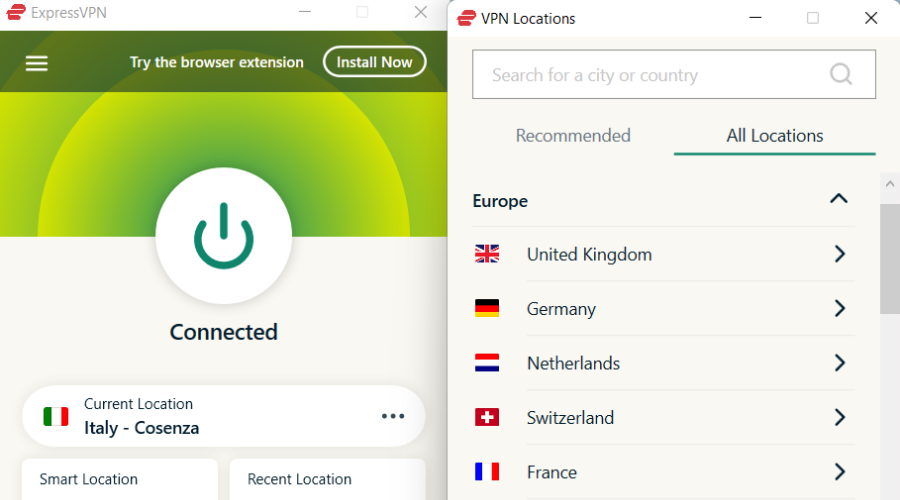
[Примечание: изображение выше показывает интерфейс клиента VPN для выбора сервера.]
Почему VPN может помочь: VPN перенаправляет ваш трафик по альтернативным маршрутам. Если причина потерь — плохая маршрутизация или локальное ограничение провайдера, VPN может обойти узкое место.
Когда VPN не поможет: если проблема в локальном оборудовании (плохой кабель, форма сигнала) или удалённый сервер сбрасывает пакеты, VPN ничего не исправит или даже увеличит задержку.
6) Управление трафиком и нагрузкой
- Закройте фоновую загрузку (обновления, торренты, облачные бэкапы).
- Отключите устройства, активно использующие сеть.
- Проверьте QoS в роутере и при необходимости задайте приоритеты для важного трафика (VoIP, игры).
7) Проверьте кабели и оборудование
- Кабели: замените старые или повреждённые кабели (рекомендуется CAT5e → CAT6 для повышения устойчивости).
- Порты: попробуйте другой порт на роутере/модеме.
- Роутер/модем: при возможности временно подключите другой роутер для теста.
8) Измерение в разное время суток
Проверьте пинг и потери в пиковые и непиковые часы. Если потери появляются только вечером — вероятна сетевая перегруженность у провайдера.
9) Обновление плана
Если ваш тариф подразумевает малую полосу (например, много устройств на одном канале), подумайте об апгрейде плана.
Тесты и критерии приёмки
Перед обращением в поддержку MediaCom выполните и соберите следующие данные — это ускорит решение проблемы:
- Результаты ping (количество пакетов, процент потерь) к 8.8.8.8 и к игровому/стриминговому серверу
- Результат tracert/pathping или экспорт WinMTR (10–30 минут работы)
- Время и даты, когда проявилась проблема
- Список устройств в сети и загруженность (какие приложения использовали канал)
- Снимок/скриншот страницы состояния модема/роутера (если есть)
- Информация о тарифе и модели оборудования
Критерии приёмки: проблема считается воспроизведённой, если при повторных тестах наблюдается ≥2% потерь в течение 15 минут на базовом маршруте к целевому серверу или если потеря локализуется на хопе провайдера.
Как и когда звонить в поддержку MediaCom — SOP
- Соберите данные (см. раздел выше).
- Перезагрузите модем/роутер и повторите тесты.
- Позвоните в службу поддержки и сообщите:
- Время и длительность проблемы
- Результаты ping/tracert/WinMTR
- Были ли попытки с другим оборудованием и по кабелю
- Состояние индикаторов модема/роутера
- Попросите специалиста проверить физический сигнал и линии в вашем районе.
- Согласуйте время для выезда техника, если требуется проверка линии.
Совет: оставайтесь вежливы и предоставьте логичные, аккуратно подготовленные данные — это ускорит эскалацию.
Чек‑листы по ролям
Для домашнего пользователя:
- Перезагрузка всех устройств
- Переход на кабельное подключение
- Проверка и замена кабелей
- Обновление драйверов и прошивки
- Запуск ping/tracert и запись результатов
Для геймера:
- Проверка потерь к игровым серверам
- Отключение фоновых загрузок и стриминга
- Настройка QoS для игрового трафика
- Попробовать VPN и разные серверы
Для администратора сети/продвинутого пользователя:
- WinMTR/mtr анализ с 30+ минут
- Сравнение трасс из разных точек сети (дом, работа, VPN)
- Логи маршрутизатора и SNMP/инструменты мониторинга
Когда VPN решает проблему, а когда нет — краткие примеры
Работает: если провайдер приоритизирует или маршрутизирует трафик неэффективно, VPN создаёт обходной путь. Не работает: если физическая обрывка, плохой сигнал, повреждённый кабель или неисправный порт.
Decision flowchart
flowchart TD
  A[Проблема: замечаете лаг/обрывы] --> B{Проверить локально}
  B --> C[Перезагрузить ПК и роутер]
  C --> D[Подключиться по кабелю]
  D --> E{Потери исчезли?}
  E -->|Да| F[Проблема в Wi‑Fi — настроить/заменить]
  E -->|Нет| G[Выполнить ping/tracert/WinMTR]
  G --> H{Потери на первых хопах}
  H -->|Да| I[Проверить кабели/роутер/драйверы]
  H -->|Нет| J{Потери на хопах провайдера}
  J -->|Да| K[Связаться с MediaCom, передать логи]
  J -->|Нет| L[Проблема у удалённого сервера]
Типичные ошибки и когда вы можете ошибаться
- Диагноз «провайдер виноват» сразу после одного‑двух тестов. Иногда это временная перегрузка.
- Сравнение разных типов трафика (VoIP и торренты) без учёта их особенностей.
- Использование только Wi‑Fi при попытке доказать проблему каналом провайдера.
Мини‑методология для продвинутой диагностики (шаг за шагом)
- Подключитесь по кабелю и остановите всю фоную нагрузку.
- Запустите mtr/WinMTR к проблемному хосту на 10–30 минут.
- Снимите скриншоты и экспортируйте результаты.
- Выполните tracert к нескольким адресам (DNS, игровой сервер, Google DNS).
- Сравните поведение в непиковое и пиковое время.
- При необходимости подключите VPN и повторите тесты для сравнения.
Краткая фактическая справка
- Потеря пакетов может быть постоянной или интермиттирующей.
- Локальные проблемы чаще всего решаются заменой кабеля, портов или обновлением прошивки.
- Проблемы у провайдера требуют логов и времени на эскалацию.
Глоссарий в одну строку
- Пакет — единица данных, передающаяся по сети.
- Ping — инструмент для проверки доступности и времени ответа.
- Traceroute/tracert — инструмент для определения маршрута до хоста.
- MTR/WinMTR — комбинированный инструмент для диагностики потерь и задержек.
Примеры тестовых сценариев (acceptance)
- Сценарий «Локальная проблема»: подключение по Ethernet, запасной кабель, перезагрузка. Ожидаемый результат: потеря пакетов <1% в течение 30 минут.
- Сценарий «Пиковая перегрузка»: тесты в 20:00–21:00 показывают >2% потерь, в 03:00–04:00 потерь <1%. Ожидаемый вывод: проблема перегрузки сети.
- Сценарий «Проблема провайдера»: WinMTR показывает рост потерь начиная с хопа провайдера и дальше. Ожидаемый вывод: обращаться в поддержку MediaCom.
Часто задаваемые вопросы — быстрые ответы
- Поможет ли VPN при потере пакетов? Часто помогает при проблемах маршрутизации у провайдера; не помогает при физическом повреждении линии.
- Как понять, кто виноват — я или ISP? Смотрите, на каком хопе начинаются потери. Если на локальных хопах — вы; если на хопах провайдера — скорее ISP.
- Стоит ли менять роутер? Да, если он старый, перегревается или показывает нестабильную работу после обновления прошивки.
Заключение
Потеря пакетов — симптом, который может иметь множество причин. Самостоятельная диагностика и простые шаги (переход на кабель, проверка кабелей, обновление ПО, очистка DNS, использование VPN как теста) часто помогают понять и устранить проблему. Если после всех проверок пакеты продолжают теряться и результаты указывают на сеть провайдера, соберите логи и свяжитесь с поддержкой MediaCom по приведённому SOP.
Важно: собирайте доказательную базу (результаты ping/tracert/WinMTR, время проявления) до обращения в техподдержку — это ускорит решение.
Краткое резюме дальнейших действий:
- Сначала проверьте локальную среду (кабель, роутер, драйверы).
- Затем выполните диагностические тесты (ping, tracert, WinMTR).
- Попробуйте VPN как временное решение или диагностический инструмент.
- Если данные указывают на провайдера — звоните в MediaCom и передавайте логи.

Похожие материалы

Несколько аккаунтов Skype: Multi Skype Launcher

Журнал для работы: повысить продуктивность

Персональные звуки уведомлений на Android

Скачивание шоу Hulu для офлайн‑просмотра

Microsoft Start: персонализированная новостная лента
