
ERROR_INVALID_PORT_ATTRIBUTES — как устранить ошибку порта в Windows
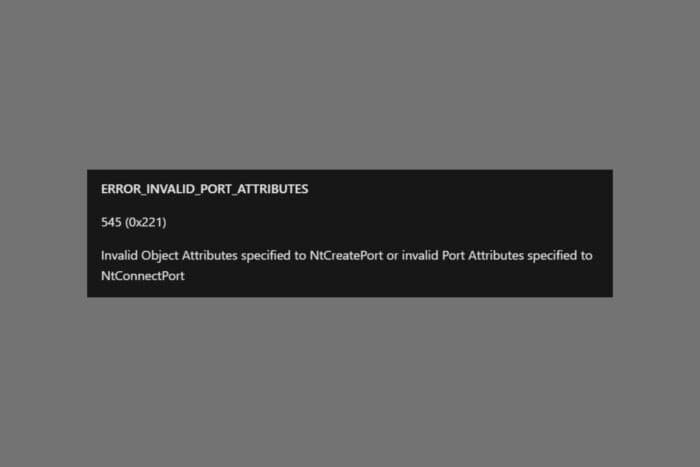
Код ошибки: 0x0000059E
Полное сообщение ошибки в системе Windows: Invalid Object Attributes specified to NtCreatePort or invalid Port Attributes specified to NtConnectPort.
Эта ошибка чаще всего появляется при неверной конфигурации порта, конфликте или устаревшем драйвере, в результате некорректной работы приложения, либо при проблемах с аппаратной частью (кабели, адаптеры).
Быстрый план действий
- Проверить и восстановить настройки порта.
- Сбросить настройки порта по умолчанию.
- Обновить или переустановить драйверы порта.
- Протестировать физическое соединение и адаптеры.
- Запустить встроенную диагностику Windows и инструмент сериализации.
Ниже подробная инструкция, плейбук для разных ролей, критерии приёмки и проверочные сценарии.
Причины и короткое объяснение
- Неверно заданные атрибуты порта (скорость передачи, биты данных, контроль потока и т. д.).
- Конфликт драйверов или повреждённые драйверы устройства.
- Проблемы адаптера USB↔COM или физический дефект кабеля.
- Ошибки в приложении, которое открывает порт с недопустимыми параметрами.
Подробные шаги по устранению
1. Проверка конфигурации порта (для продвинутых пользователей)
- Нажмите Win + X и выберите «Диспетчер устройств» (Device Manager).
- Разверните раздел «Порты (COM и LPT)».
- Найдите проблемный порт, правой кнопкой мыши откройте «Свойства».
- Перейдите на вкладку «Параметры порта» (Port Settings).
- Сверьте параметры: скорость передачи (baud rate), биты данных, чётность, стоп-биты, контроль потока.
- Если приложение или устройство требует специфических значений, установите их и нажмите OK.
Подсказка: многие промышленные или медицинские устройства требуют нестандартной скорости передачи — уточните в документации устройства.
2. Сброс порта к настройкам по умолчанию
- В «Свойствах» порта на вкладке «Параметры порта» нажмите «Восстановить значения по умолчанию» (Restore Defaults).
- Перезагрузите систему и проверьте повторно.
3. Обновление или переустановка драйверов
- В «Диспетчере устройств» правой кнопкой по порту → «Обновить драйвер».
- Выберите «Автоматический поиск обновленных драйверов».
- Если обновление не помогает — выберите «Удалить устройство» и подтвердите.
- Перезагрузите компьютер: Windows попытается заново установить драйвер по умолчанию.
- При наличии производителя адаптера (FTDI, Prolific, Silicon Labs и т. п.) скачайте драйвер с официального сайта и установите его вручную.
Важно: используйте только официальные драйверы или драйверы, сертифицированные производителем оборудования. Некорректный драйвер может усилить проблему.
4. Тестирование аппаратного подключения
- Проверьте разъёмы и контакты: кабель должен быть плотно вставлен.
- Замените кабель на заведомо исправный.
- Если используется USB↔Serial адаптер, подключите его к другому USB-порту (предпочтительно на задней панели ПК).
- Попробуйте подключить устройство к другому компьютеру — если там работает, причина в системе/конфигурации исходного ПК.
5. Запуск средств диагностики Windows
- Нажмите Win + R и выполните команду
msdt.exe -id DeviceDiagnostic. - Следуйте инструкциям мастера устранения неполадок.
Примечание: аплет «Оборудование и устройства» постепенно удаляется из UI, но диагностика через msdt всё ещё доступна в большинстве сборок Windows.
Дополнительные варианты и проверочные инструменты
- Проверьте приложение, которое открывает порт: убедитесь, что в нём заданы корректные параметры (совпадающие с настройками оборудования).
- Обновите Windows и само приложение до последних версий.
- Загрузитесь с Live-USB Linux (например, Ubuntu) и проверьте работу COM-порта там: это помогает изолировать проблему как аппаратную или системную.
- Используйте утилиты для проверки последовательного порта: PuTTY, Tera Term, Minicom. Они помогут подтвердить открытие порта и передачу данных.
Когда перечисленные методы не помогут
- Аппаратный дефект адаптера или контроллера платы — требуется замена.
- Наличие нестандартного ПО, перехватывающего порты на уровне пользователя или драйверов (например, виртуальные COM-порты от специфичных приложений). В таких случаях удалите конфликтующие приложения или обратитесь к поставщику.
- Если ошибка проявляется только в одном приложении — проблема, скорее всего, в самом приложении.
Плейбук для разных ролей
Для конечного пользователя:
- Перезагрузить ПК, сменить USB-порт, заменить кабель, попробовать другой компьютер.
- Запустить встроенный мастер устранения неполадок.
Для системного администратора:
- Проверить соответствие версий драйверов политике компании.
- Выполнить трассировку событий в Просмотре событий Windows (Event Viewer) и собрать логи.
- Протестировать устройство на контролируемом стенде с заведомо исправными компонентами.
Для разработчика приложения:
- Убедиться, что параметры, передаваемые в вызовы API, корректны.
- Проверить обработку ошибок при открытии/настройке порта и добавить подробное логирование.
Мини-методология: Identify → Isolate → Fix → Verify
- Identify: собрать симптомы и записи в логе.
- Isolate: отключить ПО/оборудование по одному, повторять тесты.
- Fix: применить исправление (настройка, драйвер, замена кабеля).
- Verify: выполнить тестовые сценарии и зафиксировать успешность.
Decision flowchart
flowchart TD
  A[Начало: ошибка ERROR_INVALID_PORT_ATTRIBUTES] --> B{Проблема софта или железа?}
  B -->|Неизвестно| C[Проверить параметры порта]
  B -->|Железо подозрительно| D[Проверить кабель/адаптер]
  C --> E{Параметры корректны?}
  E -->|Да| F[Обновить/переустановить драйвер]
  E -->|Нет| G[Исправить настройки и проверить]
  D --> H[Подключить на другой ПК]
  H -->|Работает| F
  H -->|Не работает| I[Заменить устройство или адаптер]
  F --> J[Проверить приложение]
  J --> K[Проблема решена]
  I --> K
  G --> K
Критерии приёмки
- Устройство отображается в «Диспетчере устройств» без ошибок.
- Приложение успешно открывает порт и обменивается данными.
- В Просмотре событий (Event Viewer) не появляются новые записи с кодом 0x0000059E.
- При тесте в утилите терминала (PuTTY/Tera Term/Minicom) данные передаются без ошибок.
Тестовые сценарии и случаи приёмки
- Тест открытия порта: приложение открывает порт без исключений.
- Тест передачи: послать и получить контрольное сообщение между ПК и устройством.
- Тест устойчивости: держать открытым соединение 30–60 минут и наблюдать за ошибками.
- Тест на другом ПК: если на другом ПК проблема исчезает — причина в исходной системе.
Факт-бокс
- Код ошибки: 0x0000059E
- Сообщение Windows: Invalid Object Attributes specified to NtCreatePort or invalid Port Attributes specified to NtConnectPort
- Частые причины: конфиг порта, драйвер, кабель, адаптер
Глоссарий (1 строка)
- NtCreatePort / NtConnectPort: системные вызовы ядра Windows для создания/подключения портов.
- Baud rate: скорость передачи в бодах.
- COM-порт: последовательный порт для передачи данных.
- USB↔Serial адаптер: устройство, преобразующее интерфейс USB в последовательный порт.
Рекомендации по безопасности и приватности
При установке драйверов используйте только официальные источники и проверяйте цифровую подпись драйвера. При сборе логов удаляйте личные данные устройства перед отправкой внешней поддержке.
Когда обращаться в поддержку
Если вы исчерпали все шаги плейбука и проблема сохраняется, соберите логи, снимки экрана, версию Windows и модель устройства, и обратитесь в службу поддержки производителя устройства или разработчика приложения.
Краткое резюме
Последовательный подход — сначала проверить настройки порта, затем драйверы, далее аппаратную часть и, наконец, саму программу — обычно решает большинство случаев ERROR_INVALID_PORT_ATTRIBUTES. Если ни один шаг не помогает, проблема, скорее всего, аппаратная или связана с низкоуровневым драйвером.
Если нужна помощь с конкретной моделью адаптера или с логами из Event Viewer — опишите вашу конфигурацию в комментариях, и мы поможем дальше.

Похожие материалы

Несколько аккаунтов Skype: Multi Skype Launcher

Журнал для работы: повысить продуктивность

Персональные звуки уведомлений на Android

Скачивание шоу Hulu для офлайн‑просмотра

Microsoft Start: персонализированная новостная лента
