
Как исправить ошибку «Outlook отключён» в Windows

Введение
Microsoft Outlook — корпоративный клиент почты и менеджер задач/календаря, используемый во многих организациях. Он поддерживает работу с Exchange, Office 365 и другими почтовыми сервисами. Ошибка «Outlook отключён» (Outlook disconnected) означает потерю связи клиента с сервером почты и мешает отправке и получению сообщений. Сообщения, которые чаще встречаются при этой проблеме: «The Microsoft Exchange Administrator has made a change that requires you to quit and restart Outlook.» и «Trying to connect…». Несмотря на разные формулировки, корень обычно один — проблема подключения.
В этой статье мы переведём практические шаги из базовой диагностики до ролей и процедур для ИТ‑администратора. Порядок действий организован по степени простоты и безопасности — выполняйте шаги от простого к сложному.
Когда возникает проблема: почему Outlook отключён, хотя интернет есть?
Основные причины:
- Включён режим «Работать автономно», из‑за чего Outlook не пытается подключиться к серверу.
- Неверные или устаревшие сохранённые учётные данные (креденшалы) в Windows Credential Manager.
- Потеря связи с сервером Exchange (сетевые, сертификаты, прокси).
- Конфликты надстроек (add‑ins), которые блокируют подключение.
- Повреждённый профиль Outlook или файл данных (.ost/.pst).
- Неправильные атрибуты в Active Directory (например, лишний пробел в legacyExchangeDN).
Ниже — полный набор проверок и исправлений.
Быстрая диагностическая последовательность (SOP)
- Проверьте интернет и перезагрузите компьютер.
- Откройте Outlook — убедитесь, что не включён режим «Работать автономно».
- Попробуйте очистить и заново ввести учётные данные.
- Запустите Outlook в безопасном режиме (без надстроек).
- Создайте новый профиль Outlook и/или перестройте файл данных.
- Если пользователь — сменил пароль недавно, удалите старые записи в Credential Manager.
- Если организация использует Exchange/AD — проверьте legacyExchangeDN и сертификаты.
Важно: выполняйте операции, влияющие на данные (переименование/удаление .ost/.pst), только после резервного копирования.
Microsoft Outlook отключён после смены пароля — быстрые исправления
1. Удаление старых паролей из Диспетчера учётных данных Windows
- Нажмите Пуск.
- Откройте Диспетчер учётных данных (Credential Manager).
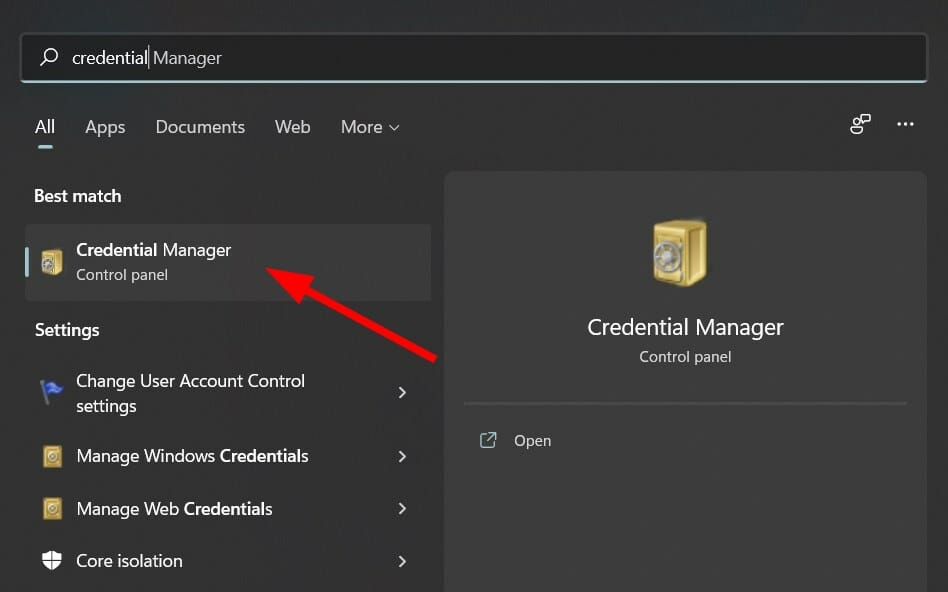
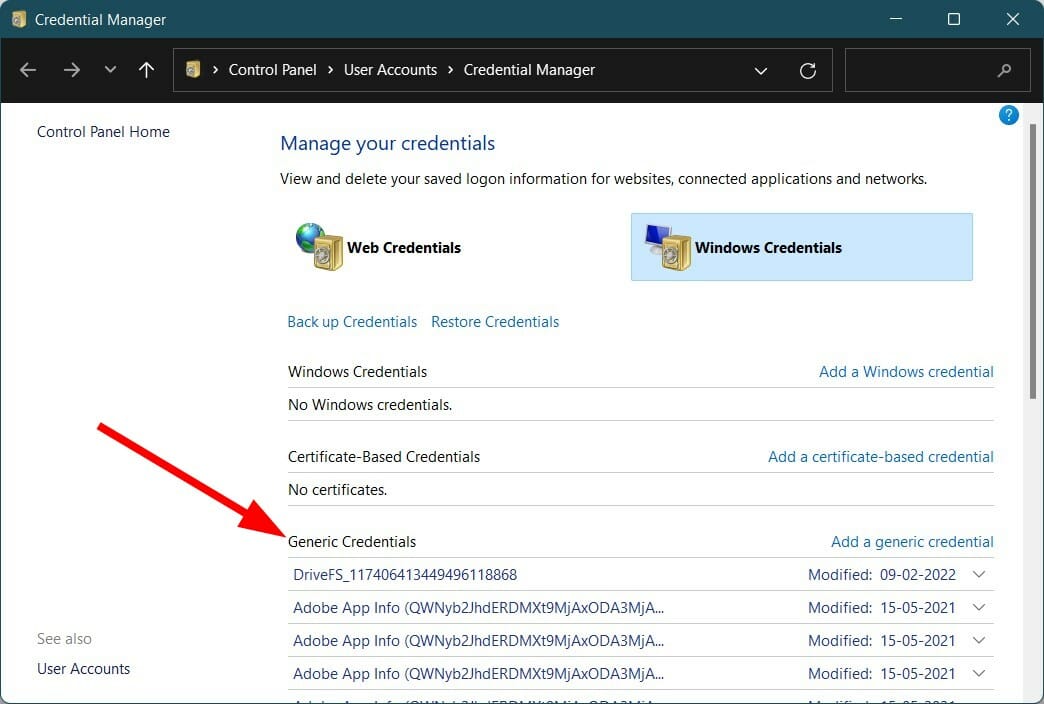
- Перейдите на вкладку Windows Credentials.

- В разделе «Общие учётные данные» найдите записи, связанные с Microsoft Outlook или MS Office.
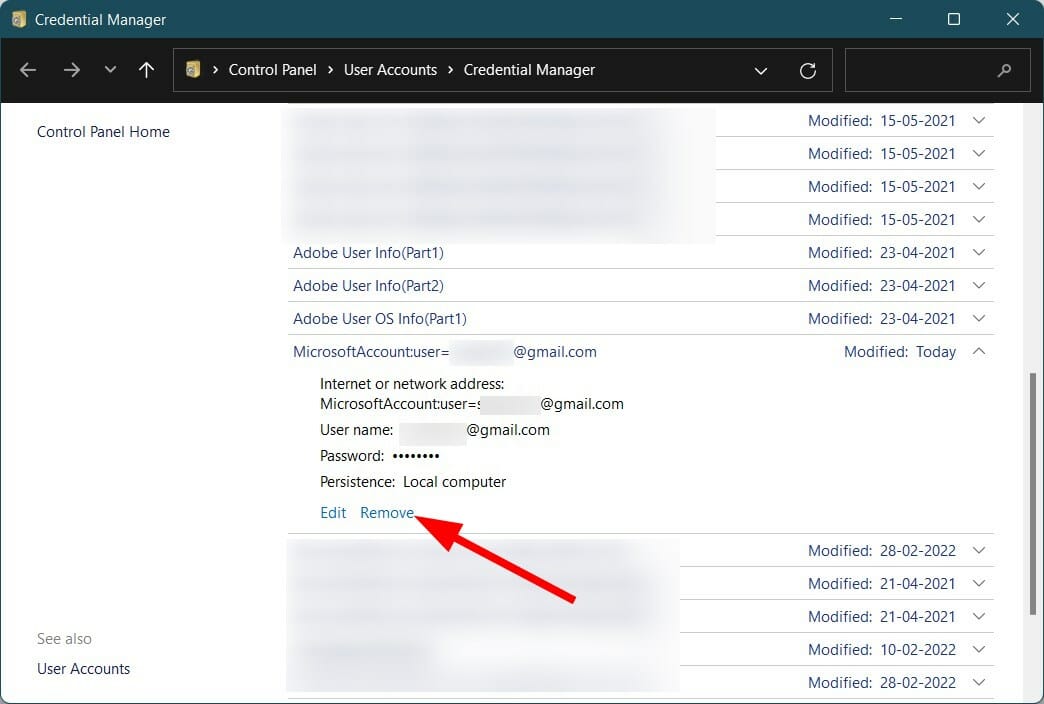
- Раскройте каждую запись и удалите её (Remove).
- Закройте Credential Manager и запустите Outlook.
- Введите новый пароль и установите галочку «Запомнить мои учётные данные».
Пояснение: после смены пароля клиент Outlook может продолжать использовать старую запись — её нужно удалить, чтобы клиент запросил свежие данные.
2. Создание нового профиля Outlook
- Откройте Панель управления.
- Выберите Почта (Mail).
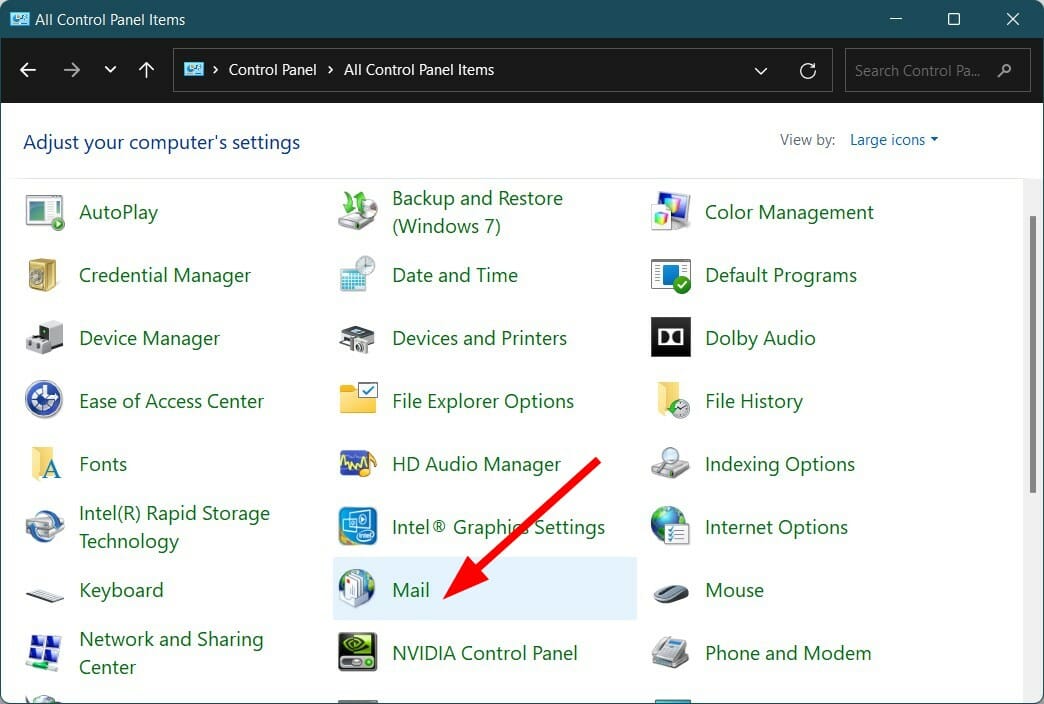
- Нажмите Добавить, чтобы создать новый профиль.
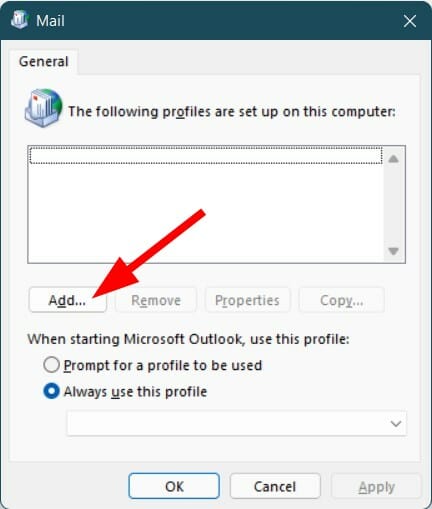
- Настройте свою почтовую учётную запись.
- Выберите всегда использовать этот профиль (Always use this profile).
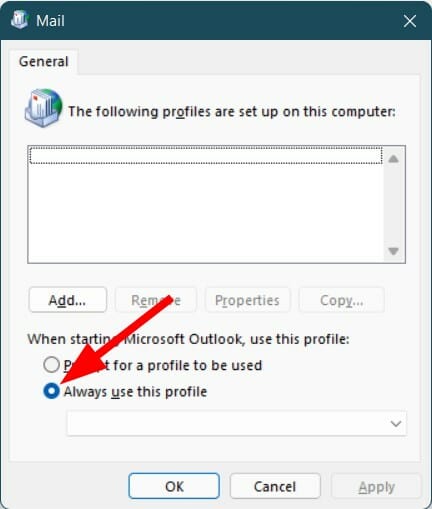
- Нажмите ОК.
- Перезапустите Outlook и проверьте связь.
Если проблема была в профиле, новый профиль обычно решает её.
Подробные методы исправления для Windows 11/10/7
1. Перезапустите компьютер
- Нажмите Пуск.
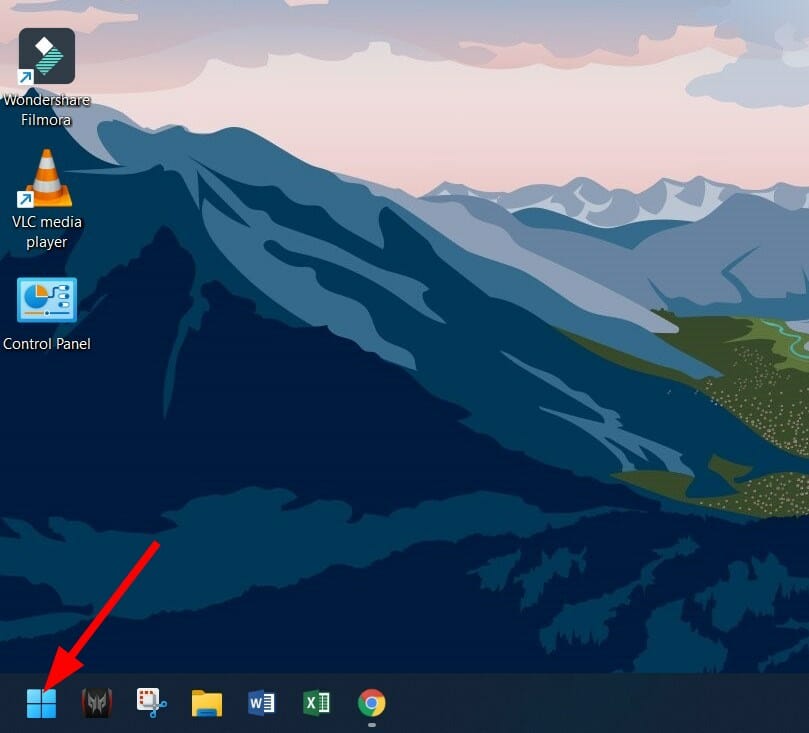
- Нажмите Питание.

- Выберите Перезапустить.

Перезагрузка часто восстанавливает корректную загрузку служб и сетевых модулей.
2. Проверьте и заново введите учётные данные учётной записи в Outlook
- Откройте Outlook.
- Перейдите в Файл.

- Выберите Сведения.
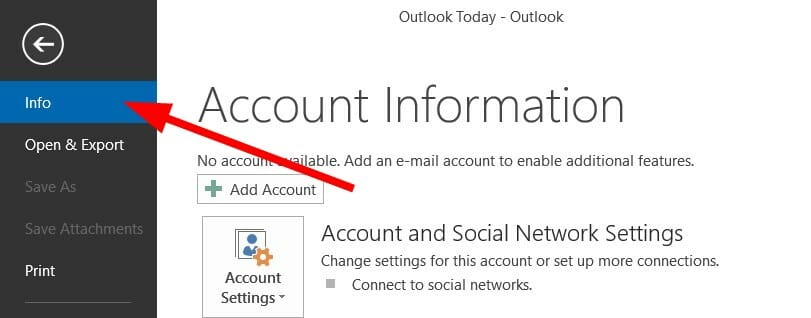
- Нажмите Параметры учётных записей (Account Settings) рядом с заголовком.
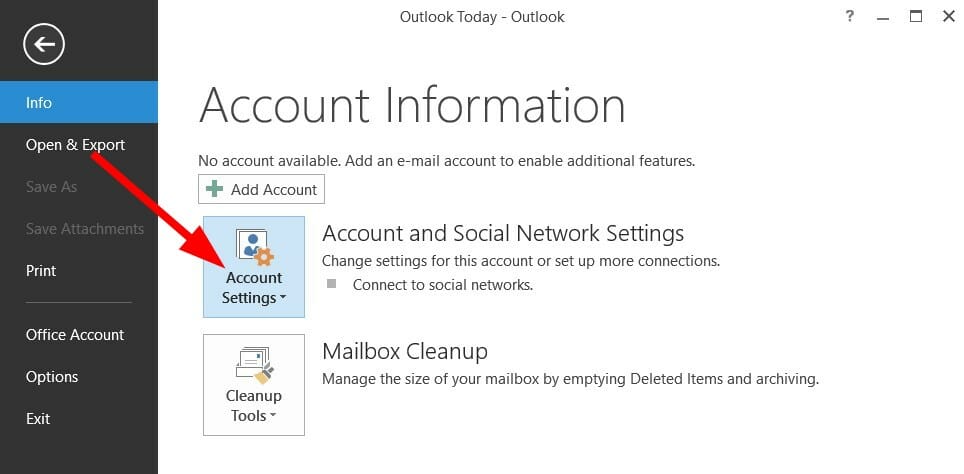
- Снова выберите Параметры учётных записей.
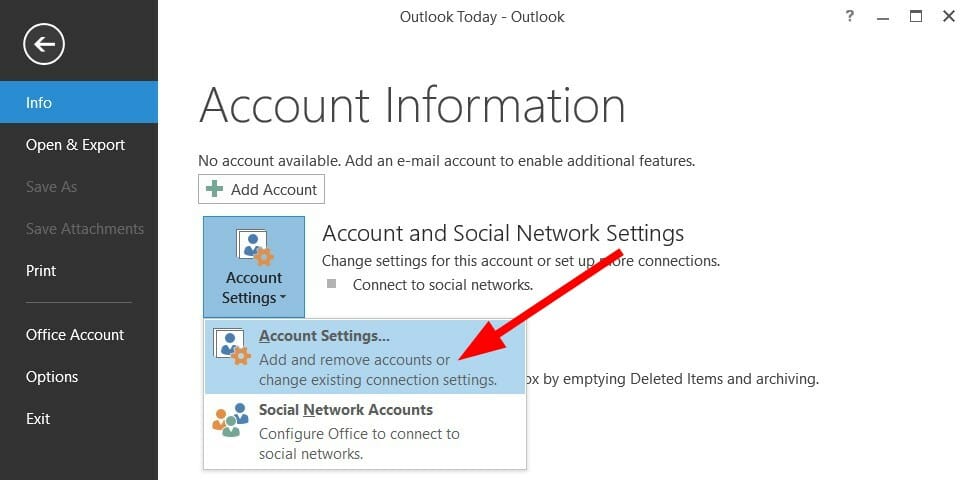
- Выберите проблемную учётную запись.
- Удалите и добавьте её заново, введя учётные данные.
3. Убедитесь, что Outlook в онлайн‑режиме
- Откройте Outlook.
- На вкладке Отправка/Получение нажмите кнопку Работать автономно (Work Offline).

- Outlook попытается переподключиться.
Пояснение: иногда случайно включается автономный режим, и клиент считает себя «отключённым».
4. Удалите завершающий пробел в legacyExchangeDN (для сред Active Directory/Exchange)
- Нажмите Win + R.
- Введите ADSIEdit.msc и нажмите Enter.
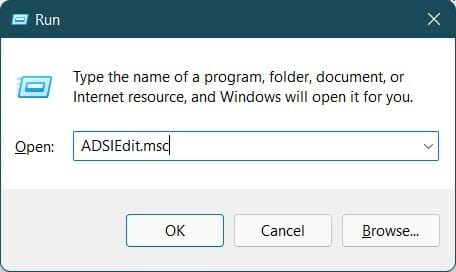
- Разверните Default naming context до CN=Users.
- Выберите учётную запись пользователя, у которого ошибка.
- Правой кнопкой мыши выберите Свойства.
- Найдите атрибут legacyExchangeDN и нажмите Изменить.
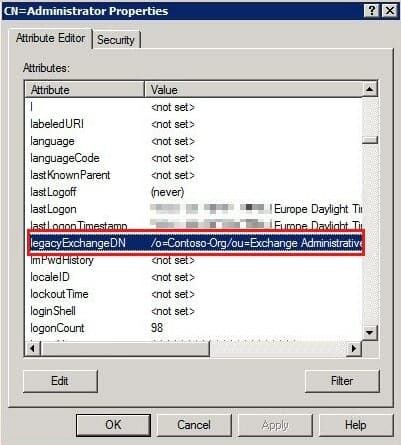
- Уберите лишний пробел в конце имени пользователя.
- Нажмите ОК и Применить.
- Закройте ADSIEdit.msc.
- Перезапустите Outlook.
Важно: после изменения legacyExchangeDN ответы на старые письма могут возвращать NDR (non‑delivery report) — это ожидаемое поведение, так как внутренний адрес изменился.
5. Запустите Outlook в безопасном режиме
- Нажмите Win + R.
- Введите outlook.exe /safe и нажмите Enter.
- Отключите все надстройки (add‑ins).
- Перезапустите Outlook в обычном режиме и проверьте подключение.
Если в безопасном режиме Outlook подключается нормально, проблема почти наверняка в одной из надстроек.
6. Создайте новый профиль Outlook (альтернативный подход)
- Откройте Outlook.
- Перейдите в Файл → Параметры учётных записей.
- Выберите Управление профилями.
- Показать профили → Добавить.
- Введите имя нового профиля и нажмите ОК.
- Добавьте почтовую учётную запись.
Создание нового профиля изолирует проблему на уровне конфигурации пользователя.
7. Восстановление учётной записи Outlook (Repair)
- Откройте Outlook.
- Файл → Сведения.

- Нажмите Параметры учётных записей.
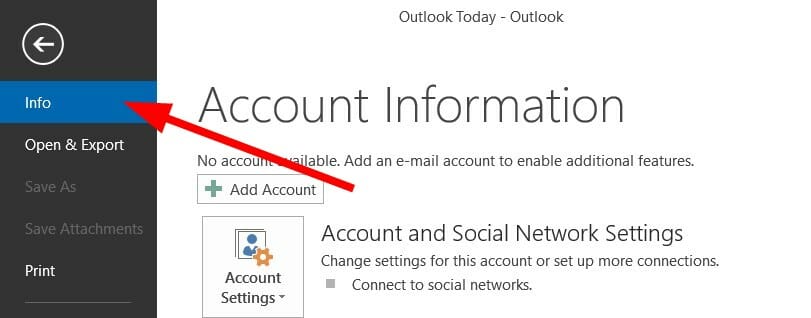
- Выберите учётную запись и нажмите Восстановить (Repair).
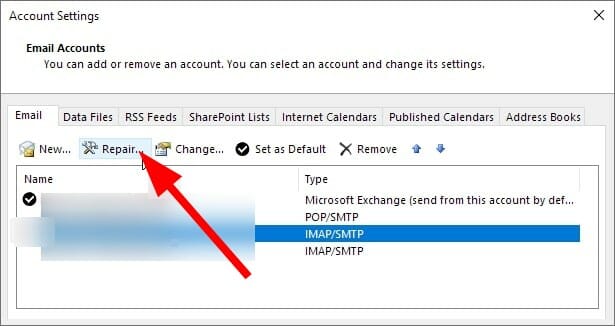
Сборщик восстановления попытается исправить параметры подключения и структуру файла учётной записи.
8. Настройка прокси и параметров подключения к Exchange
Откройте Outlook → Файл → Сведения.
Параметры учётных записей → Изменить → Дополнительные параметры.
Откройте вкладку Подключение.
Выберите Подключаться к Microsoft Exchange через HTTP.
Нажмите Параметры прокси Exchange.
Укажите URL прокси‑сервера.
Включите Использовать только соединение через SSL.
Включите Только подключаться к прокси, если в сертификате указано имя главного узла.
В разделе параметры аутентификации прокси выберите Basic или NTLM.
ОК → ОК → Дальше.
Пояснение: если в сети используется прокси с аутентификацией, неправильная конфигурация блокирует подключение.
9. Отключите надстройки (Add‑Ins)
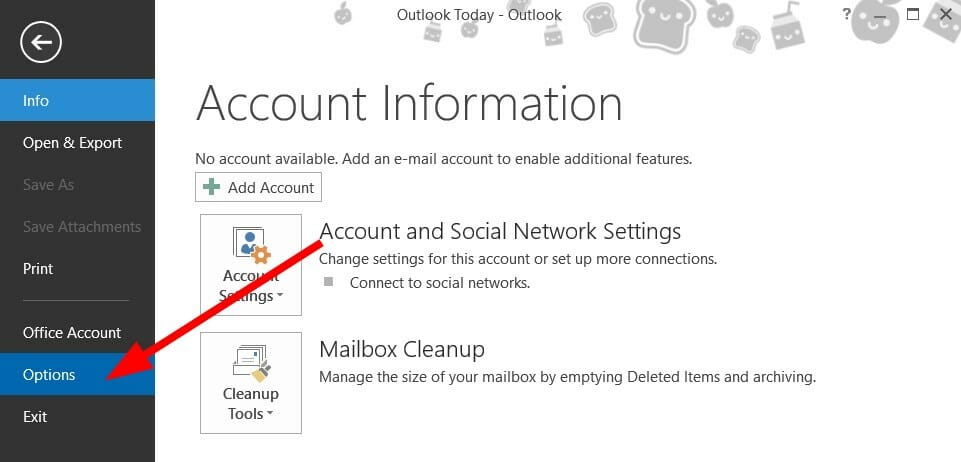
Outlook → Файл → Параметры.
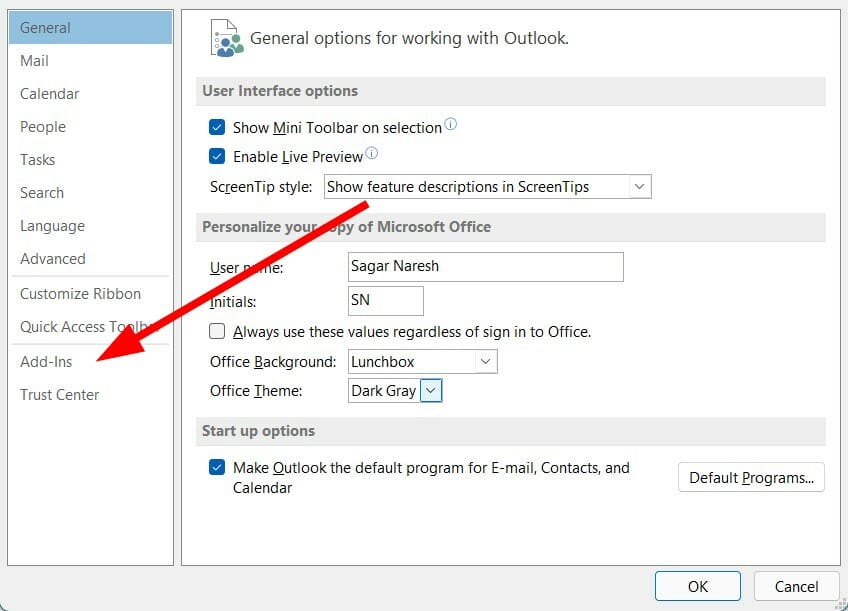
Выберите надстройки (Add‑Ins).
Внизу нажмите Перейти (Go).
Снимите все галочки и нажмите ОК.
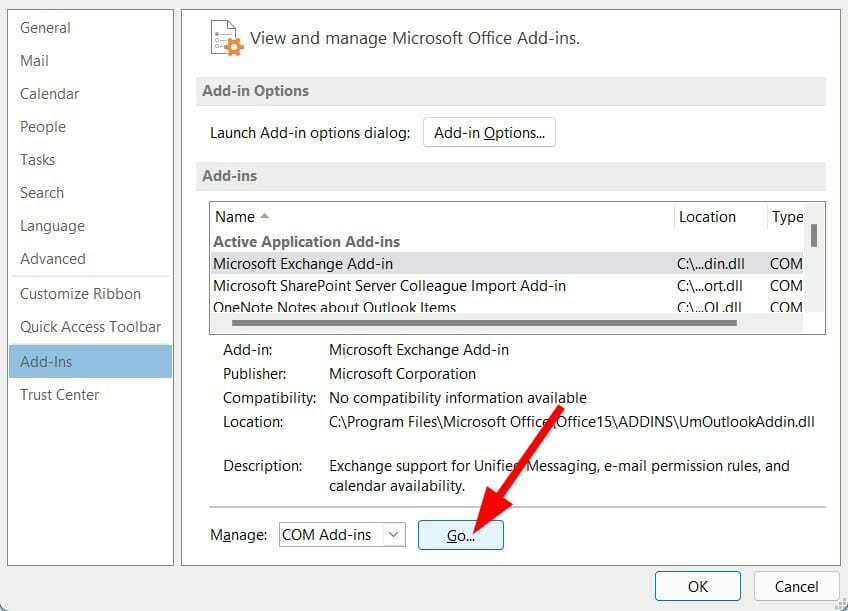
Отключение всех надстроек помогает выявить проблемную, которая препятствует подключению.
10. Перестройка файла данных Outlook (.ost/.pst)
Outlook → Файл → Сведения → Параметры учётных записей → Файлы данных.
Выберите аккаунт → Открыть расположение файла.
Переименуйте файл .ost (например, добавьте .old) или переместите его в другую папку.
Перезапустите Outlook — клиент создаст новый файл и синхронизирует данные.
Примечание: перед удалением/переименованием сделайте резервную копию. Перестройка решает проблемы, вызванные повреждёнными локальными файлами.
11. Переустановка или восстановление Office
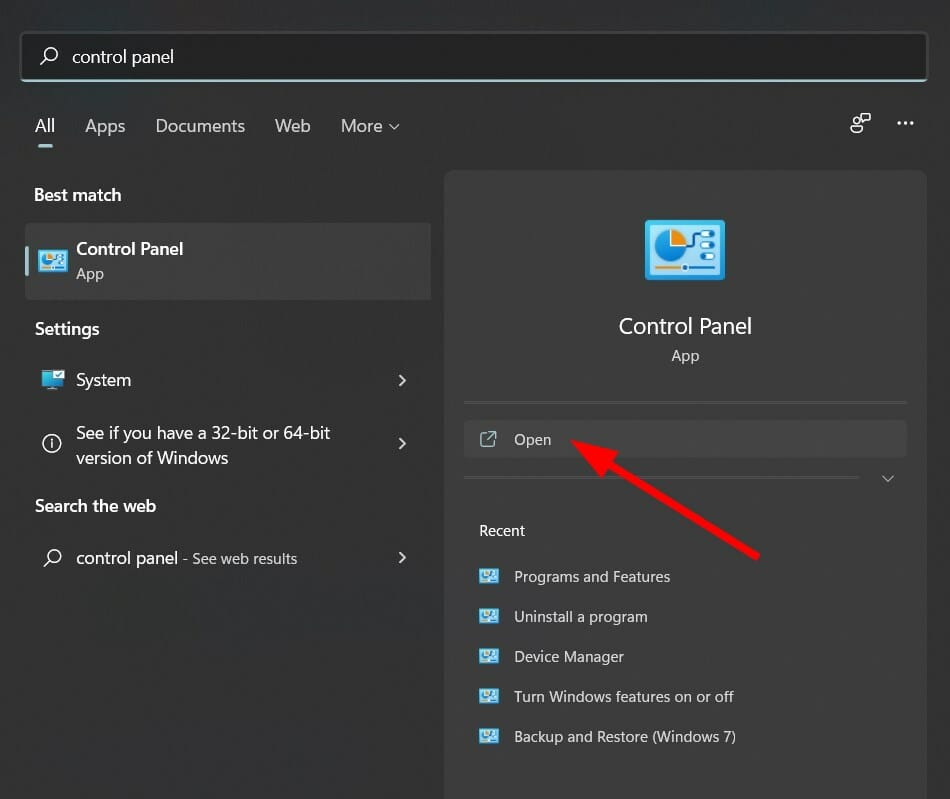
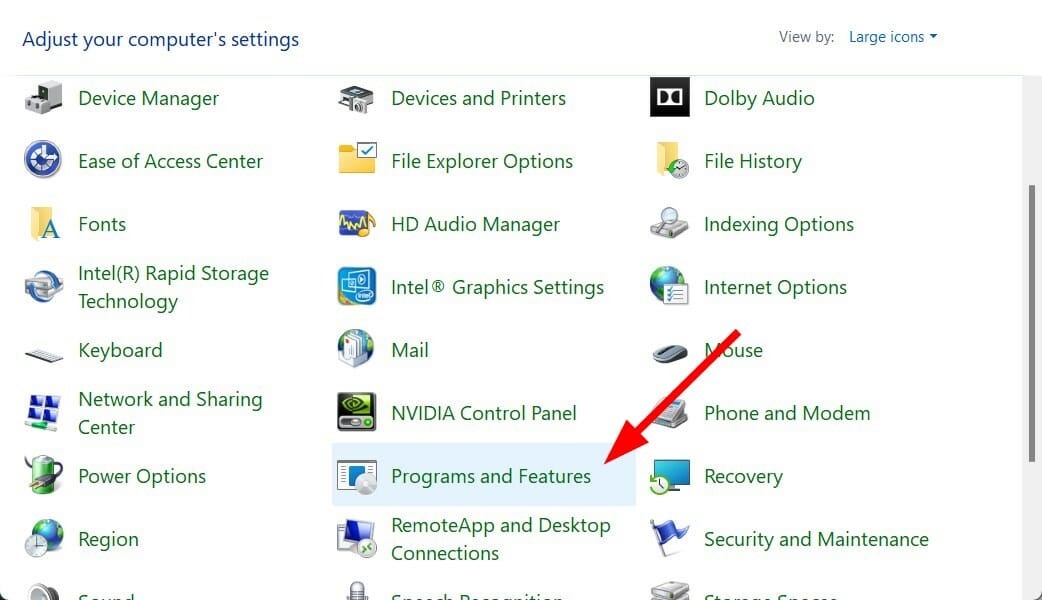
- Откройте Панель управления → Программы и компоненты.
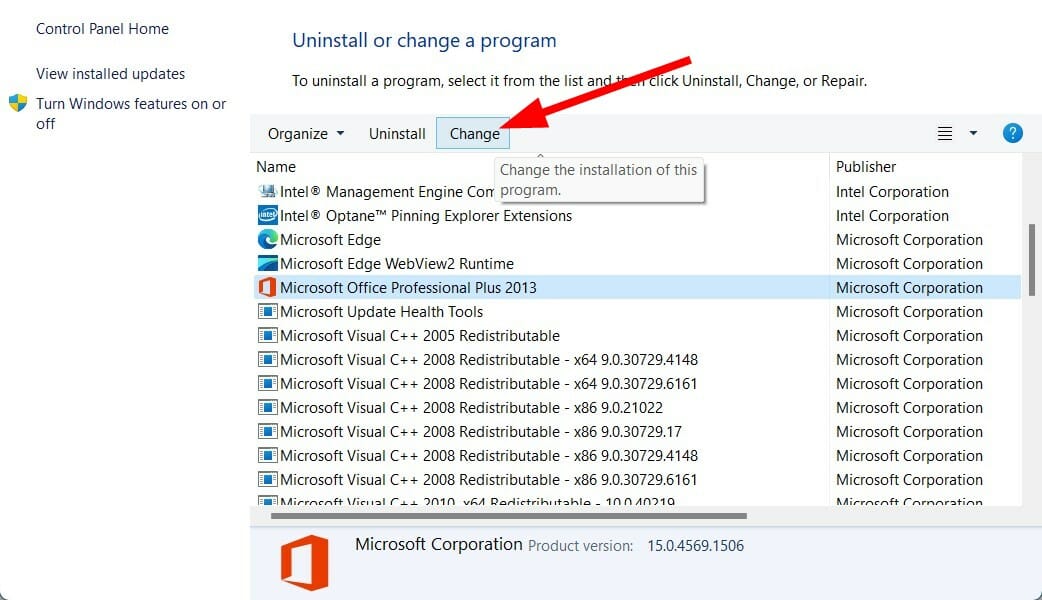
- Выберите Microsoft Office → Изменить.
- Выберите Восстановить (Repair) и продолжите.
- Следуйте инструкциям мастера восстановления.
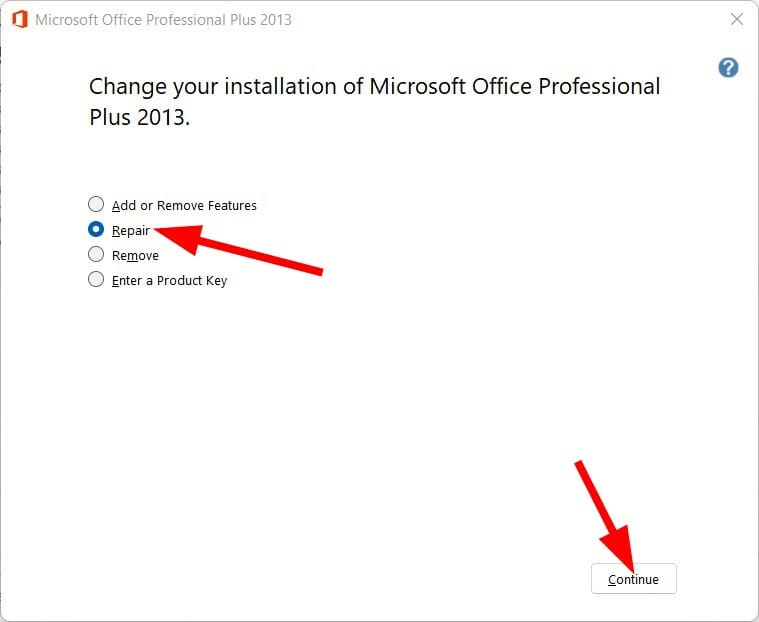
Ремонт Office исправит повреждённые файлы приложения.
Когда перечисленные методы не помогли — продвинутая диагностика
- Проверьте события в журнале Windows (Event Viewer) на ошибки MAPI/Exchange/Outlook.
- Проверьте сетевые пути (ping/trace) до сервера Exchange/OWA/Autodiscover.
- Убедитесь, что сертификат сервера действителен и имя в сертификате соответствует URL.
- Если используется MFA (многофакторная аутентификация), проверьте, не требуется ли создание пароля приложения.
- Проверьте групповую политику (GPO), если профиль корпоративный — возможно, применены настройки, блокирующие подключение.
Роли и чеклисты (кто что делает)
Чеклист для обычного пользователя:
- Перезагрузить ПК.
- Проверить режим Работа/Автономно в Outlook.
- Удалить и заново ввести пароль при запросе.
- Если это не помогло — переключиться на безопасный режим Outlook и отключить надстройки.
- Сообщить ИТ‑поддержке, приложив скриншот ошибки и время возникновения.
Чеклист для техподдержки (L1):
- Подтвердить версию Outlook и Windows.
- Проверить сетевое подключение и доступ к OWA/Exchange.
- Очистить креденшалы в Credential Manager и попросить пользователя повторно войти.
- Запустить Outlook в безопасном режиме и создать новый профиль.
- Если не решено — эскалировать на L2.
Чеклист для администратора (L2/L3):
- Проверить конфигурацию Exchange и доступность служб Autodiscover.
- Проверить AD‑атрибуты пользователя (legacyExchangeDN), наличие пробелов и дубликатов.
- Проверить сертификаты и настройки прокси.
- Посмотреть журналы IIS/Exchange и логи на стороне сервера.
- Если требуется, откатить последние изменения в групповой политике или конфигурации сервера.
Инцидентный план и откат (runbook)
- Идентификация: зафиксировать пользователей и время возникновения, собрать логи.
- Изоляция: ограничить изменения конфигураций и обновлений на сервере, чтобы избежать распространения проблемы.
- Локальное восстановление: предложить пользователям временно использовать OWA (веб‑почту) для отправки/получения.
- Исправление: применить одно из безопасных решений (удаление креденшалов, новый профиль, восстановление файла данных).
- Тестирование: проверить с несколькими пользователями, восстановлена ли связь.
- Откат: если недавние изменения на сервере/AD/сети вызвали проблему, откатить их по стандартному процессу.
- Закрытие: документировать причину, меры и рекомендации по профилактике.
Критерии приёмки
- Outlook стабильно подключается к серверу в течение 24 часов.
- Пользователи могут отправлять и получать почту через клиент и через OWA.
- Нет повторяющихся ошибок в журналах Exchange/Windows, связанных с аутентификацией.
Тесты и критерии успешности
Тест‑кейсы:
- Пользователь не менял пароль: Outlook подключается без ошибок.
- Пользователь сменил пароль: удаление креденшалов и повторный вход решают проблему.
- Отключение всех надстроек: если подключение восстановлено — тест на включение надстроек по одной.
- Создание нового профиля: Outlook синхронизирует почту и календарь.
- Перестройка .ost: новый файл синхронизируется и ошибки не повторяются.
Критерий успеха: все тесты выполняются без ошибок и пользователи подтверждают доступ к почте.
Когда описанные методы не работают — альтернативные подходы и сценарии неудачи
Когда решения не сработают:
- Сбой на стороне сервера Exchange/Office 365 (проверять статус службы у поставщика).
- Сетевые фильтры/фаервол блокируют порты или URL, необходимые для Autodiscover и Exchange Web Services.
- Аппаратные сбои или повреждение профиля пользователя в Active Directory.
- Коррупция базы на сервере Exchange.
Альтернативы:
- Использовать веб‑интерфейс OWA как временное решение.
- Настроить учетную запись как POP/IMAP (если политика позволяет) для временного доступа.
- Восстановить пользователя из резервной копии AD, если было выявлено повреждение атрибутов.
Безопасность и конфиденциальность (советы)
- Никогда не храните пароли в открытом виде; используйте встроенный Credential Manager.
- При настройке прокси и SSL проверяйте, что сертификаты актуальны и соответствуют именам хостов.
- Если используется MFA, настройте пароли приложений для сценариев, где это поддерживается.
- Удаляйте локальные файлы данных только после резервного копирования.
Ментальные модели и эвристики для ускорённой диагностики
- «От простого к сложному»: сначала перезагрузка и проверка автономного режима, потом креденшалы, далее профили и файлы.
- «Изолируй переменную»: отключайте надстройки и создавайте новый профиль, чтобы понять, влияет ли конфигурация клиента.
- «Проверяй границы»: если почта доступна через OWA, проблема локальна; если нет — проблема на сервере/сети.
Короткие шаблоны сообщений для техподдержки
Запрос от пользователя (шаблон):
- Кратко: “Outlook показывает “Отключено”. Интернет работает. Ошибка появилась после смены пароля/обновления системы/внезапно”.
- Время и дата начала проблемы.
- Скриншот статуса Outlook и возможного сообщения об ошибке.
- Была ли попытка входа через OWA?
Ответ техподдержки (шаблон):
- “Спасибо. Попробуйте перезагрузить ПК и в Outlook проверить, выключен ли режим ‘Работать автономно’. Если не поможет — мы попросим вас удалить записи в Диспетчере учётных данных и ввести пароль заново.”
Глоссарий (одна строка для каждого термина)
- Autodiscover — служба, которая автоматически настраивает параметры почты клиента для Exchange.
- .ost — офлайн‑файл Outlook, где хранится локальная копия серверной почты.
- Credential Manager — встроенный менеджер Windows для хранения паролей и токенов.
- legacyExchangeDN — атрибут AD, используемый Exchange для сопоставления старых внутренних адресов пользователей.
Диаграмма решения (decision tree)
flowchart TD
  A[Outlook показывает «Отключено»] --> B{Интернет работает?}
  B -- Нет --> C[Проверить сеть/подключение]
  B -- Да --> D{Outlook в режиме «Работать автономно»?}
  D -- Да --> E[Отключить «Работать автономно» и проверить]
  D -- Нет --> F{Пользователь менял пароль?}
  F -- Да --> G[Удалить креденшалы и ввести новый пароль]
  F -- Нет --> H{Работает через OWA?}
  H -- Нет --> I[Проверить сервер Exchange и сертификаты]
  H -- Да --> J{Запустить в безопасном режиме?}
  J -- Да --> K[Если работает в safe mode, отключить надстройки]
  J -- Нет --> L[Создать новый профиль / перестроить .ost]
  I --> M[Эскалация к администратору]
  L --> N[Проверка: подключение восстановлено?]
  N -- Да --> O[Закрыть инцидент]
  N -- Нет --> M
Часто встречающиеся ошибки и как они проявляются
- “Trying to connect…” — Outlook не может установить соединение с Exchange Web Services.
- “The Microsoft Exchange Administrator has made a change that requires you to quit and restart Outlook.” — изменения в конфигурации сервера, требующие рестарта клиента и обновления учётных данных.
- «Cannot open your default email folders. The set of folders cannot be opened.» — повреждение профиля или данных, требует восстановления/создания нового профиля.
Советы по профилактике
- Планово очищайте устаревшие креденшалы в корпоративных ПК.
- При смене пароля заранее уведомляйте пользователей об ожидании синхронизации на всех устройствах.
- Ограничьте сторонние надстройки и внедрите проверку совместимости перед массовым развёртыванием.
- Настройте мониторинг серверов Exchange и оповещения по доступности служб Autodiscover и EWS.
Заключение
Ошибка «Outlook отключён» часто связана с локальными настройками клиента, устаревшими сохранёнными паролями или проблемами на стороне сервера. Начните с простых шагов: перезагрузка, проверка автономного режима, повторный ввод учётных данных и запуск в безопасном режиме. Если это не помогает — создайте новый профиль, перестройте файл данных или восстановите Office. Для администраторов — обязательно проверьте AD‑атрибуты, сертификаты и серверную часть Exchange.
Если вам нужна помощь — опишите вашу ОС, версию Outlook, были ли недавние изменения (смена пароля, обновление Windows/Office, изменение сертификата) и приложите скриншот ошибки.
Важно: прежде чем удалять файлы данных, сделайте резервную копию.

Похожие материалы

Несколько аккаунтов Skype: Multi Skype Launcher

Журнал для работы: повысить продуктивность

Персональные звуки уведомлений на Android

Скачивание шоу Hulu для офлайн‑просмотра

Microsoft Start: персонализированная новостная лента
