
Как удалить временные файлы Outlook и освободить место

Outlook — один из самых популярных почтовых клиентов, но вместе с удобством он приносит и нюансы. Один из частых вопросов — где находятся временные файлы и как безопасно освободить место, которое они занимают.
Коротко: Outlook при открытии вложений создаёт временные копии в локальной папке. Эти файлы не всегда удаляются автоматически и могут привести к заполнению диска, замедлению работы или рискам утечки данных.
Зачем удалять временные файлы Outlook
- Временные файлы могут «разрастаться» и занимать значительное место на системном диске.
- Открытые вложения и превью создают копии, которые содержат конфиденциальные данные (документы, изображения, PDF).
- Переполненная папка временных файлов иногда мешает открытию новых вложений: система «достигла лимита» или не находит свободного места.
- Некоторые штатные очистители не видят защищённую папку Outlook и не удаляют эти файлы.
Важно: перед удалением закройте Outlook и все приложения, которые могли бы обращаться к вложениям — иначе файлы будут заблокированы операционной системой.
Что такое OutlookSecureTempFolder
OutlookSecureTempFolder — ключ в реестре Windows, который содержит путь к защищённой папке временных файлов Outlook. В зависимости от версии Outlook путь хранится в разных ветках реестра (см. список ниже).
Ключи для версий Outlook:
- Outlook 2003 - HKEY_CURRENT_USER\Software\Microsoft\Office\11.0\Outlook\Security
- Outlook 2007 - HKEY_CURRENT_USER\Software\Microsoft\Office\12.0\Outlook\Security
- Outlook 2010 - HKEY_CURRENT_USER\Software\Microsoft\Office\14.0\Outlook\Security
- Outlook 2013 - HKEY_CURRENT_USER\Software\Microsoft\Office\15.0\Outlook\Security
- Outlook 2016 - HKEY_CURRENT_USER\Software\Microsoft\Office16.0\Outlook\Security
Замечание: в некоторых системах путь может содержать переменные окружения (например, %USERPROFILE%). Если значение ключа похоже на переменную, раскрыть его можно, вставив строку в адресную строку Проводника.
Подготовка (важно)
- Закройте Outlook и все приложения, которые могли бы открыть вложения.
- Сделайте копию важных вложений в отдельную папку, если не уверены, какие файлы вам нужны.
- При работе с реестром соблюдайте осторожность: неправильные изменения реестра могут повредить систему. Желательно создать точку восстановления системы перед изменениями.
1. Удаление временных файлов через Редактор реестра (самый точный метод)
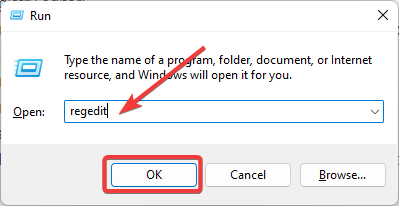
- Нажмите клавиши Windows + R, чтобы открыть диалог «Выполнить».
- Введите regedit и нажмите Enter — откроется «Редактор реестра».
- Перейдите по ветке, соответствующей вашей версии Outlook: Security → OutlookSecureTempFolder.
- Щёлкните правой кнопкой по параметру OutlookSecureTempFolder и выберите «Изменить».
- Скопируйте путь из окна редактирования строки.
- Откройте Проводник (Windows + E) и вставьте путь в адресную строку, затем нажмите Enter.
- Убедитесь, что Outlook закрыт, и удалите содержимое папки (можно выделить всё и нажать Delete).
Примечания по безопасности:
- Если некоторые файлы не удаляются (заняты системой), перезагрузите компьютер и повторите удаление до запуска Outlook.
- Не удаляйте саму папку, если не уверены в последствиях; достаточно удалить файлы внутри неё.
Когда этот метод не сработает:
- Если у вас нет прав доступа к реестру (корпоративные политики), обращайтесь к администратору.
- Если путь в реестре отсутствует или пуст — возможно, используется стандартное расположение временных файлов; в этом случае используйте один из альтернативных методов ниже.
2. Бесплатная утилита: Outlook Temp Cleaner
Outlook Temp Cleaner автоматически находит папку SecureTempFolder и удаляет все временные файлы. Подходит для пользователей, которые не хотят работать с реестром вручную.
Плюсы:
- Простота: запускаете программу — она находит и очищает папку.
- Есть возможность показать текущий объём временных файлов.
- Поддержка запуска через скрипты входа/выхода (подходит для администраторов).
Минусы и ограничения:
- Требует .NET Framework для корректной работы.
- Как и любой инструмент, требует доверия: скачивайте только с проверенных источников.
Рекомендации по использованию:
- Скачайте с официального сайта или репозитория с хорошей репутацией.
- Запустите от имени администратора, если хотите очистить профили других пользователей на той же машине.
3. Очистка с помощью программ оптимизации (CCleaner, аналоги)
Профессиональные очистители могут сканировать систему и предложить безопасное удаление временных файлов Outlook вместе с другими мусорными файлами.
Преимущества:
- Автоматизация и планирование чистки (ежедневно/еженедельно).
- Менее рискованное удаление: современные инструменты не трогают системно важные файлы.
Недостатки:
- Некоторые бесплатные версии ограничены функциями.
- Требуется доверие к разработчику ПО.
OutlookTools — ещё одна бесплатная утилита, которая предлагает набор полезных функций: удаление временных файлов, переключение поведения запуска Outlook, снятие блокировки вложений и т. д.
Альтернативные подходы и рекомендации для администраторов
- Автоматизация через скрипты: администраторы могут добавлять команду удаления содержимого папки SecureTempFolder в скрипты входа/выхода пользователей.
- Политики групп (GPO): документируйте рекомендованные процедуры очистки и включайте их в инструкции для пользователей.
- План резервного копирования: прежде чем массово удалять вложения, убедитесь, что важные файлы сохранены централизованно.
Риски и меры защиты
- Риск утери важного вложения: перед массовой очисткой проверьте содержимое папки и сохраните нужное.
- Конфиденциальность: временные файлы могут содержать персональные данные — удаляйте их при утилизации ПК или перед передачей другому пользователю.
- Политики соответствия (GDPR и пр.): если вы управляете корпоративными данными, документируйте действия по удалению и в случае необходимости ведите журнал операций.
Критерии приёмки (как проверить, что очистка выполнена успешно)
- После удаления папки SecureTempFolder свободное место на диске увеличилось.
- При открытии вложений в Outlook создаются новые временные файлы в той же папке, но старые файлы отсутствуют.
- Outlook запускается и работает без ошибок, связанных с доступом к вложениям.
Роль‑ориентированные чек‑листы
Для рядового пользователя:
- Закрыть Outlook.
- Сделать резервную копию важных вложений.
- Произвести удаление содержимого папки по шагам через реестр или запустить Outlook Temp Cleaner.
- Перезапустить компьютер и открыть Outlook.
Для администратора:
- Проверить права на реестр и доступ к профилям пользователей.
- Внедрить скрипт очистки в сценарии входа/выхода или применять централизованную задачу.
- Провести аудит на предмет конфиденциальных данных в временных файлах и при необходимости запустить процедуру безопасного удаления.
Примеры ситуаций, когда очистка не поможет
- Если проблема — не в переполнении папки временных файлов, а в повреждённом PST/OST-файле Outlook.
- Если диск снижен в объёме из‑за больших пользовательских профилей или системных обновлений — тогда нужно чистить и другие области.
Короткий шаблон команды для администратора (псевдокод)
- Получить значение OutlookSecureTempFolder из реестра для каждого профиля.
- Для каждой папки: остановить процессы, которые могут держать файлы, удалить содержимое, записать лог операции.
(Реализация зависит от политики безопасности в вашей организации и должна выполняться с правами администратора.)
Глоссарий (1‑строчное определение)
- SecureTempFolder — защищённая временная папка Outlook, где хранятся копии открываемых вложений.
- Реестр (Registry) — централизованная база конфигураций Windows.
Конфиденциальность и соответствие
При очистке временных файлов учитывайте, что они могут содержать персональные данные. Если вы работаете в юрисдикции с требованиями по защите данных (GDPR и т. п.), документируйте процесс удаления и убедитесь, что вы соблюдаете внутренние политики хранения/удаления данных.
Часто задаваемые вопросы
Q: Можно ли автоматически удалять временные файлы при выходе из Outlook?
A: Да — это можно реализовать через скрипты выхода или сторонние утилиты, которые позволяют запускать очистку во время логина/логаута.
Q: Безопасно ли удалять все файлы из папки SecureTempFolder?
A: Обычно да, если Outlook закрыт. Тем не менее, проверьте папку на наличие важных вложений перед удалением.
Итог
Удаление временных файлов Outlook — простая, но важная задача, которая помогает освободить место, снизить риски утечки данных и восстановить нормальную работу почтового клиента. Самый прямой путь — найти путь в реестре и удалить файлы вручную; если вы предпочитаете автоматизацию, используйте проверенные утилиты или сценарии для администраторов.
Важно: всегда делайте резервные копии нужных вложений и соблюдайте корпоративные политики безопасности.

Похожие материалы

Несколько аккаунтов Skype: Multi Skype Launcher

Журнал для работы: повысить продуктивность

Персональные звуки уведомлений на Android

Скачивание шоу Hulu для офлайн‑просмотра

Microsoft Start: персонализированная новостная лента
