
Настройка Sharing Only аккаунта на Mac для безопасного обмена файлами
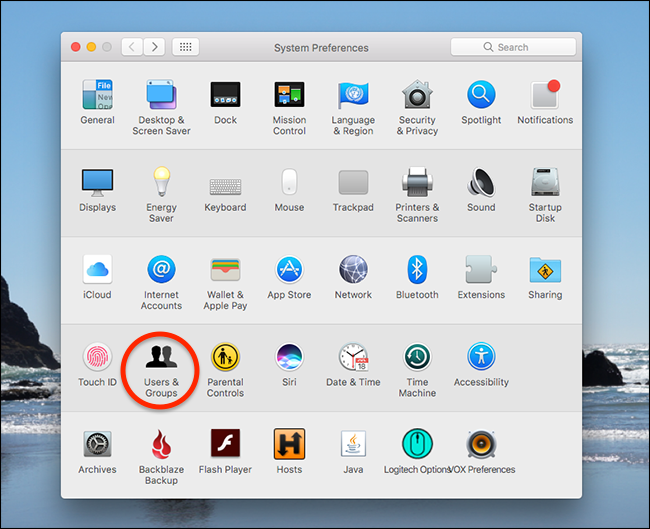
Важно: Sharing Only аккаунт позволяет только доступ к общим папкам по сети — он не предназначен для входа в систему локально или запуска приложений.
Ключевые сценарии использования
- Предоставить коллегам доступ к репозиториям документов в локальной сети.
- Отдать доступ подрядчику для выгрузки/загрузки файлов без передачи личного пароля.
- Организовать временный доступ на домашней сети для гостей.
Быстрый список действий
- Создать Sharing Only аккаунт в Системных настройках → Пользователи.
- Разрешить File Sharing в Системных настройках → Общий доступ.
- Добавить конкретные папки в список «Shared Folders» и дать аккаунту доступ (обычно — Read Only).
- При необходимости включить SMB в «Options» для входа с Windows.
Шаг 1: Создаём Sharing Only аккаунт
Связанные материалы: как настроить несколько учётных записей в macOS.
- Откройте Системные настройки и перейдите в раздел “Пользователи”.
- Нажмите на замок внизу слева, чтобы внести изменения. Система попросит ввести пароль администратора или использовать Touch ID.
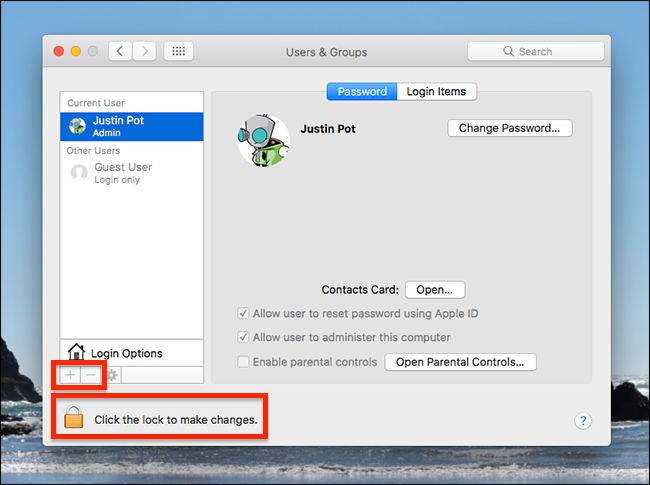
- Когда элементы станут активны, нажмите “+” для создания новой учётной записи.
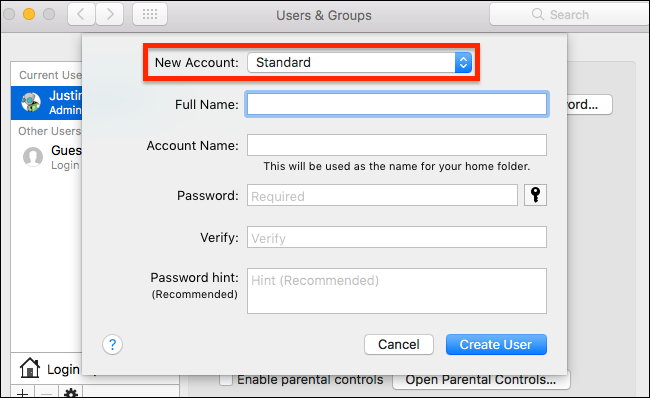
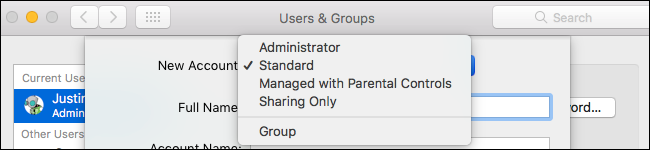
- В выпадающем списке типа аккаунта выберите “Sharing Only” (только общий доступ).
- Задайте имя пользователя и пароль. Нажмите “Create User”.
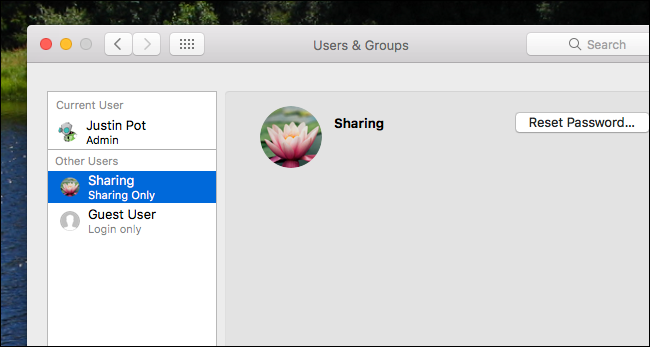
- Проверьте, что рядом с учётной записью указан тип “Sharing Only” — это подтверждение, что аккаунт создан правильно.
Шаг 2: Включаем файловый обмен (File Sharing)
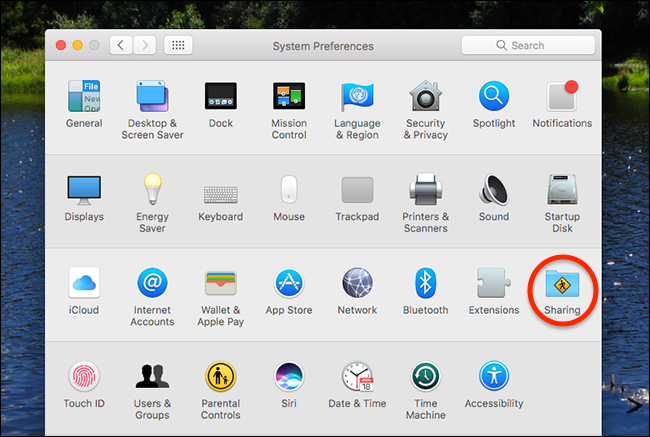
- Вернитесь в главное окно Системных настроек и откройте раздел “Общий доступ”.
- В левом списке включите «File Sharing», поставив флажок.
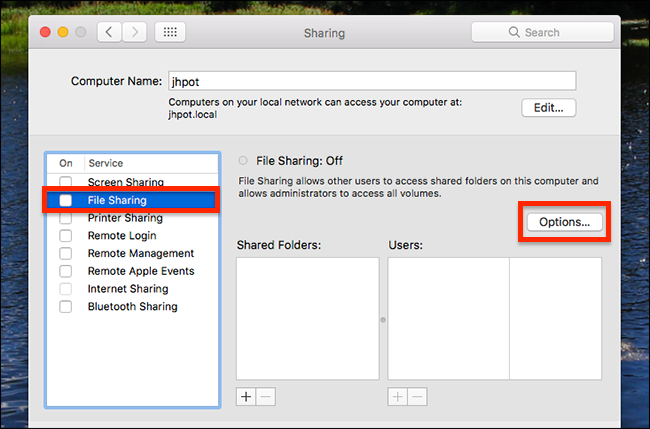
- Нажмите “Options…”, чтобы убедиться, что протоколы и учётные записи настроены корректно. Современные версии macOS используют SMB по умолчанию — это необходимо, чтобы Windows-клиенты могли подключаться.
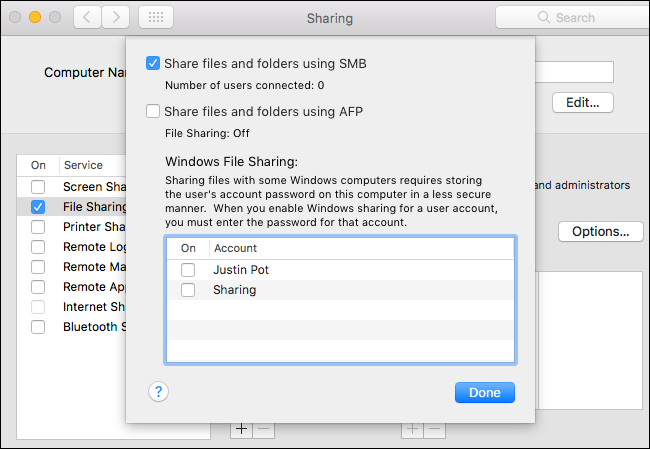
- В списке доступных учётных записей поставьте галочку напротив только что созданного Sharing Only аккаунта; система запросит пароль этого аккаунта (не администратора).
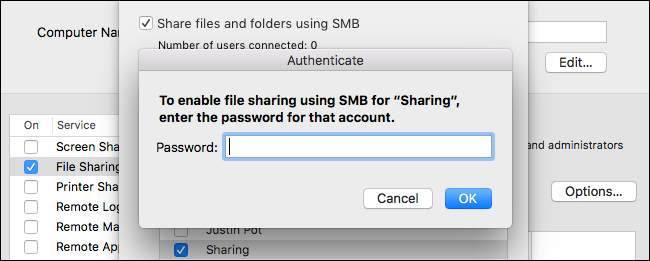
Примечание: этот пароль — тот, который вы указали при создании Sharing Only аккаунта.
Шаг 3: Настройка конкретных папок для общего доступа
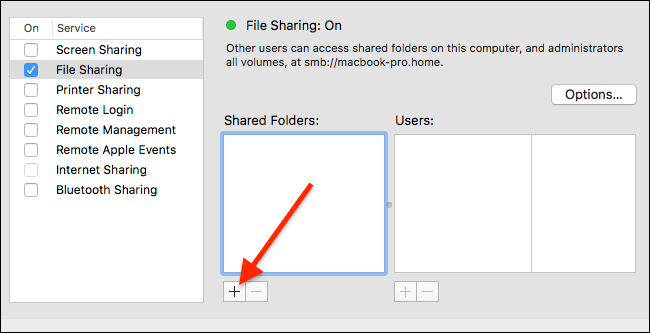
- В разделе “Shared Folders” нажмите кнопку “+” и выберите папку, которую хотите расшарить.
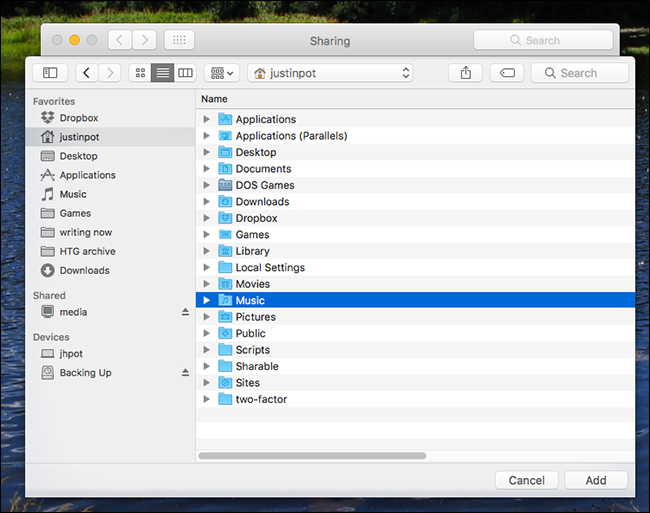
- Найдите нужную директорию и нажмите “Add”.
- Новая папка появится в списке Shared Folders.
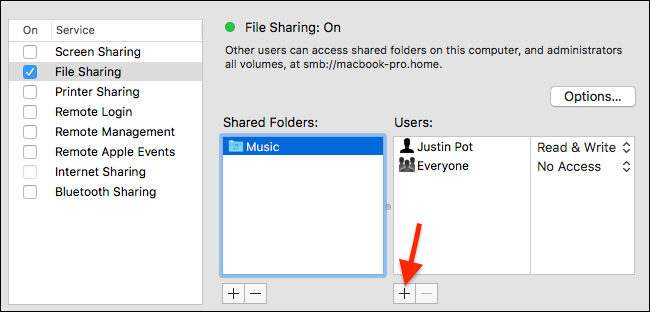
- Выберите папку и нажмите “+” в правом блоке “Users”, затем добавьте созданный Sharing Only аккаунт и укажите уровень доступа (обычно «Read Only»).
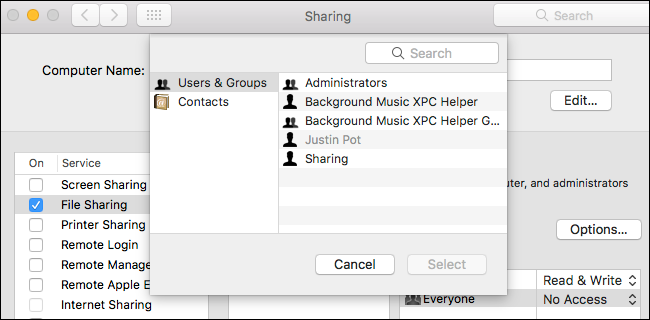
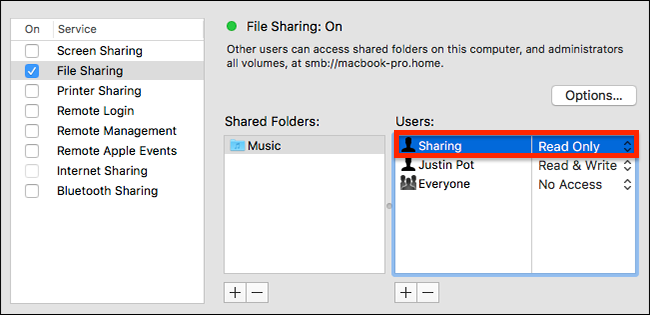
Рекомендация: оставляйте доступ только для чтения, если нужно лишь позволить скачивать файлы; давать право на запись стоит только доверенным пользователям.
Доступ к расшаренной папке с другого Mac
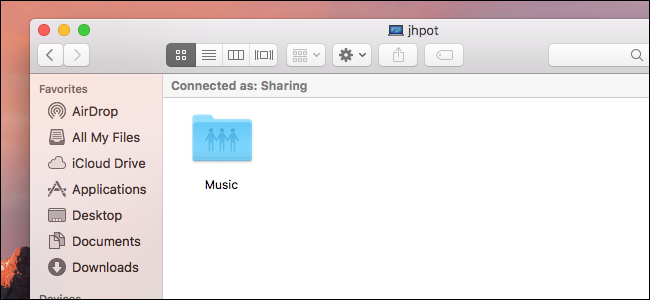
- На другом Mac откройте Finder и перейдите в “Network” — в списке должна появиться машина с вашим именем.
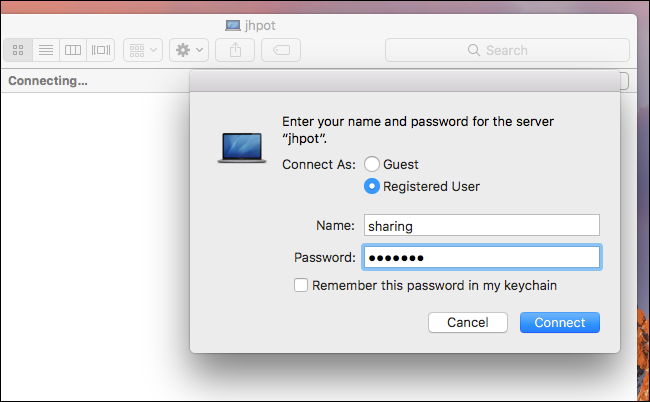
- Кликните на компьютер, выберите «Connect As» и введите учётные данные Sharing Only аккаунта.
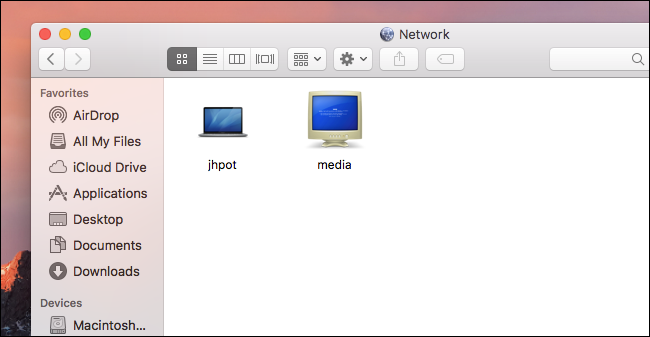
- После успешной аутентификации вы увидите список расшаренных папок и сможете копировать файлы.
Доступ к расшаренной папке с Windows
- В Windows Откройте Проводник → Сеть. В списке компьютеров должен появиться ваш Mac.
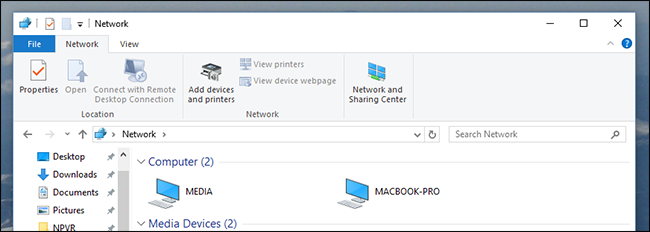
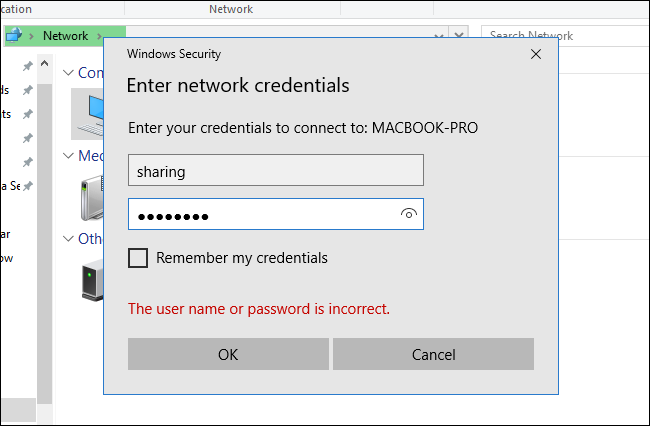
- Дважды щёлкните по имени Mac и введите имя пользователя и пароль Sharing Only аккаунта.
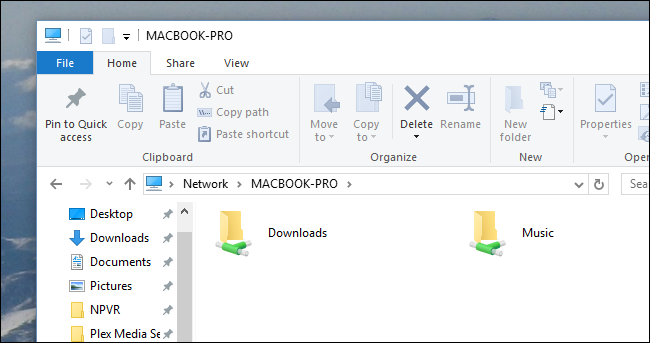
- После входа вы увидите список расшаренных папок и сможете загружать/скачивать файлы в соответствии с правами доступа.
Когда такой подход не подходит
- Если нужно дать удалённому пользователю возможность запускать программное обеспечение на вашем Mac — Sharing Only не подойдёт.
- Для постоянного совместного рабочего процесса с синхронизацией и версионностью лучше использовать специализированные решения (NAS, корпоративные файлообменники, облако с контролем версий).
- Если вы часто меняете набор разрешённых папок и пользователей — управление через отдельный NAS или сервер часто удобнее.
Альтернативные подходы
- Использовать облачные сервисы (Dropbox, Google Drive, iCloud Drive) для синхронизации и управления доступом.
- Развернуть сетевое хранилище (NAS) с детальной ролевой моделью и SFTP/SMB доступом.
- Настроить VPN + удалённый доступ к файловому серверу для доступа из внешних сетей.
Пошаговая методология (mini-methodology)
- Оцените необходимость общего доступа и риски (кто, зачем, на какой срок).
- Создайте отдельный аккаунт Sharing Only; задайте сложный пароль.
- Включите File Sharing; используйте SMB для Windows-клиентов.
- Добавляйте только те папки, которые действительно нужно делиться.
- Настройте права (Read Only по умолчанию).
- Документируйте созданные учётные записи и периодически проверяйте доступ.
Чеклист по ролям
- Администратор:
- создать Sharing Only аккаунт;
- включить File Sharing;
- документировать учётные данные и папки.
- Владелец файлов:
- определить папки для доступа;
- проверить разрешения (чтение/запись);
- протестировать подключение с клиентских машин.
- Пользователь (гость/подрядчик):
- получить учётные данные;
- подключиться и проверить доступ только к назначенным папкам.
Критерии приёмки
- Пользователь с типом Sharing Only может подключиться по сети и открыть назначенные папки.
- Пользователь не может войти локально на Mac или запускать программы.
- Права доступа соответствуют ожидаемым (Read Only/Read & Write).
- Windows-клиенты могут подключаться при включённом SMB (если требуется).
Безопасность и конфиденциальность
- Используйте сложные уникальные пароли для Sharing Only аккаунтов.
- Отключайте общий доступ, если он больше не нужен.
- В публичных или ненадёжных сетях используйте VPN вместо открытого SMB.
- Убедитесь, что на Mac включена файловая система с шифрованием (FileVault) для защиты данных при физическом доступе.
- Для чувствительных данных используйте зашифрованные архивы перед передачей.
Краткая инструкция для отката / инцидентного плана
- Если учётные данные скомпрометированы — удалите или переименуйте Sharing Only учётную запись и создайте новую с новым паролем.
- Удалите все ссылки на расшаренные папки в разделе Shared Folders.
- Проверьте логи доступа (если есть) и уведомите заинтересованные стороны.
- При необходимости временно отключите File Sharing.
Простая диаграмма принятия решения
flowchart TD
  A[Нужно дать сетевой доступ к папкам?] -->|Нет| Z[Не включать File Sharing]
  A -->|Да| B[Нужен ли удалённый вход на Mac и запуск ПО?]
  B -->|Да| C[Другие решения: VPN, удалённый рабочий стол, выделенный сервер]
  B -->|Нет| D[Создать Sharing Only аккаунт]
  D --> E[Включить File Sharing]
  E --> F[Добавить папки и назначить права]
  F --> G[Тестировать подключение с клиентов]
  G --> H[Ввести процедуру ревока/удаления]
Часто задаваемые вопросы
Q: Можно ли использовать Sharing Only аккаунт для входа по SSH?
A: Нет. Sharing Only аккаунт предназначен только для доступа к общим папкам по SMB/AFP и не позволяет интерактивный вход в систему.
Q: Чем отличается Sharing Only от обычного пользователя?
A: Обычный пользователь может войти в систему локально и запускать приложения. Sharing Only — только сетевой доступ к заранее назначенным папкам.
Q: Нужно ли включать SMB для доступа с Windows?
A: Да. Если вы ожидаете подключения с Windows-машин, в опциях File Sharing включите SMB и отметьте нужную учётную запись.
1‑строчный глоссарий
- Sharing Only: учётная запись macOS, ограниченная доступом только к общим папкам по сети; не позволяет локального входа.
- SMB: протокол обмена файлами, совместимый с Windows.
- FileVault: встроенное шифрование диска в macOS.
Краткое резюме
- Создайте отдельный Sharing Only аккаунт для безопасного обмена файлами.
- Делайте общий доступ минимальным: только нужные папки и права «только для чтения», если это возможно.
- Для доступа из Windows включите SMB в настройках.
- Периодически проверяйте и отзывайте доступ, когда он больше не нужен.
Контакты для быстрого объявления (пример)
Если вы хотите быстро уведомить команду о включении общего доступа, используйте короткое сообщение: “Файловый доступ на Mac настроен: общий аккаунт для чтения создан. Обращаться к Администратору для временного доступа.”
Частые ошибки и как их избежать
- Ошибка: давать права “Read & Write” по умолчанию. Решение: ставьте “Read Only” и обновляйте права по необходимости.
- Ошибка: использовать основной личный аккаунт для общего доступа. Решение: всегда создавать отдельный Sharing Only аккаунт.
- Ошибка: забыть выключить SMB после завершения работы. Решение: документируйте и ревокируйте доступ.

Похожие материалы

Несколько аккаунтов Skype: Multi Skype Launcher

Журнал для работы: повысить продуктивность

Персональные звуки уведомлений на Android

Скачивание шоу Hulu для офлайн‑просмотра

Microsoft Start: персонализированная новостная лента
