
iPhone не показывает «Доверять этому компьютеру» — как исправить
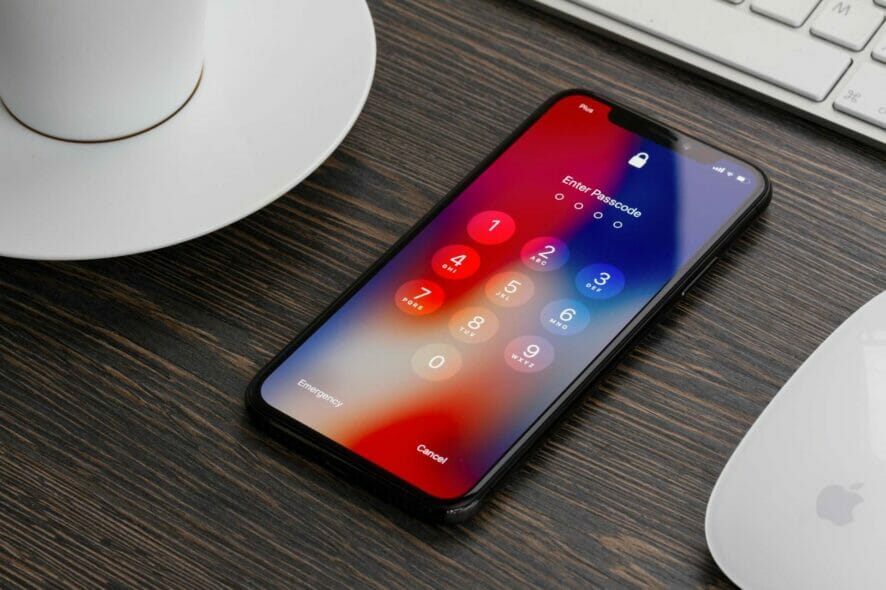
iPhone предлагает множество функций безопасности. Одна из них — запрос «Доверять этому компьютеру», который появляется при первом подключении iPhone или iPad к компьютеру (Windows или Mac). Если вы подтверждаете доверие, устройство получает доступ к настройкам и данным iPhone.
Обычно устройство «запоминает» ваш выбор до тех пор, пока вы явно не измените настройки доверия или не удалите компьютер из списка доверенных. Но иногда диалог не появляется — и вы видите сообщение: «Доверять этому компьютеру не появляется». Давайте разберёмся, почему это случается и как это исправить.
Почему iPhone не показывает запрос доверия к компьютеру
Чаще всего причина — временный сбой программного обеспечения или сетевые проблемы. Типичные причины:
- Программный глюк на iPhone или на компьютере (решается перезагрузкой).
- Проблемы с сетью или слабый интернет (особенно если между устройствами используются облачные службы или синхронизация).
- Устаревший iTunes или операционная система (Windows/macOS/iOS).
- Повреждённые системные настройки или файлы (требуют сброса настроек доверия).
- Аппаратные проблемы с кабелем USB или портом.
Важно: проверьте кабель и порт перед сложной диагностикой — повреждённый кабель часто даёт такие же симптомы.
Быстрая последовательность действий (что попробовать в первую очередь)
- Отключите iPhone и подключите снова к компьютеру. Попробуйте другой USB-порт и кабель.
- Перезагрузите iPhone и компьютер.
- Обновите iOS, macOS/Windows и iTunes.
- Если ничего не помогает — выполните шаги по сбросу настроек ниже.
Подробные методы устранения
1. Убедитесь, что система и iTunes обновлены
На Windows:
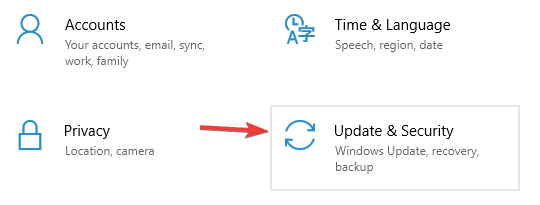
- Откройте приложение «Параметры» и перейдите в «Обновление и безопасность».
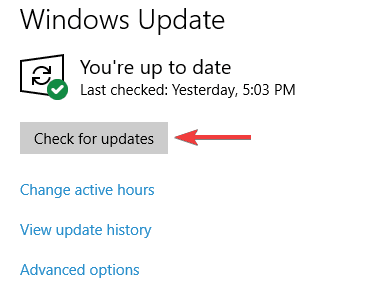
- Нажмите «Проверить наличие обновлений» и установите доступные обновления.
Для обновления iTunes на Windows:
- Откройте iTunes.
- Выберите «Справка» → «Проверить наличие обновлений».
- Следуйте инструкциям на экране.
На Mac:
- Откройте меню Apple и выберите «Системные настройки».
- Перейдите в раздел «Обновление ПО» и при наличии обновлений нажмите «Обновить сейчас».
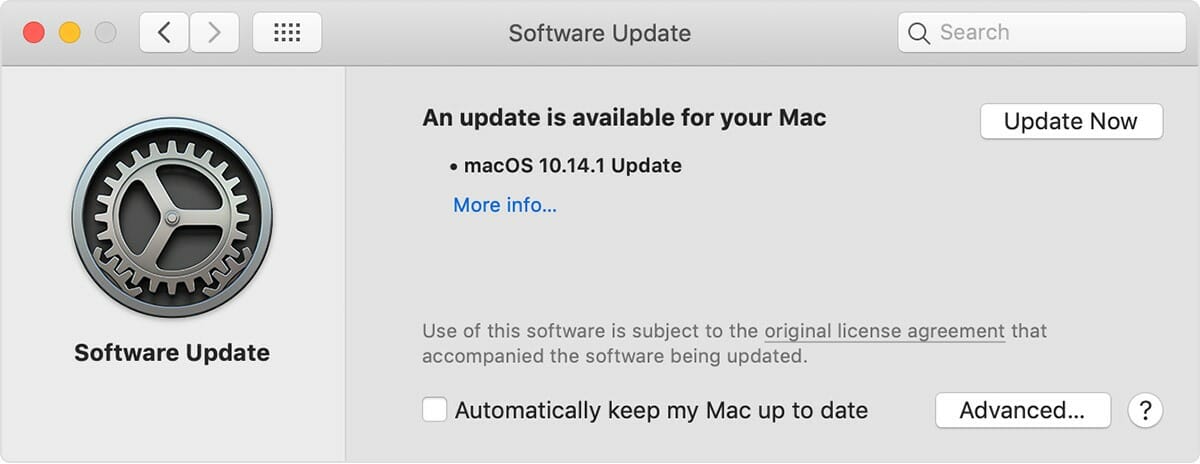
После обновления операционной системы и iTunes проверьте, появляется ли запрос доверия.
2. Перезагрузите компьютер и iPhone
- Отключите устройство от компьютера.
- Перезагрузите компьютер.
- Перезагрузите iPhone (нажмите и удерживайте кнопку питания и одну из кнопок громкости на современных моделях, либо только кнопку питания на старых).
- Подключите iPhone снова.
3. Сбросьте настройки доверия (Местоположение и конфиденциальность)
- На iPhone откройте «Настройки» → «Основные».
- Выберите «Сброс» → «Сбросить местоположение и конфиденциальность».
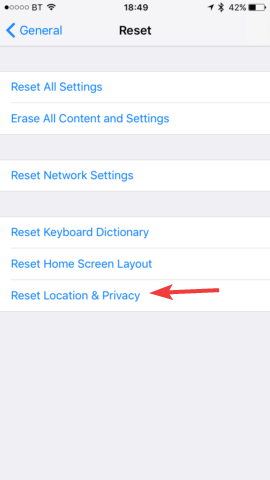
Этот сброс удалит все сохранённые доверенные компьютеры; при следующем подключении iPhone снова покажет запрос «Доверять этому компьютеру».
Важно: при сбросе сохраняются данные пользователя, изменяются только привилегии доступа приложений и доверенные устройства.
4. Сбросьте сетевые настройки
- Откройте «Настройки» → «Основные» на iPhone.
- Выберите «Сброс» → «Сбросить сетевые настройки».
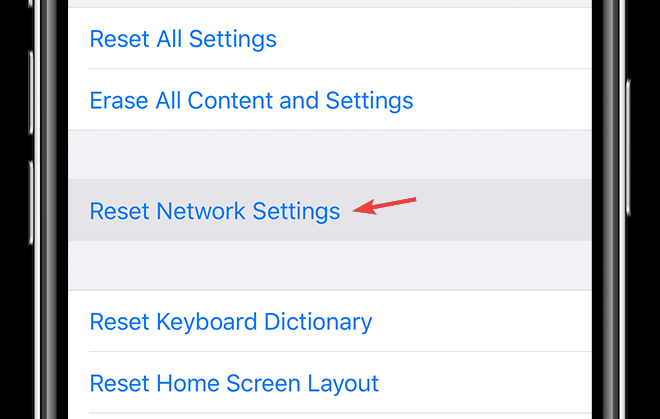
Этот шаг возвращает все сетевые параметры (Wi‑Fi, Bluetooth, VPN) к заводским. Иногда проблема с запросом доверия связана именно с сетевым стеком.
5. Проверьте аппаратные причины
- Попробуйте другой кабель Lightning/USB-C — поддельные или повреждённые кабели часто не поддерживают передачу данных.
- Попробуйте другой USB-порт на компьютере (передний/задний на стационарном ПК).
- Если используете USB-концентратор, подключите устройство напрямую к компьютеру.
Альтернативные способы доступа к данным iPhone без диалога доверия
- Используйте iCloud: синхронизация фото, контактов и документов через iCloud.com и соответствующие приложения.
- Используйте сторонние приложения для передачи файлов по Wi‑Fi (например, через FTP/SMB), если вам нужен только перенос файлов и вы не хотите связываться с iTunes.
- Для восстановления резервной копии используйте iCloud Backup вместо локального бэкапа через компьютер.
Когда эти альтернативы не работают: если нужно восстановить устройство через iTunes (DFU/Recovery), диалог доверия обычно не требуется, но при взаимодействии с данными на устройстве доверие всё же необходимо.
Модель мышления: почему система просит доверие
iOS просит доверие, чтобы вручную подтвердить, что компьютеру можно предоставить доступ к содержимому телефона. Это защита от несанкционированного доступа: без физического подтверждения злоумышленник с подключённым устройством не получит доступ к данным.
Решение для системных администраторов и ИТ‑специалистов (чек‑лист)
- Убедиться, что компьютеры имеют актуальные драйверы Apple Mobile Device.
- Проверить групповые политики и ограничения безопасности, блокирующие USB‑устройства.
- Для корпоративных устройств проверить MDM‑политику на предмет ограничений доверия к компьютерам.
Чек‑лист для обычного пользователя
- Перезагрузил iPhone и компьютер.
- Попробовал другой кабель/порт.
- Обновил iOS/macOS/Windows и iTunes.
- Сбросил «Местоположение и конфиденциальность».
- Сбросил сетевые настройки (при необходимости).
- Попробовал альтернативные способы (iCloud, Wi‑Fi‑передача).
Быстрая диаграмма принятия решений
flowchart TD
  A[Подключил iPhone к компьютеру]
  B{Появился запрос 'Доверять этому компьютеру'?}
  C[Поменять кабель/порт]
  D[Перезагрузить iPhone и ПК]
  E[Обновить iOS/OS и iTunes]
  F[Сбросить Местоположение и конфиденциальность]
  G[Сбросить сетевые настройки]
  H[Использовать iCloud или Wi‑Fi передача]
  A --> B
  B -- Да --> End[Подтвердить доверие]
  B -- Нет --> C
  C --> D --> E --> F --> G --> H --> End2[Если не помогает — обратиться в поддержку Apple]
Когда предложенные решения не помогут (контрпримеры)
- Если аппаратный порт на iPhone повреждён — ни одно ПО не заставит телефон корректно обмениваться данными через этот порт.
- Если устройство управляется корпоративным профилем (MDM) с жёсткими политиками, диалог может блокироваться администратором.
- Если система заражена вредоносным ПО, поведение может быть непредсказуемым — обратитесь к специалисту по безопасности.
Глоссарий (в одну строку)
- Доверять этому компьютеру — запрос iOS для подтверждения доступа компьютера к данным устройства.
- Сбросить местоположение и конфиденциальность — восстановление разрешений приложений и доверенных устройств к начальному состоянию.
Часто задаваемые вопросы
Почему iPhone не спрашивает доверие при первом подключении?
Чаще всего из‑за программного сбоя, устаревшего ПО или проблем с кабелем/портом. Попробуйте перезагрузку, обновления и другой кабель.
Удалятся ли мои данные после сброса «Местоположение и конфиденциальность»?
Нет — будут сброшены только настройки конфиденциальности и список доверенных компьютеров.
Можно ли обойти запрос доверия?
Нет — это специально предусмотренная защита. Обходить её не рекомендуется.
Краткое резюме
- Начните с простых шагов: перезагрузка, другой кабель, обновления.
- Если не помогло — сбросьте «Местоположение и конфиденциальность» и/или сетевые настройки.
- Для корпоративных устройств проверьте политики MDM и драйверы на компьютере.
Важно: перед выполнением более радикальных действий сделайте резервную копию ваших данных (iCloud или локально), чтобы избежать потери информации.

Похожие материалы

Несколько аккаунтов Skype: Multi Skype Launcher

Журнал для работы: повысить продуктивность

Персональные звуки уведомлений на Android

Скачивание шоу Hulu для офлайн‑просмотра

Microsoft Start: персонализированная новостная лента
