
Как настроить автоматический ответ «в отпуске» в Outlook
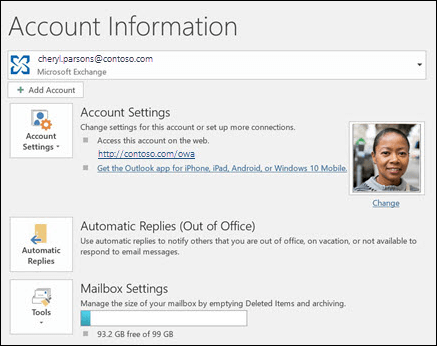
Что такое автоматический ответ
Автоматический ответ — это заранее подготовленное и автоматически отправляемое сообщение отправителю, когда вы временно недоступны. Коротко: уведомляет других, когда вы вернётесь, куда обращаться и кто заменяет.
Важно: если ваша учётная запись подключена к Microsoft Exchange, используйте опцию «Автоматические ответы». Если нет — настройте правило с шаблоном.
Для кого эта инструкция
- Обычные пользователи Outlook с Exchange (Outlook 2010/2013/2016/2019/Office 365)
- Пользователи Outlook без Exchange (IMAP/POP) — настройка через правило
- Пользователи Outlook в браузере (Outlook.com / Outlook Web App)
Быстрый план действий
- Проверьте тип учётной записи (Exchange или нет). 2. Если Exchange — включите «Автоматические ответы» и укажите период. 3. Если не Exchange — создайте шаблон и правило. 4. Протестируйте на другой почте.
1. Настройка автоответа через опцию «Автоматические ответы» (для Exchange)
- Откройте Outlook.
- Нажмите на вкладку Файл.
- Выберите раздел Автоматические ответы.
- Включите переключатель Отправлять автоматические ответы.
- По желанию установите период отправки: отметьте «Отправлять только в указанный промежуток времени» и укажите даты и время.
- Напишите сообщение для получателей внутри организации (Inside My Organization) и — при необходимости — для внешних отправителей (Outside my Organization).
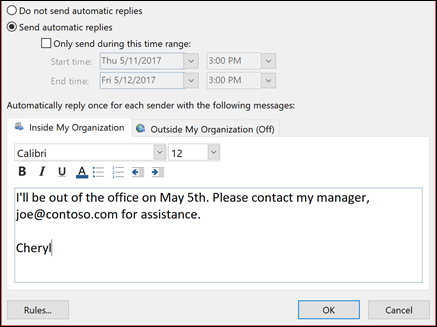
- Нажмите OK для сохранения.
Совет: Внутренний и внешний тексты могут отличаться — для внешних можно не указывать внутренние детали (имена замещающих сотрудников, конфиденциальную информацию).
2. Настройка автоответа через правило (для аккаунтов без Exchange)
Если у вас POP/IMAP или другой тип учётной записи, автоматические ответы через Exchange недоступны. Тогда используйте правило и шаблон:
- В Outlook создайте новое письмо с текстом автоответа (тема и тело).
- Нажмите Файл → Сохранить как.
- В списке типов файлов выберите «Шаблон Outlook (*.oft)» и сохраните шаблон.
- Перейдите в Файл → Управление правилами и оповещениями.
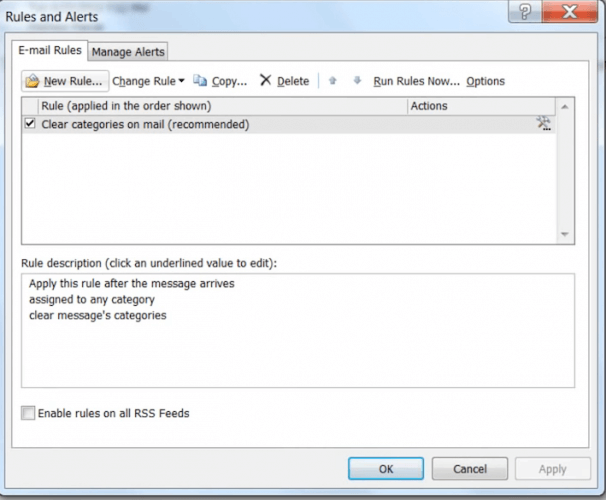
- Нажмите Новое правило.
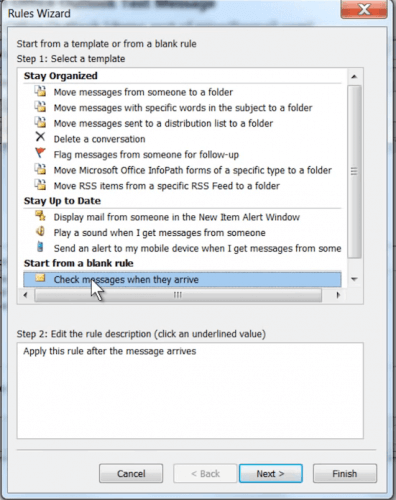
- Выберите «Применить правило к получаемым сообщениям» и нажмите Далее.
- Подтвердите применение ко всем сообщениям (если это то, что вы хотите) — нажмите Да.
- В списке действий отметьте «ответить, используя определённый шаблон».
- В поле «Шаг 2» нажмите ссылку с путём, выберите «Шаблоны в файловой системе», укажите сохранённый шаблон .oft и откройте его.
- При необходимости укажите исключения (например, не отвечать на рассылки) и завершите создание правила, дав ему понятное имя.
Ограничение: Правило с шаблоном будет работать только когда Outlook запущен и подключён к интернету на компьютере, где создано правило.
3. Как включить автоответ в Outlook.com (веб)
- Войдите в Outlook.com (веб-интерфейс).
- Нажмите кнопку Настройки в правом верхнем углу.
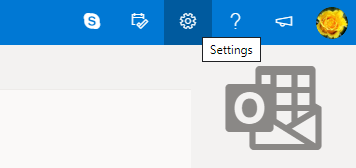
- Выберите Просмотреть все параметры Outlook.
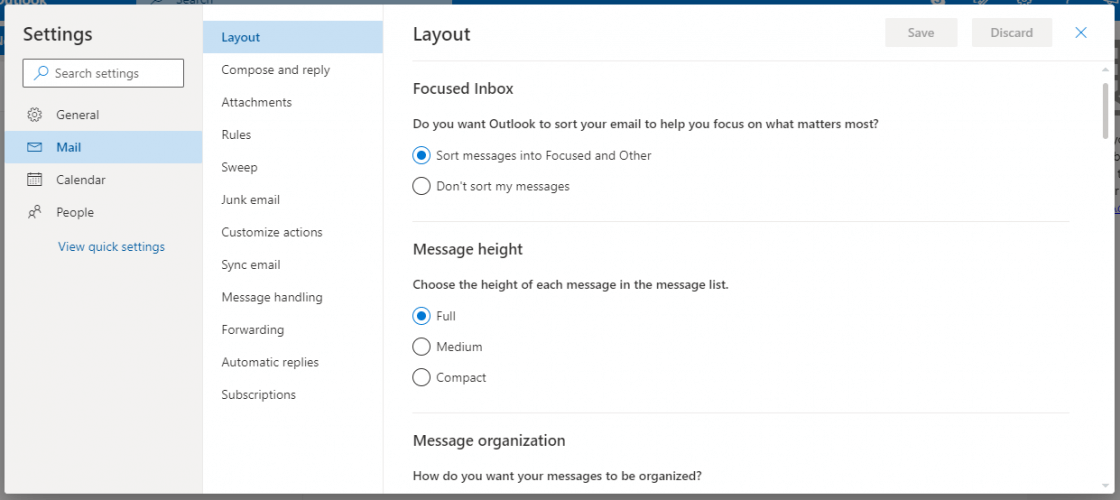
- Откройте вкладку Автоматические ответы.
- Включите Включить автоматические ответы.
- При необходимости отметьте «Отправлять ответы только в указанный период», задайте даты и время.
- Напишите текст ответа и нажмите Сохранить.
Примечание: В веб-версии удобно задать период заранее и не зависеть от того, включён ли ваш компьютер.
Примеры шаблонов сообщений
Шаблон 1 — краткий, для внешних отправителей:
Здравствуйте. Спасибо за сообщение. Я в отпуске до 12 августа и не читаю почту. В экстренных случаях пишите на support@company.example или звоните +7 123 456-78-90.
Шаблон 2 — внутренний, с указанием замены:
Коллеги, я в отпуске с 1 по 12 августа. Вопросы по проекту X — к Анне Ивановой (anna.ivanova@company.example). На письма с пометкой “Срочно” отвечает команда поддержки.
Шаблон 3 — ограниченный внешний ответ без внутренних деталей:
Здравствуйте. Спасибо за письмо. Временно недоступен(а) до 12 августа. Ваше сообщение будет обработано по возвращении.
Копируйте и корректируйте под политику компании.
Когда автоответ может не сработать (частые причины)
- Учетная запись не Exchange и Outlook на компьютере выключен — правило не сработает.
- Правило настроено неправильно (фильтры/исключения).
- Почтовый сервер блокирует автоответы внешним получателям (настройки безопасности).
- Письмо пришло с адреса-рассылки/шлюза, который подавляет автоответы.
Совет: всегда протестируйте, отправив письмо с другого адреса и проверьте, пришёл ли автоответ.
Чек-лист перед отпуском (role-based)
Для сотрудника:
- Установить даты и время автоответа.
- Указать контакты замещающего(их).
- Сохранить шаблон и протестировать.
Для руководителя:
- Убедиться, что замещение назначено и контакты актуальны.
- Проверить, нет ли чувствительной информации в автоответе.
Для IT-администратора:
- Проверить политику сервера на автоответы внешним адресам.
- Настроить централизованные автоответы для групп и почтовых ящиков, если требуется.
Критерии приёмки
- Автоответ активирован на нужный период.
- Тестовое письмо с внешнего ресурса получило ответ.
- В тексте автоответа корректны контактные данные замещающего.
- Правила/квоты на сервере не мешают отправке ответов.
Тестирование и приёмы для надёжности
- Отправьте тестовое письмо с личного адреса и с адреса вне домена вашей компании.
- Проверьте, получает ли отправитель автоответ, и соответствует ли текст политике конфиденциальности.
- Если автоответ не пришёл — проверьте тип учётной записи, включён ли Outlook и не конфликтуют ли другие правила.
Альтернативные подходы
- Централизованный автоответ на уровне почтового сервера (Exchange Admin Center) — удобен для общих почтовых ящиков.
- Использовать почтовые подписи с инструкцией и перенаправлением в теле письма (если автоответы ограничены политикой).
- Настроить переадресацию на общий почтовый ящик на время отпуска.
Таблица уровня зрелости (Maturity levels)
- Уровень 1 — вручную: включить автоответ в веб-интерфейсе.
- Уровень 2 — шаблоны и правила на рабочей станции (для не-Exchange).
- Уровень 3 — централизованные политики и шаблоны для команды/департамента (через администратора).
Быстрые рекомендации по безопасности и конфиденциальности
- Не указывайте в автоответе подробные планы отпуска (точные адреса, длительные периоды отсутствия).
- Не раскрывайте информацию о том, где физически находитесь; укажите только даты и контакт замены.
- Проверьте соответствие автоответа правилам компании и требованиям GDPR/защиты данных, если работаете с личными данными клиентов.
Чек-лист для восстановления (возврат из отпуска)
- Отключить автоответы или изменить период.
- Сообщить команде о возвращении и статусе входящих сообщений.
- Проверить папку «Входящие» и правило-пересылки на предмет накопившихся сообщений.
Диаграмма принятия решения
flowchart TD
  A[Нужен автоответ?] --> B{Учётная запись на Exchange?}
  B -- Да --> C[Использовать 'Автоматические ответы' в Outlook]
  B -- Нет --> D[Создать шаблон .oft и правило в Outlook]
  C --> E[Установить даты, текст и протестировать]
  D --> E
  E --> F[Проверить отправку внешним адресам]
  F --> G[Готово]
Частые вопросы (FAQ)
Q: Будет ли автоответ отправляться на каждое письмо от одного и того же отправителя?
A: Exchange обычно отправляет автоответ одному отправителю один раз в заданный период; правила с шаблоном могут отвечать на каждое письмо, если не заданы исключения.
Q: Могу ли указать разные сообщения для внутренних и внешних отправителей?
A: Да. В опции «Автоматические ответы» вы можете задать отдельные тексты для организации и для внешних адресов.
Q: Работает ли правило, если Outlook закрыт?
A: Правило, использующее шаблон и работу на клиенте, работает только когда Outlook запущен на компьютере. Для постоянной работы используйте серверные правила или веб-интерфейс.
Если нужны шаблоны автоответов под роль (менеджер, HR, служба поддержки) или помощь с настройкой на конкретной версии Outlook — напишите вашу версию Outlook и тип аккаунта (Exchange/IMAP/POP), и я пришлю точную инструкцию.

Похожие материалы

Несколько аккаунтов Skype: Multi Skype Launcher

Журнал для работы: повысить продуктивность

Персональные звуки уведомлений на Android

Скачивание шоу Hulu для офлайн‑просмотра

Microsoft Start: персонализированная новостная лента
