
Как разделить файлы в Windows 10

Windows 10 в проводнике не включает встроенных инструментов для разбиения файлов на части. Это полезно при резервном копировании, пересылке по почте или загрузке в облако с ограничением размера. Существуют проверенные сторонние программы, которые разбивают файлы на удобные фрагменты и затем позволяют их снова собирать.
Ниже — проверенные варианты и практические рекомендации: для каких форматов подходят, какие параметры настроить и как избежать потери данных.
Быстрый обзор методов
- WinZip — универсальное архивирование, быстрое разбиение и шифрование.
- Icecream PDF Split & Merge — удобен для PDF: пакетная обработка, drag & drop, защита паролем.
- PDF Splitter Joiner — гибкие режимы: равные части или по объёму.
- HJ-Split — очень лёгкий инструмент для простых текстовых и бинарных разделений.
- PDF Shaper — точное разбиение PDF с опцией по количеству частей.
1. Разделение файлов с помощью WinZip
WinZip — современное и удобное приложение для архивации и работы с файлами. Оно поддерживает множество форматов и предлагает банковское по уровню шифрование, что важно при передаче или хранении фрагментов файлов.
Преимущества WinZip:
- Поддержка множества форматов архивов.
- Быстрое разбиение и упаковывание фрагментов.
- Шифрование и управление облачными хранилищами.
Краткая инструкция:
- Установите WinZip и откройте программу.
- Добавьте файл в архиватор (перетащите или через меню «Добавить»).
- Выберите опцию разбиения архива по размеру (укажите размер части в МБ).
- При желании включите шифрование и задайте пароль.
- Сохраните архив — вы получите несколько файлов-частей.
Важно: при использовании архива с шифрованием все части будут требовать пароль для распаковки.
2. Разделение PDF и объединение с помощью Icecream PDF Split & Merge
- Откройте программу Icecream PDF Split & Merge.
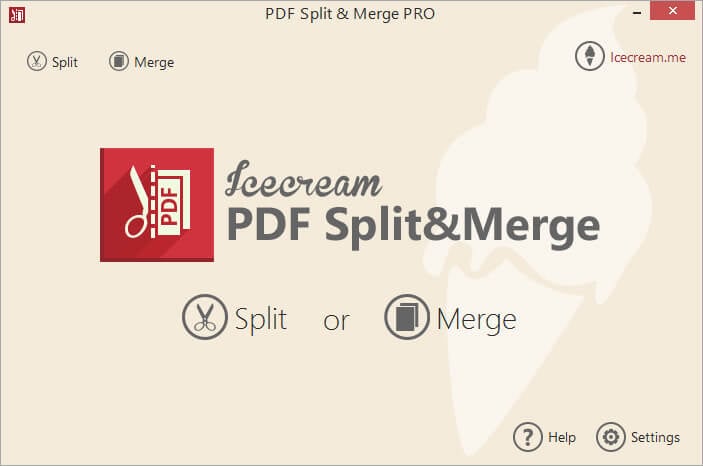
- Для объединения нескольких PDF нажмите кнопку «Merge».
- Добавьте файлы через «Добавить файл» или перетащите их.
- При необходимости задайте новое имя выходного файла.
- Нажмите кнопку «Merge» (Объединить) и ждите завершения.
Особенности Icecream PDF Split & Merge:
- Пакетная обработка и drag-and-drop.
- Поддержка паролей для защиты при Split и Merge.
- Интерфейс на 50+ языках и совместимость с Windows и macOS.
Совет: используйте опцию проверки целостности (если есть) после объединения.
Icecream PDF Split & Merge — быстрый доступ
Разделение PDF в этой программе интуитивно. Готовы попробовать? Скачайте бесплатную версию с сайта разработчика.
3. Разделение файлов с помощью PDF Splitter Joiner
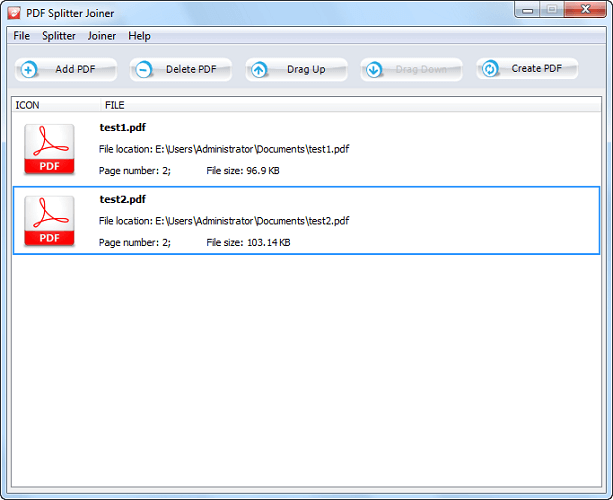
PDF Splitter Joiner позволяет разбивать текстовые документы, аудио и видео файлы. Нечто среднее между простым режущим инструментом и универсальным соединителем.
Пошагово:
- Скачайте и установите PDF Splitter Joiner.
- Откройте вкладку «Splitter» и нажмите «Input File», чтобы выбрать файл для разделения.
- Примечание: в некоторых версиях файл должен быть больше 1 МБ.
- Нажмите «Output Folder» и выберите папку для сохранения фрагментов.
- Выберите режим разбиения:
- «Split Equal Parts» — разделить на указанное число равных частей;
- «Split Volume» — задать примерный размер каждой части в МБ.
- Нажмите «Split» и дождитесь завершения операции.
- Откройте папку вывода и проверьте фрагменты — для воспроизведения аудио/видео используйте подходящую программу (например, Windows Media Player).
Совет: при работе с видео и аудио сохраняйте оригинальные расширения и тестируйте один фрагмент прежде чем удалять исходник.
4. Разделение текстовых документов с помощью HJ-Split
- Скачайте HJ-Split и распакуйте ZIP-архив (в Проводнике: «Извлечь все»).
- Откройте папку с извлечёнными файлами и запустите программу.
- Нажмите «Split».

- Нажмите «Input File» и выберите текстовый файл (лучше TXT).
- Нажмите «Output» и укажите папку для частей.
- В поле «Split file size» введите размер части. Например, чтобы разделить 4 КБ файл на две части по 2 КБ, введите 2.
- Нажмите «Start», чтобы начать разбиение.
- Откройте полученные файлы через «Открыть с помощью» и выберите подходящую программу.
Примечание: HJ-Split лучше всего работает с простыми TXT и бинарными файлами. Если исходный документ в формате DOCX или RTF, сначала экспортируйте в TXT, чтобы избежать проблем с восстановлением.
5. Разделение PDF с помощью PDF Shaper
- Скачайте PDF Shaper и установите версию Free (нажмите кнопку «Download» под «PDF Shaper Free»).
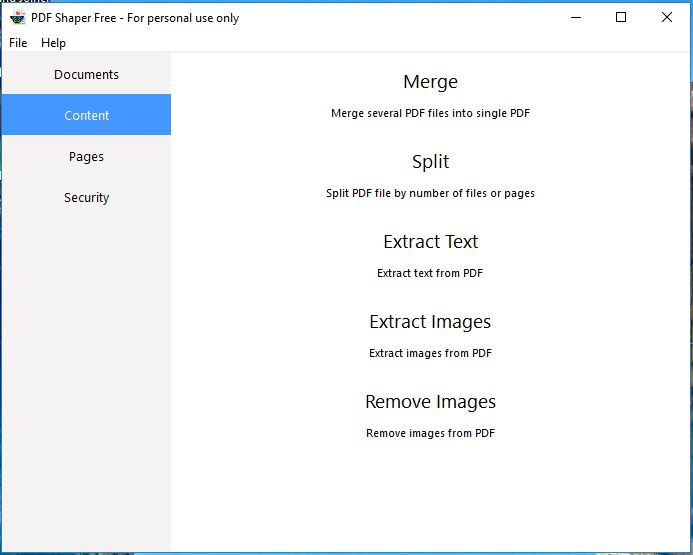
- Откройте программу и перейдите в меню Content → Split.

- На вкладке Files нажмите «Add» и выберите PDF для разделения.
- Во вкладке Options задайте параметр «Split by the number of files» — число выходных частей.
- Нажмите «Process» чтобы выполнить разбиение.
PDF Shaper удобен, когда нужно получить строго определённое количество частей без ручного подсчёта страниц.
Когда какой инструмент выбирать
- Если нужны универсальные архивы и шифрование — WinZip.
- Если работаете в основном с PDF и хотите GUI — Icecream PDF Split & Merge или PDF Shaper.
- Для очень простого и лёгкого разделения — HJ-Split.
- Для гибкого контроля размеров частей — PDF Splitter Joiner.
Дополнительные подходы и альтернативы
- 7-Zip: можно создать архив и задать размер сплита (в поле “Split to volumes, bytes”). Подходит для любых файлов и бесплатен.
- PowerShell: продвинутые пользователи могут писать скрипты, чтобы прочитать файл поблочно и записать фрагменты — удобно для автоматизации.
- Командная утилита split на WSL (Windows Subsystem for Linux): используйте знакомые Linux-инструменты, если установлена WSL.
Практические рекомендации и безопасность
- Всегда работайте с копией исходного файла.
- Проверяйте целостность: создавайте контрольные суммы (MD5/SHA1) до и после разбиения.
- Если передаёте по сети, используйте шифрование и защищённые каналы (SFTP, HTTPS или зашифрованный архив).
- Для восстановления частей используйте ту же программу и её версию — несовместимость форматов иногда мешает.
Важно: удаление оригинального файла до проверки корректности сборки фрагментов может привести к потере данных.
Модель принятия решения (упрощённая)
- Нужно зашифровать и хранить фрагменты → WinZip.
- Обрабатывать только PDF и нужны удобные шаблоны → Icecream PDF Split & Merge или PDF Shaper.
- Нужна быстрая бесплатная нарезка на произвольные куски → HJ-Split или 7-Zip.
- Автоматизировать на сервере → PowerShell или WSL split.
Чеклист по ролям
Обычный пользователь:
- Сделать копию исходного файла;
- Выбрать программу по формату файла;
- Разбить файл и проверить один фрагмент;
- Отправить фрагменты получателю с инструкцией по сборке.
Системный администратор:
- Выбрать сценарий автоматизации (скрипт/сервер);
- Настроить проверку контрольных сумм;
- Обеспечить защищённую передачу и резервное хранение;
- Документировать процедуру восстановления.
Критерии приёмки
- Полученные фрагменты открываются/воспроизводятся корректно;
- Сборка/распаковка возвращает исходный файл без потерь;
- Пароли и ключи шифрования доступны только уполномоченным;
- Документация по процедуре доступна заинтересованным лицам.
Быстрый фактбокс
- Минимальный условный порог: многие инструменты требуют минимум 1 МБ для корректной работы в некоторых режимах.
- Форматы: поддержка — TXT, PDF, MP3, MP4, AVI и т.п., но проверяйте совместимость.
Краткий глоссарий
- Фрагмент — часть исходного файла после разбиения.
- Сборка — процесс обратного склеивания фрагментов в исходный файл.
- Контрольная сумма — хеш для проверки целостности (MD5/SHA256).
Когда разбиение не подойдёт
- Потери данных при драконовском сжатии: если формат уже сильно сжат (например, некоторые видео-кодеки), разбивать для экономии места бессмысленно.
- Стриминг: для потоковой доставки лучше использовать сегментирование на уровне плеера (HLS/DASH), а не файловый split.
Резюме
Разделить файлы в Windows 10 можно множеством способов: от простых утилит типа HJ-Split до полнофункциональных архиваторов и PDF-редакторов. Выберите инструмент по формату файла, требуемой безопасности и удобству восстановления. Всегда работайте с копией исходника и проверяйте целостность после операций.
[wl_navigator]

Похожие материалы

Несколько аккаунтов Skype: Multi Skype Launcher

Журнал для работы: повысить продуктивность

Персональные звуки уведомлений на Android

Скачивание шоу Hulu для офлайн‑просмотра

Microsoft Start: персонализированная новостная лента
