
Как исправить ошибку «Вложение недоступно» в Messenger
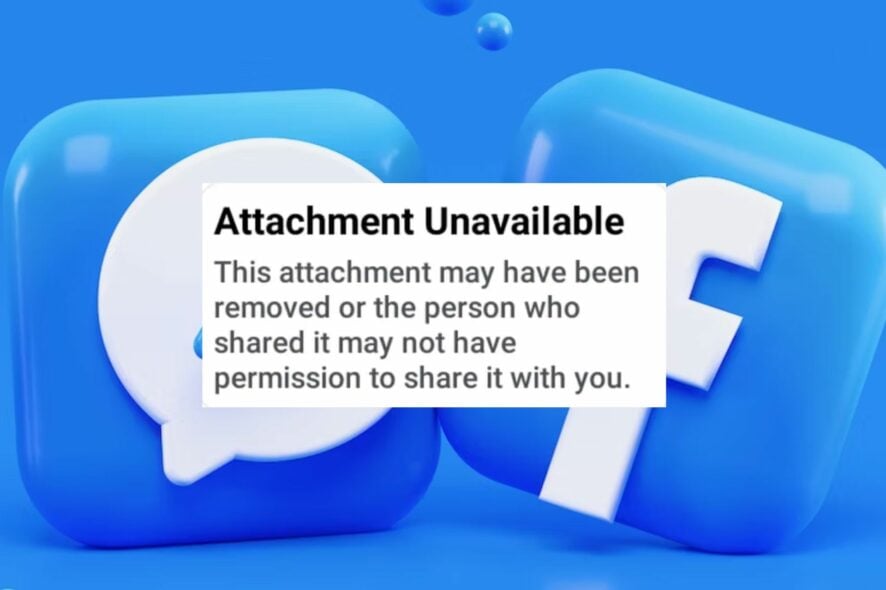
Что означает сообщение «Вложение недоступно»?
Это уведомление в приложении Facebook Messenger или в веб‑версии, которое препятствует открытию файла, присланного вам в разговоре. Чаще всего причина одна из трёх:
- отправитель удалил файл;
- отправитель деактивировал или удалил аккаунт;
- локальный кэш приложения повреждён или накопил ошибки.
Важно: сообщение не всегда означает проблему на стороне получателя — иногда это временная ошибка сервиса.
Быстрая проверка перед глубоким ремонтом
Перед выполнением сложных действий сделайте простые проверки:
- Убедитесь, что приложение Messenger обновлено (или попробуйте открыть переписку в браузере).
- Проверьте интернет‑соединение; отключите режим экономии трафика и VPN, если они включены.
- Попросите отправителя прислать файл повторно или отправить тот же файл другим способом (по e‑mail, облачному хранилищу).
1. Отключите фоновую работу приложений (Background app refresh)
Отключение фоновой работы иногда помогает устранить конфликты с загрузкой вложений.
1.1 На ПК с Windows
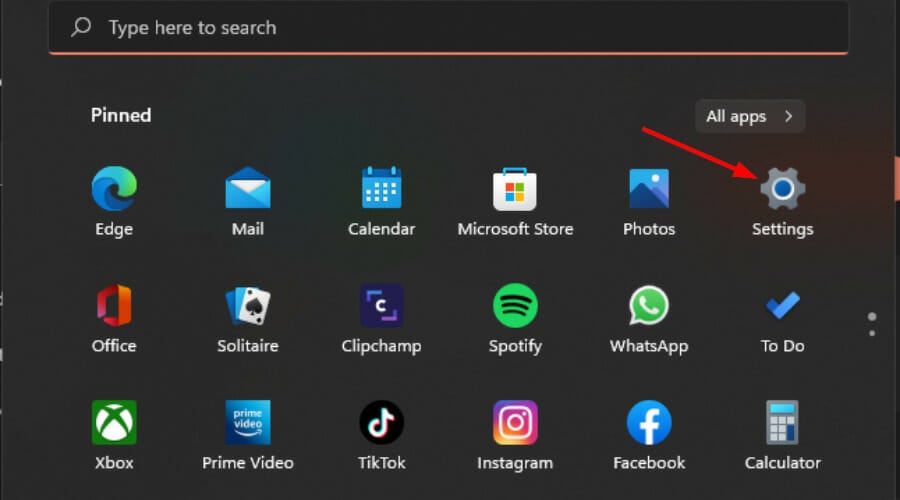
- Нажмите клавишу Windows и откройте Параметры.
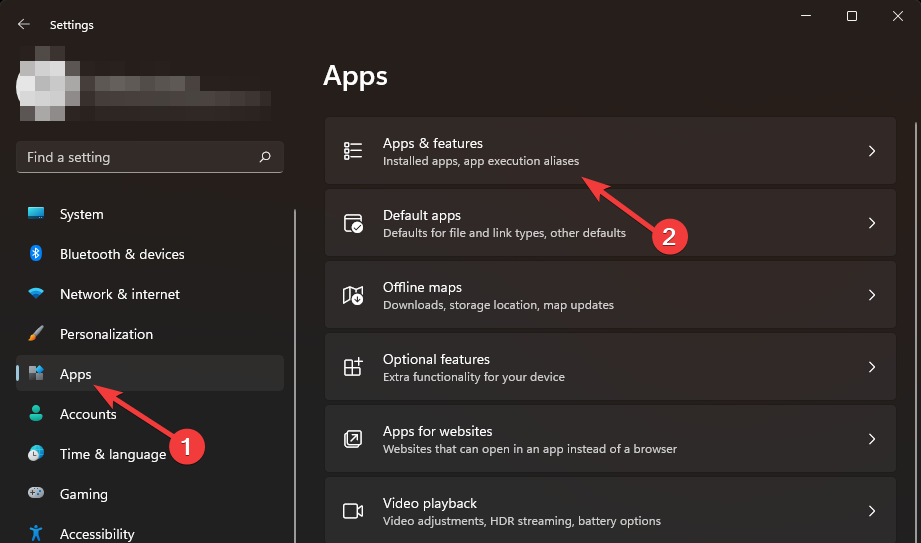
- Перейдите в раздел Приложения и выберите Приложения и функции.
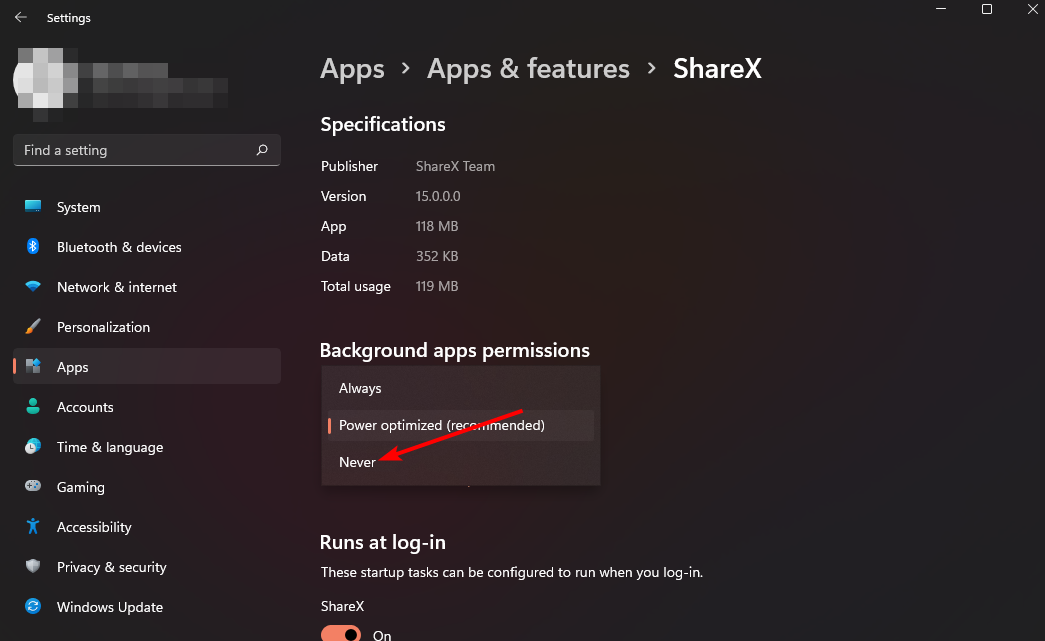
- Найдите приложение Messenger, нажмите три точки рядом с ним и выберите Дополнительные параметры.
- Раздел Разрешения фоновых приложений — установите Никогда или отключите фоновую работу.
1.2 На Android
- Откройте Настройки на телефоне.
- Перейдите в Подключения (или в раздел Сеть и интернет на некоторых устройствах).
- Откройте Использование данных > Использование мобильных данных (или Использование данных по Wi‑Fi при беспроводном подключении).
- Найдите Messenger и отключите опцию Разрешить использование данных в фоновом режиме.
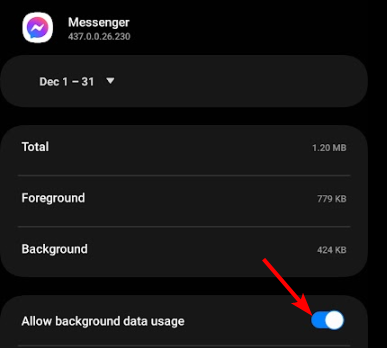
1.3 На iOS (iPhone/iPad)
- Откройте Настройки на iPhone.
- Перейдите в Основные > Обновление контента.
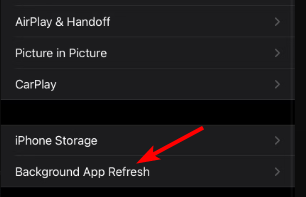
- Найдите Messenger и выключите переключатель обновления в фоне.
Повторите те же шаги для приложения Facebook, поскольку они взаимодействуют.
2. Очистите кэш и данные приложения
Повреждённый кэш часто вызывает ошибки при открытии вложений.
2.1 На ПК с Windows
- Откройте Параметры.
- Перейдите в Приложения > Приложения и функции.
- Найдите Messenger, выберите три точки и Дополнительные параметры.
- Прокрутите до Сбросить и нажмите кнопку для удаления локальных данных приложения.
2.2 На Android
- Откройте Настройки.
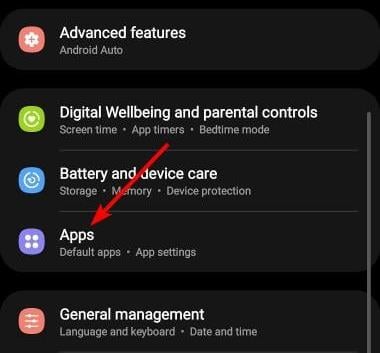
- Перейдите в Приложения и найдите Messenger.
- Откройте раздел Хранилище.
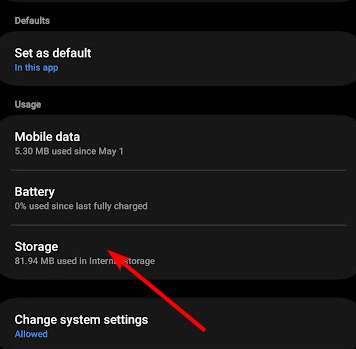
- Нажмите Очистить данные и Очистить кэш, затем попробуйте снова.
2.3 На iOS
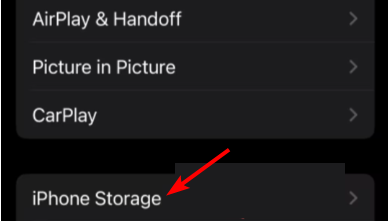
- Откройте Настройки и перейдите в Основные > Хранилище iPhone.
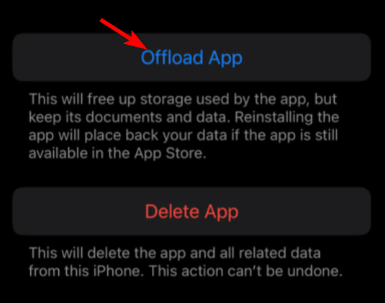
- Найдите Messenger, выберите Выгрузить приложение (Offload App) — это удалит программу, сохранив документы и данные.
Снова повторите очистку и для приложения Facebook.
3. Проверьте настройки приватности на Facebook
Иногда ограничения видимости постов и сообщений мешают загрузке вложений.
- Откройте приложение Facebook и нажмите на иконку профиля в правом верхнем углу.
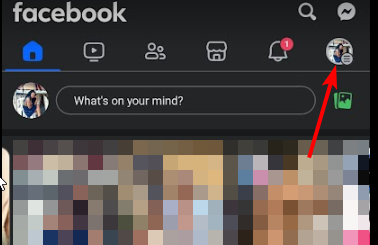
- Перейдите в Настройки и конфиденциальность > Настройки.
- В разделе Аудитория и видимость откройте Публикации и убедитесь, что опция Ограничить, кто видит прошлые публикации отключена.
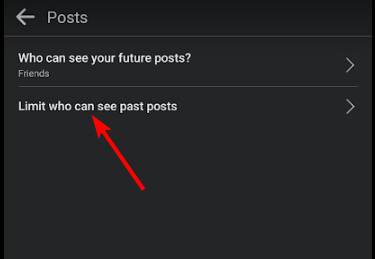
Если у вас включены строгие ограничения на видимость, это может помешать загрузке вложений от людей вне выбранной аудитории.
4. Переустановите приложение
Переустановка часто решает проблемы, связанные с повреждёнными файлами приложения.
4.1 На ПК с Windows
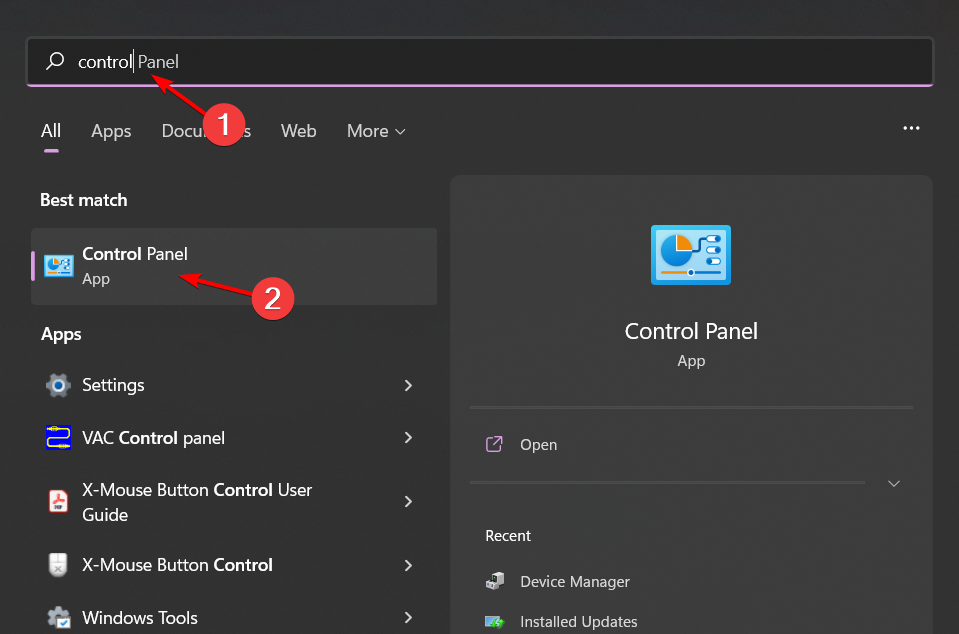
- Откройте Поиск и введите Панель управления, затем откройте её.
- Перейдите в Программы > Удаление программы.
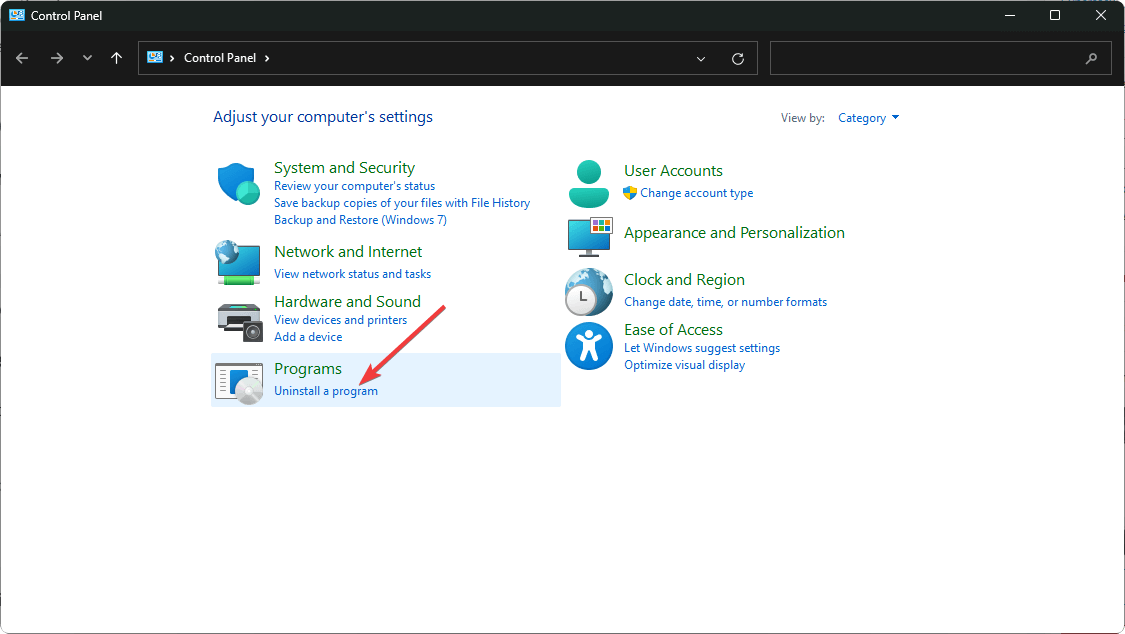
- Найдите Facebook Messenger, удалите программу, затем перезагрузите компьютер и установите приложение заново.
4.2 На Android
- В Настройках > Приложения найдите Messenger.
- Откройте Хранилище и нажмите Удалить / Удалить приложение.
- Установите приложение снова из Google Play и выполните вход.
4.3 На iOS
- Откройте Настройки > Основные > Хранилище iPhone.
- Найдите Messenger и выберите Удалить приложение.
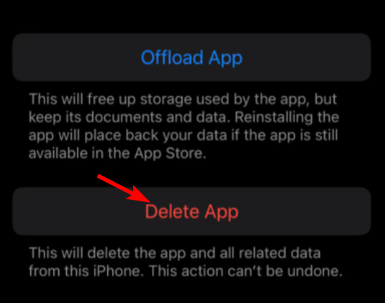
- Скачайте и установите приложение снова из App Store.
Повторите те же действия для Facebook, чтобы исключить проблемы взаимодействия двух приложений.
5. Когда обращаться в поддержку Meta
Если вы выполнили все шаги и проблема сохраняется, обратитесь в службу поддержки Meta:
- Используйте опцию «Сообщить о проблеме» в настройках приложения Facebook или Messenger.
- Укажите: модель устройства, версия ОС, версия приложения и пример переписки (имя отправителя, пример времени отправки вложения).
Meta сможет проверить, есть ли глобальная проблема с сервером или с вашим аккаунтом.
Решающее дерево для быстрого выбора действий
flowchart TD
  A[Появилось 'Вложение недоступно'] --> B{Пробовали открыть в браузере?}
  B -- Да --> C{Открывается?}
  B -- Нет --> D[Откройте переписку в браузере и проверьте]
  C -- Да --> E[Проблема в приложении; очистите кэш и переустановите]
  C -- Нет --> F{Отправитель удалил файл?}
  F -- Да --> G[Попросите отправить заново или через облако]
  F -- Нет --> H[Обратитесь в поддержку Meta: укажите детали]
  E --> H
  D --> C
Мини‑методология: как систематично искать причину
- Повторите простую проверку соединения и версии приложений.
- Попробуйте альтернативный клиент (браузер, другой телефон).
- Исключите локальные проблемы: фоновые процессы, кэш, права доступа.
- Если локальное исключено — попросите отправителя или обратитесь в техподдержку.
Ролевые чек‑листы
- Для обычного пользователя:
- проверить сеть; обновить приложение; попросить отправителя переслать файл; очистить кэш; переустановить.
- Для администратора IT/Helpdesk:
- проверить политики корпоративного фаервола/прокси; проверить логи доступа; убедиться, что блокировки контента не мешают загрузке.
- Для отправителя файла:
- убедиться, что файл действительно загружен в разговор; не удалять файл сразу после отправки; при проблемах — использовать облако (Google Drive, OneDrive) с публичной ссылкой.
Когда эти методы не помогут (контрпример)
- Если отправитель удалил файл сразу после отправки — восстановить его нельзя через Messenger.
- Если аккаунт отправителя деактивирован или удалён, вложение может быть недоступно навсегда.
- Если в вашем регионе или компании заблокированы ресурсы Meta — локальные обходные пути (VPN) могут решить ситуацию, но использовать их следует с осторожностью и в соответствии с правилами организации.
Критерии приёмки (как понять, что проблема решена)
- Вложение открывается в Messenger на том же устройстве без ошибок.
- То же вложение открывается в браузере с той же учётной записью.
- Повторная отправка файла от другого пользователя проходит успешно.
Краткий словарь (1‑строчные определения)
- Кэш: временные файлы приложения, ускоряющие повторный доступ к данным.
- Фоновая работа: возможность приложения выполнять задачи без активного окна.
- Offload (выгрузить): iOS‑функция, удаляющая приложение, но сохраняя данные.
Риски и меры предосторожности
- Перед очисткой данных убедитесь, что вы помните логин и пароль; при необходимости сохраните их в менеджере паролей.
- Не разглашайте приватные сообщения третьим лицам при диагностике.
Вывод
Ошибка «Вложение недоступно» чаще всего связана с удалением файла со стороны отправителя или с локальными проблемами приложения (кэш, фоновые процессы). Простая последовательность действий — проверка соединения, отключение фоновой работы, очистка кэша и при необходимости переустановка — решает большинство случаев. Если всё это не помогает, привлекайте отправителя или службу поддержки Meta.
Если у вас есть свой способ решения этой проблемы — напишите в комментариях; ваш опыт может помочь другим.

Похожие материалы

Несколько аккаунтов Skype: Multi Skype Launcher

Журнал для работы: повысить продуктивность

Персональные звуки уведомлений на Android

Скачивание шоу Hulu для офлайн‑просмотра

Microsoft Start: персонализированная новостная лента
