
Установка стандартных приложений в Windows 8 и Windows 8.1
Что делает этот способ и почему это полезно
Когда Windows спрашивает, каким приложением открыть файл, это означает, что для данного типа файла не установлена ассоциация. Правильная настройка стандартных приложений экономит время и устраняет повторяющиеся запросы при открытии документов, фотографий, видео, почты и ссылок.
Кратко 1‑строчно: ассоциация файла связывает расширение или протокол с определенным приложением, чтобы система знала, чем открыть элемент.
Пошаговая инструкция
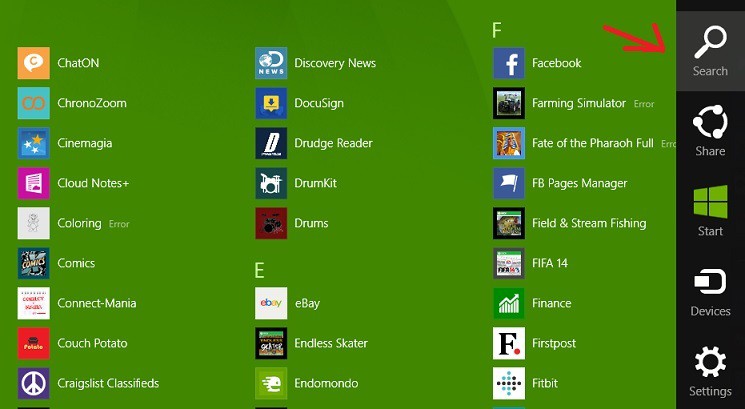
- Нажмите клавиши Windows + W, чтобы открыть поиск, или вызовите Панель значков (Charms Bar) движением мыши в правый верхний угол экрана.
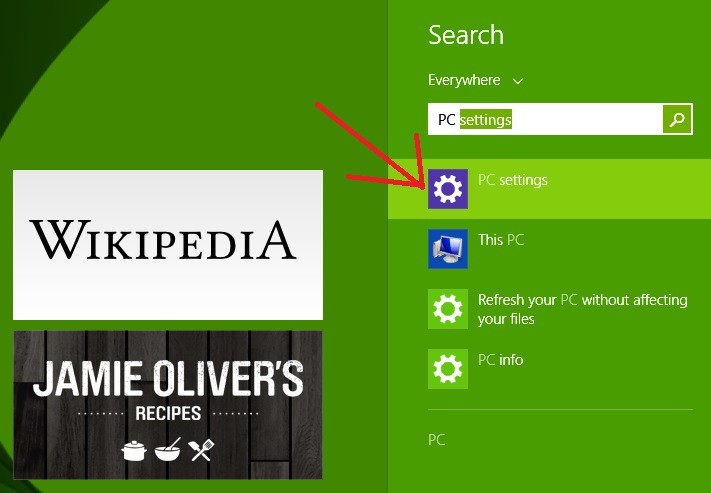
- В строке поиска введите PC Settings и нажмите или коснитесь найденного пункта Параметры ПК.
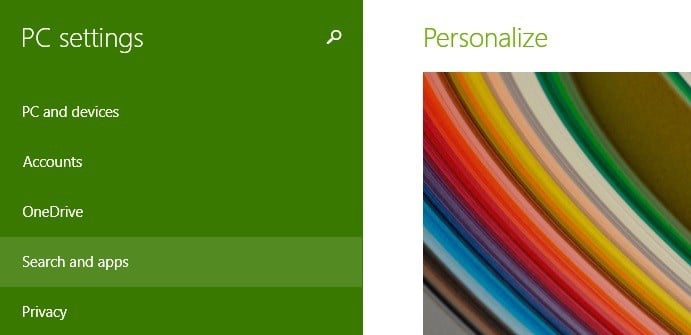
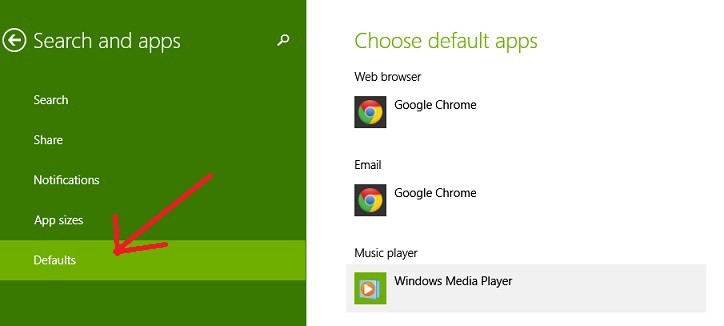
- В меню выберите Поиск и приложения.
- Нажмите на Стандартные приложения.
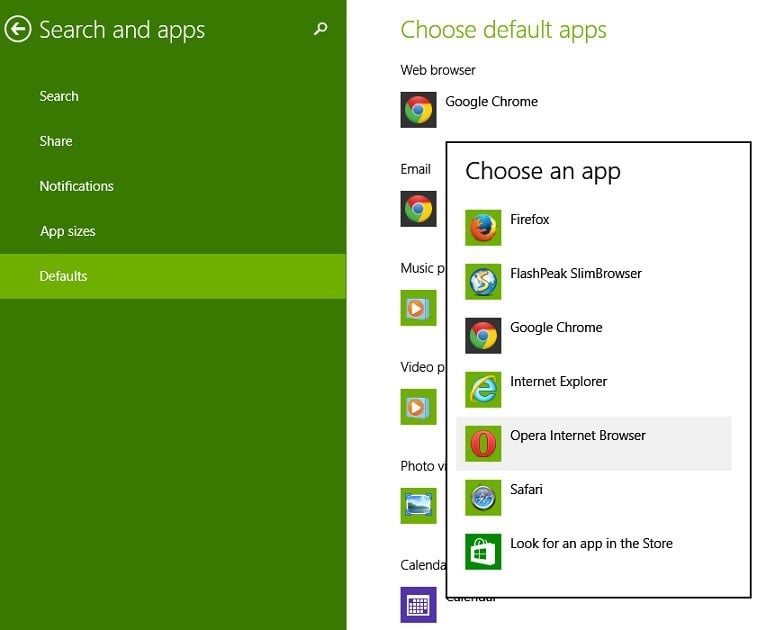
- Установите приложения по умолчанию для основных категорий: веб‑браузер, почта, проигрыватели музыки и видео, просмотрщик фото, календарь и карты.
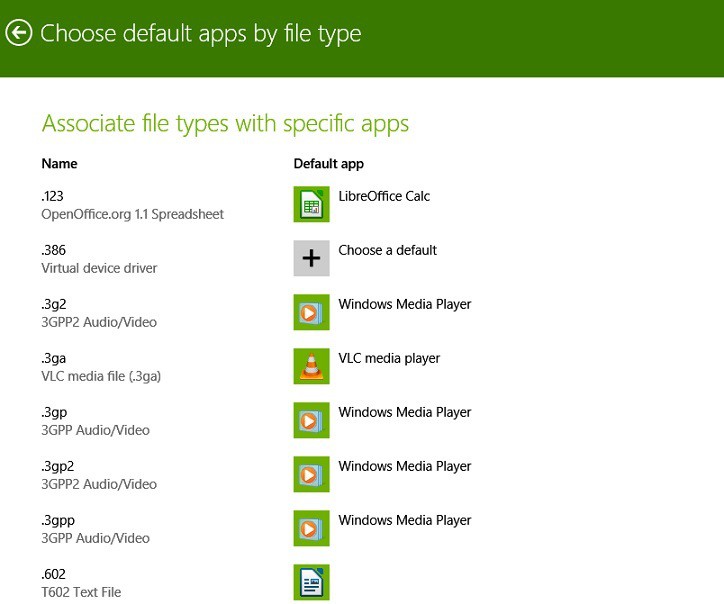
- При необходимости переключайтесь по типу файла, чтобы переназначить открытие конкретных расширений — полезно, если одно приложение «захватило» ассоциацию.
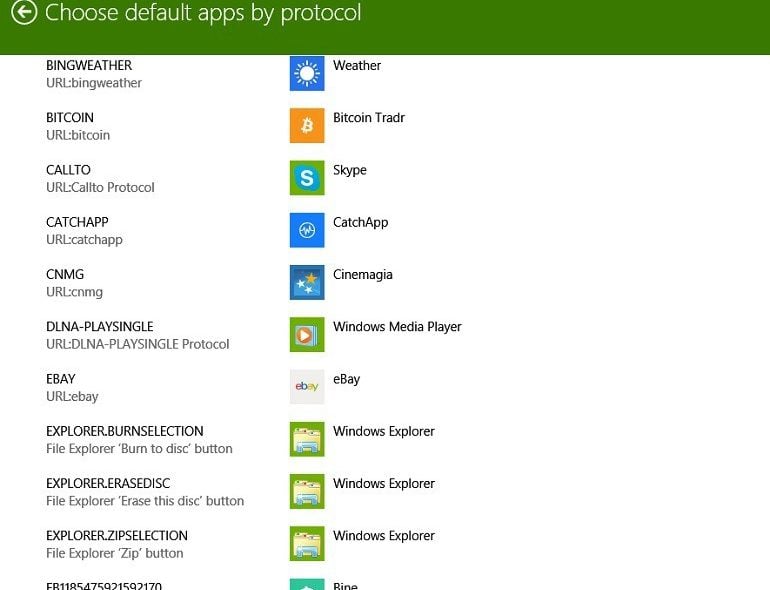
- Для продвинутых пользователей доступен выбор по протоколам — это позволяет задать приложения для ссылок и специальных схем (например, mailto или ms‑windows‑store).
Примечание: если стандартные приложения постоянно падают или сбрасываются, рекомендуется установить последние обновления Windows 8.1 Update.
Когда это не помогает
- Файловые ассоциации повреждены политиками системы или реестром. В доменных средах групповые политики могут перезаписывать настройки.
- Само приложение удалено или повреждено — система не сможет назначить его по умолчанию.
- Права пользователя ограничены — для изменения системных ассоциаций могут требоваться права администратора.
В таких случаях попробуйте восстановить приложение, выполнить проверку целостности системных файлов или обратиться к администратору сети.
Альтернативные методы
- Панель управления -> Программы по умолчанию -> Задание программ по умолчанию. Этот способ удобен для классических настольных приложений.
- Контекстное меню файла: Правой кнопкой мыши -> Открыть с помощью -> Выбрать другое приложение -> Всегда использовать это приложение для данного типа файлов.
- Сторонние утилиты, например редакторы ассоциаций, предоставляют интерфейсы для массового изменения связей. Используйте только проверенные инструменты.
- Для массовых изменений в корпоративной среде — групповые политики или скрипты PowerShell, правка реестра с резервной копией.
Быстрая методика аудита и восстановления (мини‑методология)
- Проверьте, какой тип файлов вызывает запросы.
- Откройте Параметры ПК и назначьте желаемые приложения по категориям.
- Если проблема повторяется, переназначьте конкретные расширения по типу файла.
- Если и это не помогло, проверьте наличие обновлений и целостность приложений.
- При необходимости восстановите систему или создайте новую учетную запись для теста.
Ролевые контрольные списки
Конечный пользователь:
- Назначить браузер и просмотрщик фото через Параметры ПК.
- Перезапустить приложение и проверить работу с несколькими файлами.
Системный администратор:
- Проверить групповые политики, которые могут переписывать ассоциации.
- Предоставить инструкции и скрипты для массового развёртывания настроек.
Служба поддержки:
- Собрать пример проблемного файла и информацию о версии Windows.
- Проверить логи приложений и выполнить sfc /scannow.
Критерии приёмки
- Открытие файлов назначенных типов происходит в выбранном приложении без запроса.
- Переназначение по типу файла сохраняется после перезагрузки.
- Для протоколов ссылки открываются в назначенном приложении.
Устранение неполадок
- Переустановите приложение, если оно не запускается.
- Запустите средство проверки системных файлов: открыть командную строку от имени администратора и выполнить sfc /scannow.
- Создайте тестовую локальную учетную запись и проверьте проблему там — если в тестовой учётной записи всё в порядке, проблема локальна для профиля пользователя.
- При подозрении на политики — свяжитесь с администратором домена.
Простые определения
- Ассоциация файла: связь между расширением и приложением.
- Протокол: схема ссылки, определяющая, какое приложение обрабатывает ссылку (например, mailto).
- Charms Bar: панель быстрых действий в Windows 8, открываемая на правой стороне экрана.
Совместимость и примечания по обновлениям
Windows 8 и 8.1 отличаются от Windows 10 и 11. При обновлении системы некоторые ассоциации могут сброситься. Рекомендуется проверять настройки после крупных обновлений.
Короткое объявление для команды или сайта (100–200 слов)
Настройка приложений по умолчанию в Windows 8 и 8.1 занимает пару минут и убирает постоянные запросы о выборе программы для открытия файлов. Откройте Параметры ПК, перейдите в Поиск и приложения, затем в Стандартные приложения и назначьте браузер, почту, проигрыватели и приложение для просмотра фото. При необходимости переназначайте ассоциации по типу файла или протоколу. Если настройки не сохраняются, проверьте обновления системы, целостность приложений или обратитесь к администратору сети.
Сводка:
- Настройка стандартных приложений устраняет повторяющиеся запросы.
- Основной путь: Параметры ПК -> Поиск и приложения -> Стандартные приложения.
- Для тонкой настройки используйте переназначение по типу файла и по протоколу.

Похожие материалы

Несколько аккаунтов Skype: Multi Skype Launcher

Журнал для работы: повысить продуктивность

Персональные звуки уведомлений на Android

Скачивание шоу Hulu для офлайн‑просмотра

Microsoft Start: персонализированная новостная лента
