
Как настроить прокси-сервер в Ubuntu
Что такое прокси и зачем он нужен
Прокси — это промежуточный сервер, через который браузер запрашивает веб-страницы и другие ресурсы. Прокси может:
- фильтровать контент для безопасности и соответствия политике;
- кешировать ответы, ускоряя повторные запросы;
- скрывать реальный IP-клиента и местоположение;
- выступать точкой контроля для антивирусной и антишпионской проверки.
Важно: прокси сам не делает вас анонимным по умолчанию — всё зависит от протокола, шифрования и настроек логирования.
Простая модель принятия решения
- Цель: конфиденциальность в публичной сети → SSH SOCKS.
- Цель: доступ без изменения браузера в ограниченной среде → веб-прокси (Glype).
- Цель: централизованный контроль, фильтрация, кэширование → Squid.
Простой прокси через SSH
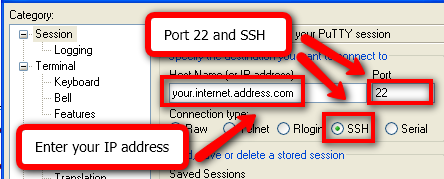
Когда нужно быстро и безопасно направить весь трафик браузера через удалённый узел, удобно создать SSH-туннель с динамическим прокси (SOCKS). Требуется SSH-доступ к Ubuntu-серверу.
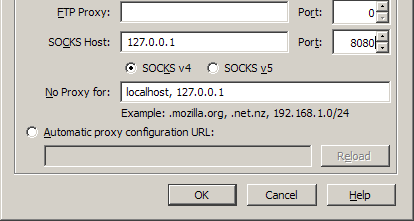
Как это работает: вы открываете SSH-соединение с опцией динамического перенаправления портов, затем в браузере указываете SOCKS5-прокси на локальном порту (например, localhost:8080). Браузер направляет запросы в туннель, а сервер выполняет запросы от своего имени.
Пример команды для создания туннеля:
ssh -D 8080 -C -N user@your-server.example.comГде:
- -D 8080 создаёт локальный SOCKS-прокси на порту 8080;
- -C включает компрессию;
- -N не выполняет удалённых команд (только туннель).
Настройка браузера: в параметрах прокси укажите SOCKS5 localhost:8080. Некоторые приложения не поддерживают системный SOCKS — используйте расширения или прокси-перехватчик.
Плюсы:
- простота и хорошая безопасность при использовании SSH-ключей и шифрования;
- не требуется установка дополнительного ПО на сервер, кроме SSH.
Минусы:
- требует указать прокси в каждом клиенте (если приложение не поддерживает системный прокси);
- ресурсы сервера действуют как конечный источник трафика — если его IP ассоциирован с вами, анонимности нет.
Важно: используйте аутентификацию по ключам и отключите вход по паролю для повышенной безопасности.
Веб-прокси Glype для Ubuntu
Если вы не можете менять настройки браузера (например, публичные компьютеры или ограничения корпоративной среды), веб-прокси — удобный вариант. GlypeProxy — PHP-приложение, которое выступает интерфейсом для пересылки запросов через ваш сервер.
Плюсы:
- не нужно настраивать каждый клиент;
- быстро развернуть на существующем веб-сервере.
Минусы и риски:
- без HTTPS соединение между пользователем и Glype остаётся открытым — уязвимо для прослушки;
- многие веб-прокси не поддерживают сложные сценарии (вложенные фреймы, WebSocket, некоторые API);
- логирование на сервере может раскрыть историю запросов.
Рекомендации:
- включите HTTPS для сайта с Glype (Let’s Encrypt);
- минимизируйте логирование и контролируйте доступ через аутентификацию;
- не отправляйте через такой прокси чувствительные данные, если сервер не доверен.
Полнофункциональный прокси со Squid
Для централизованного управления трафиком и масштабируемого кеширования чаще используют Squid. Squid — это зрелое и широко применяемое ПО для прокси и кэширования.
Установка и базовая настройка:
$ sudo apt-get install squid3Откройте конфигурационный файл:
$ vi /etc/squid3/squid.confДобавьте в конфигурацию нужные правила доступа, например:
http_access allow local_netИ определите ACL для локальной сети:
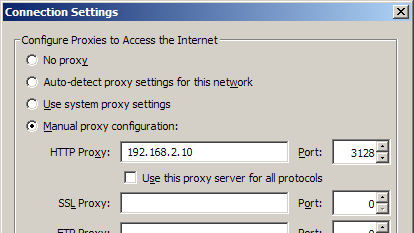
acl local_net src 192.168.0.0/255.255.255.0После этого перезапустите Squid. По умолчанию веб-прокси слушает порт 3128, укажите этот порт и IP-адрес сервера в настройках браузера.
Функции, которые можно включить:
- кэширование статических ресурсов для ускорения;
- фильтрация по URL/регулярным выражениям;
- аутентификация пользователей (LDAP, PAM);
- интеграция с системами сканирования (DansGuardian, ClamAV).
Советы по расширенной настройке:
- настройте ACL по IP/пользователю для гибкого контроля;
- используйте ротацию и сокращение логов, чтобы хранить только нужные данные;
- подключите SSL Bump, если требуется фильтрация HTTPS (внимательно к юридическим и этическим вопросам).
Безопасность и конфиденциальность
Ключевые меры безопасности:
- SSH-прокси: используйте ключи, отключите root-login и применяйте fail2ban/UFW для защиты SSH.
- Squid: настройте ACL, включите аутентификацию и шифрование между клиентами и прокси.
- Glype/веб-прокси: обязательно включите HTTPS, ограничьте доступ и следите за логами.
- Минимизируйте время хранения логов и доступ к ним, особенно если обрабатываются персональные данные.
Примечание по защите данных: если вы работаете с персональными данными граждан ЕС, учтите требования GDPR — минимизируйте логирование, документируйте цели обработки и срока хранения.
Мини-методология для выбора и внедрения прокси
- Определите цель: конфиденциальность, кэширование, фильтрация или доступность.
- Оцените инфраструктуру: есть ли постоянный сервер, внешний IP, возможность поднять веб-сервер.
- Выберите метод: SSH для приватности, Glype для простого доступа, Squid для контроля.
- Разверните и примените базовые политики безопасности (ключи, HTTPS, ACL).
- Протестируйте с разных клиентов и замерьте поведение (кэш, время отклика).
- Внедрите мониторинг и политику хранения логов.
Рольные чек-листы
Для домашнего пользователя:
- создать SSH-ключ и настроить сервер;
- установить локальный SOCKS в браузере или расширение;
- протестировать доступ к нужным сайтам.
Для администратора сети:
- развернуть Squid и настроить ACL;
- интегрировать аутентификацию и мониторинг;
- документировать политику логирования и retention.
Для пользователя, который не может менять настройки браузера:
- развернуть Glype с HTTPS;
- ограничить доступ по паролю;
- избегать ввода чувствительных данных через публичный прокси.
Критерии приёмки
- Клиент может пройти через прокси и получить ожидаемую страницу.
- Для Squid: кэширование работает — повторный запрос быстрее.
- Для SSH: трафик проходит через удалённый IP (проверяется через whatismyip).
- Логи не содержат лишних персональных данных и хранятся по политике.
Когда этот подход не работает
- SSH-туннель не подходит для приложений, не умеющих работать через SOCKS.
- Glype не подходит для современных SPA-приложений с WebSocket и сложными CORS-сценариями.
- Squid с SSL Bump может нарушать юридические соглашения и вызывать проблемы с сертификатами на клиентских устройствах.
Быстрый чек-лист для тестирования
- Проверить работу прокси через браузер (страница с проверкой IP).
- Убедиться, что HTTPS-сайты открываются без предупреждений (или ожидаемо с SSL Bump).
- Проверить логи на сервере на предмет ошибок и неавторизованных подключений.
- Измерить время отклика и кеш-хиты (для Squid).
Короткое резюме
Ubuntu предоставляет гибкие варианты прокси: от простого SSH-туннеля до полнофункционального Squid с фильтрацией и антивирусной интеграцией. Выбирайте метод по цели, обеспечьте шифрование и минимизацию логов, протестируйте и документируйте настройки.
Важно: прокси — инструмент: его безопасность и конфиденциальность зависят от конфигурации и политики хранения данных.
Дополнительные ресурсы и ссылки
- Руководство по SSH и динамическому туннелированию (man ssh).
- Официальный сайт Squid для детальной настройки.
- Howtoforge и другие практические статьи по интеграции Squid + Dansguardian + ClamAV.

Похожие материалы

Несколько аккаунтов Skype: Multi Skype Launcher

Журнал для работы: повысить продуктивность

Персональные звуки уведомлений на Android

Скачивание шоу Hulu для офлайн‑просмотра

Microsoft Start: персонализированная новостная лента
