
Блокировка ячеек в Excel — пошагово

Кратко: Если вы хотите защитить часть или весь рабочий лист Excel от правок, заблокировать можно отдельные ячейки, все ячейки или только те, что содержат формулы. Ниже — простые пошаговые инструкции, чек-лист, советы по безопасности и готовый playbook для повторяющихся задач.
Excel часто используют для совместной работы, но не все данные следует давать право менять. Блокировка ячеек помогает сохранить формулы, ключевые значения и структуру таблицы, когда вы отправляете файл коллегам или публикуете его в общем доступе.
Что делает блокировка ячеек
Кратко — блокировка назначает флаг «Заблокирована» для ячеек; сама по себе метка не запрещает правки, пока лист не защищён паролем. Процесс состоит из двух шагов:
- Снять или поставить флажок «Заблокирована» в свойствах ячейки.
- Включить защиту листа (Protect Sheet) и, при необходимости, задать пароль.
Важно: по умолчанию все ячейки имеют флажок «Заблокирована». Поэтому при выборочной защите сначала нужно снять блокировку со всех ячеек.
Как заблокировать определённые ячейки в Excel
Если нужно запретить редактирование нескольких ячеек, выполните следующие действия.
- Нажмите CTRL+A, чтобы выделить все ячейки.
- Щёлкните правой кнопкой мыши и выберите «Формат ячеек» или нажмите CTRL+1.
- Откройте вкладку «Защита» и снимите галочку «Заблокирована», затем нажмите ОК.
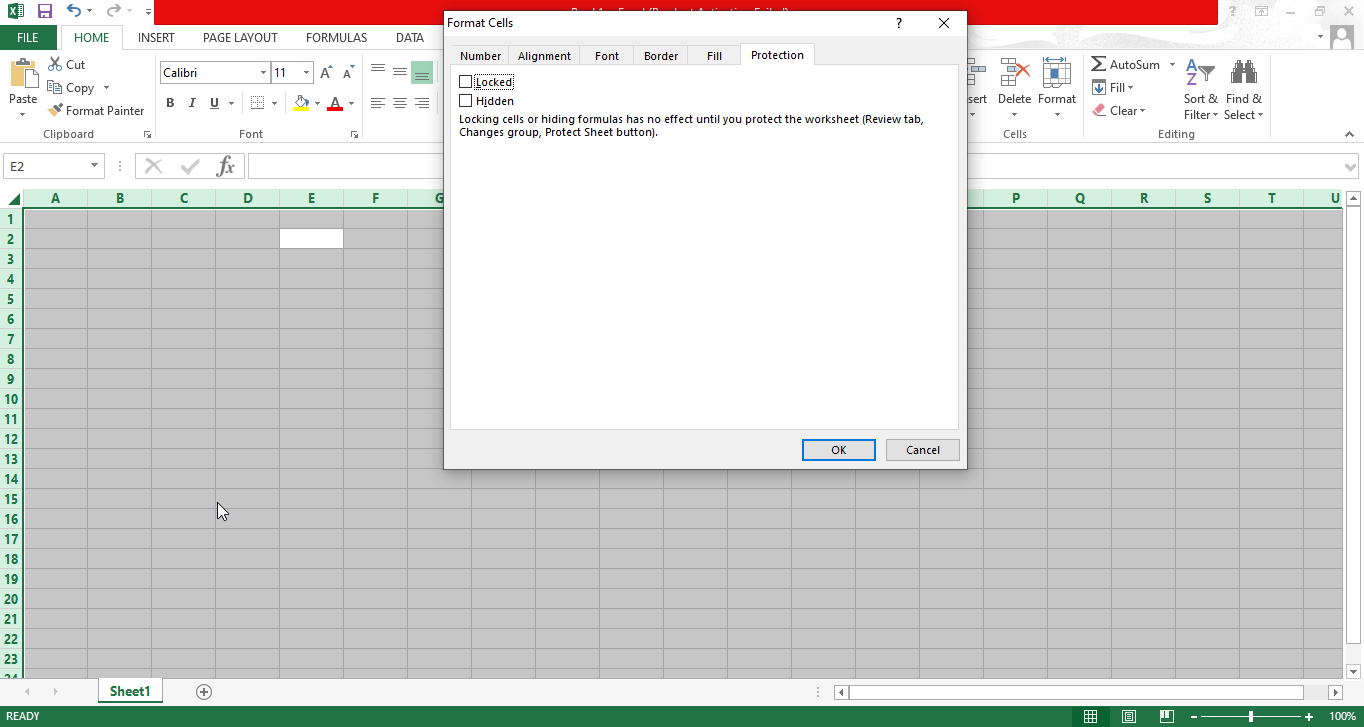
- Выделите конкретные ячейки, которые нужно заблокировать (например, A1 и A2).
- Снова откройте «Формат ячеек» → вкладка «Защита» и установите галочку «Заблокирована», нажмите ОК.
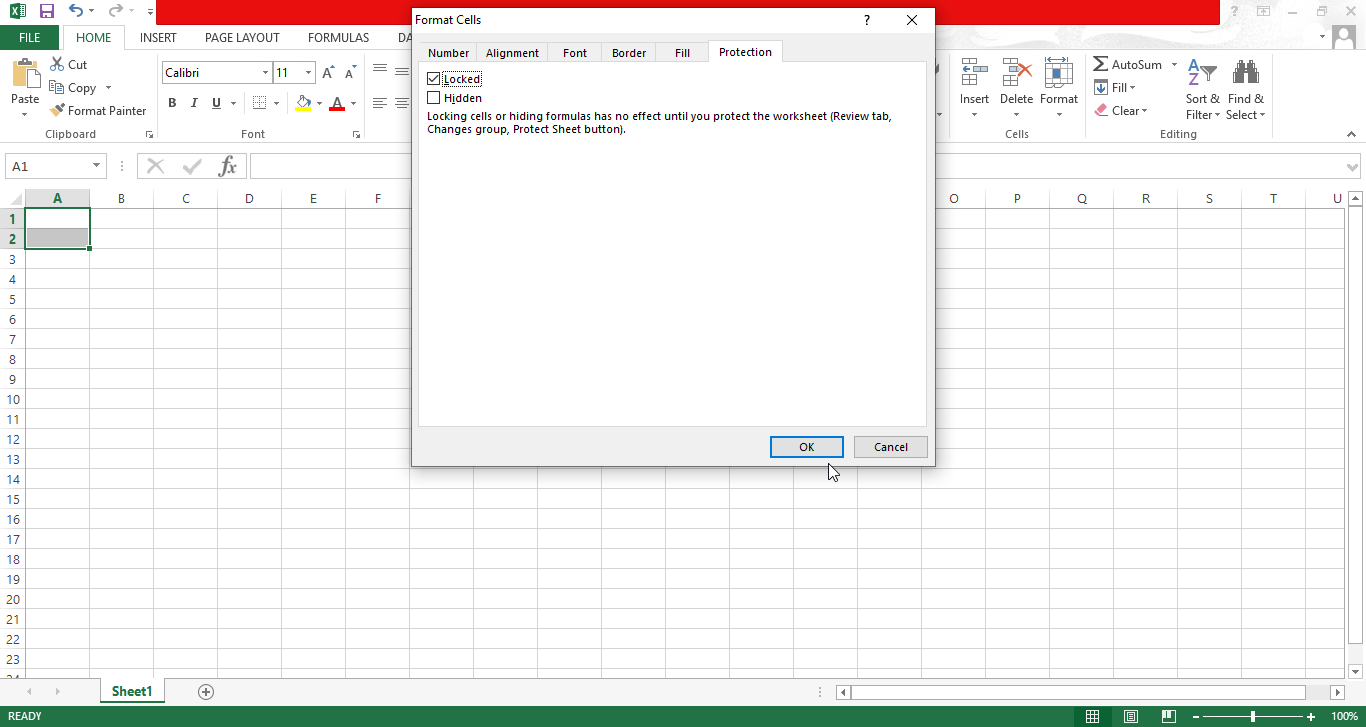
- Блокировка начнёт действовать только после включения защиты листа: щёлкните правой кнопкой по вкладке листа → «Защитить лист» (Protect Sheet), задайте пароль при необходимости и подтвердите.
Совет: запишите пароль в менеджер паролей. Если потеряете пароль к защищённому листу, восстановить доступ станет сложно.
Как быстро заблокировать все ячейки в листе
Поскольку флажок «Заблокирована» уже установлен по умолчанию, чтобы заблокировать весь лист, достаточно включить защиту:
- Выделите весь лист (CTRL+A) и убедитесь, что в «Формат ячеек» → «Защита» галочка «Заблокирована» стоит.
- Щёлкните правой кнопкой по вкладке листа → «Защитить лист», задайте пароль и нажмите ОК.
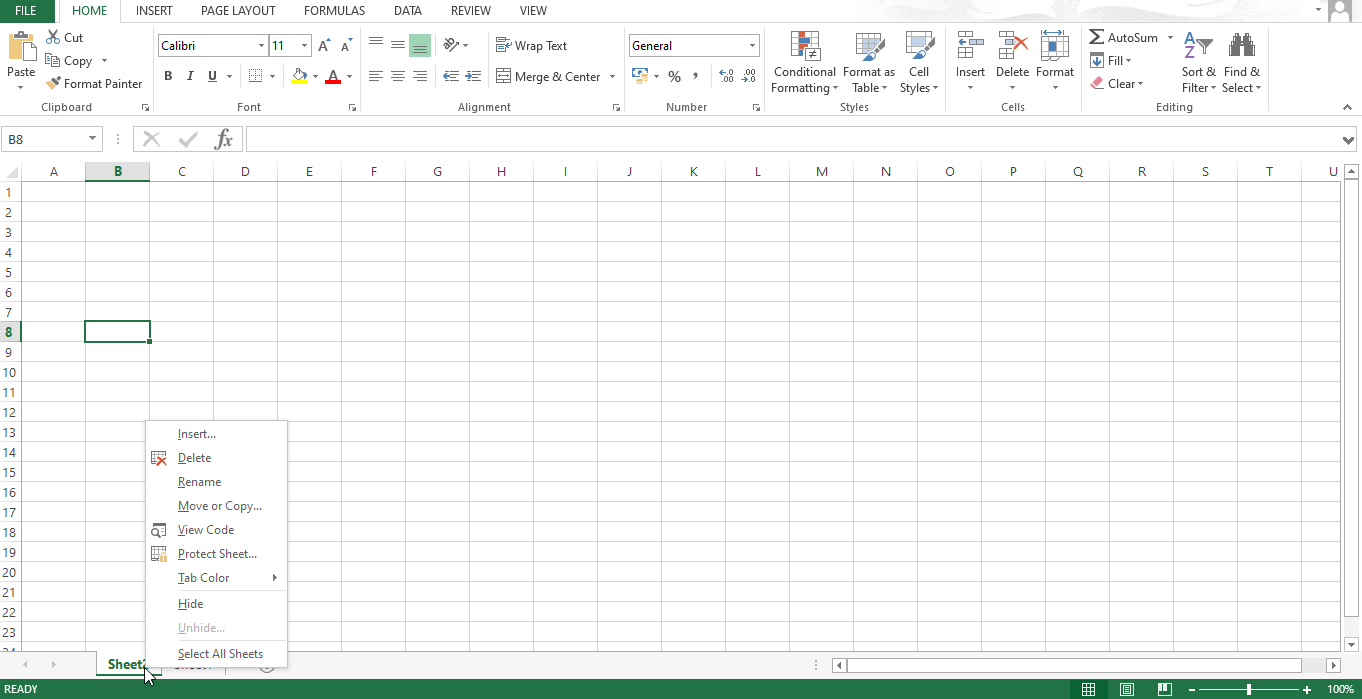
Чтобы снять защиту, щёлкните по вкладке листа → «Снять защиту листа» (Unprotect Sheet) и введите пароль.
Как заблокировать только ячейки с формулами
Если вы хотите, чтобы пользователи могли менять входные данные, но не формулы, выполните:
- Выделите весь лист (CTRL+A).
- Откройте «Формат ячеек» → вкладка «Защита» и снимите галочку «Заблокирована», нажмите ОК.
- На вкладке «Главная» в группе «Редактирование» нажмите «Найти и выделить» → «Переход к специальному» (Go To Special).
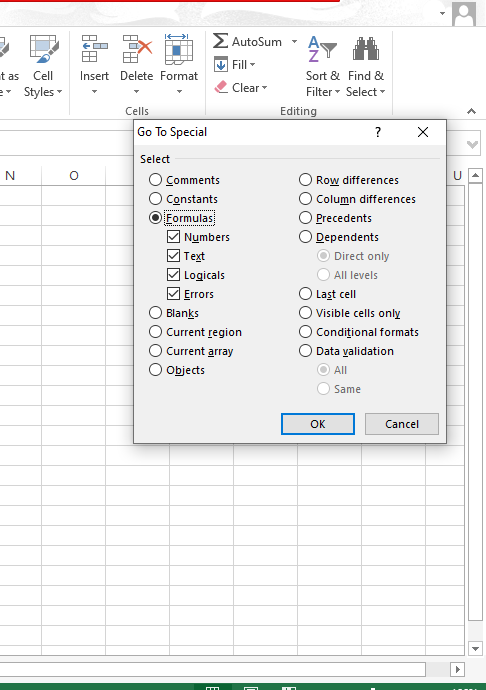
- Выберите «Формулы» и подтвердите — Excel выделит все ячейки с формулами.
- Нажмите CTRL+1 или правый клик → «Формат ячеек», во вкладке «Защита» установите «Заблокирована», нажмите ОК.
- Включите защиту листа через правый клик по вкладке → «Защитить лист».
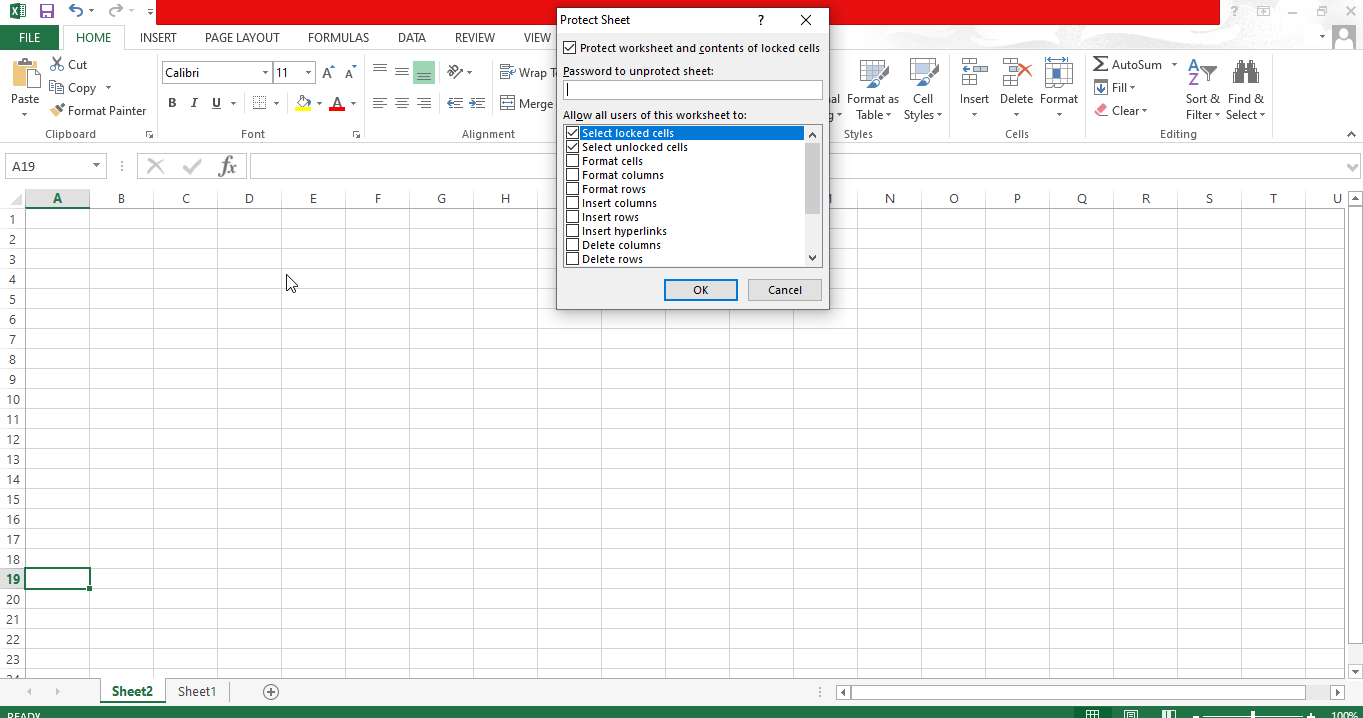
Теперь пользователи могут менять открытые ячейки ввода, но не смогут повредить формулы.
Как разблокировать ячейки для редактирования
- Если лист защищён — сначала снимите защиту: правый клик по вкладке листа → «Снять защиту листа», введите пароль.
- Выделите нужные ячейки и нажмите CTRL+1 → вкладка «Защита» → снимите галочку «Заблокирована», нажмите ОК.
- При необходимости снова защитите лист, чтобы зафиксировать изменения.
Чек-лист перед отправкой файла коллегам
- Все защищаемые ячейки отмечены флажком «Заблокирована».
- Вы сняли блокировку с входных полей (если нужно дать возможность ввода).
- Лист защищён паролем (если требуется).
- Пароль сохранён в менеджере паролей вашей команды.
- В заголовке листа или в примечании указано, какие ячейки редактировать, а какие — нет.
Короткий playbook для повторяемых задач
- Создайте мастер-шаблон: снимите блокировку со всех ячеек, настройте зоны ввода и формул, установите флажки «Заблокирована» для формул.
- Сохраните версию без пароля (шаблон для редактирования).
- При экспорте на общий доступ активируйте защиту листа и задайте пароль.
- Перед отправкой выполните чек-лист (см. выше) и добавьте инструкцию по разблокировке в заголовок.
Когда блокировка не решает проблему
- Если файл сохраняется в формате, не поддерживающем защиту Excel (например, CSV), защита не работает.
- Пользователи с доступом к исходному файлу (.xlsx) и администраторские права на системе могут обойти некоторые ограничения, если используются внешние инструменты.
- Защита листа не шифрует файл целиком. Для безопасности конфиденциальных данных используйте шифрование файла и управление доступом на уровне хранилища (OneDrive, SharePoint).
Альтернативные подходы
- Использовать возможности общего доступа и привилегий в OneDrive/SharePoint вместо паролей листа.
- Переносить чувствительные расчёты на серверные решения (Power BI, базы данных) и давать в Excel только представление/витрину.
- Превратить вычисления в надёжные макросы/VBA и ограничить доступ к коду (только при продвинутом уровне администрирования).
Практические советы и распространённые ошибки
- Не полагайтесь только на визуальные подсказки — всегда тестируйте файл в другом аккаунте или в режиме «Просмотр пользователя», чтобы убедиться, что права настроены правильно.
- Не отправляйте пароль по тому же каналу, что и файл (например, файл по почте, пароль в чате). Используйте менеджер паролей или отдельный защищённый канал.
- Если хотите, чтобы пользователи могли сортировать или фильтровать данные, включите соответствующие опции при защите листа.
Важно: функции защиты листа в Excel предназначены для предотвращения случайных изменений, а не для защиты от целенаправленных атак.
Критерии приёмки
- Заблокированные ячейки нельзя изменить при открытом листе без снятия защиты.
- Разрешённые для ввода ячейки остаются редактируемыми.
- При сохранении в формате .xlsx защита сохраняется; при сохранении в CSV — нет.
- Пароль корректно работает и восстанавливает доступ при вводе верного значения.
Маленький глоссарий
- Заблокирована — атрибут ячейки, который запрещает её изменение при активной защите листа.
- Защитить лист — включение механизма, который применяет ограничения к ячейкам на листе.
- Формулы — выражения в ячейках, начинающиеся с =, которые вычисляют значения.
Итог
Блокировка ячеек — простой и эффективный способ защитить структуру и формулы в рабочей книге Excel. Для надёжной защиты комбинируйте атрибуты ячеек с защитой листа, управлением доступом в облаке и хранением паролей в менеджере. Используйте чек-лист и playbook для повторяемых задач, чтобы снизить риски ошибок при совместной работе.

Похожие материалы

Несколько аккаунтов Skype: Multi Skype Launcher

Журнал для работы: повысить продуктивность

Персональные звуки уведомлений на Android

Скачивание шоу Hulu для офлайн‑просмотра

Microsoft Start: персонализированная новостная лента
