
Доступ к Home Assistant удалённо через Tailscale

Home Assistant — надёжная платформа для локального и приватного управления умным домом. По умолчанию сервер Home Assistant работает на локальном устройстве (Raspberry Pi, старый ПК/ноутбук или другой хост) и доступен по локальному IP-адресу или локальному имени хоста. Если нужно управлять системой издалека, безопаснее подключиться через VPN или защищённый туннель, а не открывать порты напрямую.
В этой инструкции подробно показано, как организовать удалённый доступ к Home Assistant через Tailscale: от установки аддона до подключения мобильного устройства и тестов приёмки.
Когда стоит выбрать Tailscale
Tailscale — это VPN-сеть поверх WireGuard, адаптированная для упрощённой настройки и управления. Основные преимущества:
- Упрощённая настройка по сравнению с ручной конфигурацией WireGuard.
- Кроссплатформенность: клиенты для iOS, Android, macOS, Windows и Linux.
- Прямое подключение между устройствами в приватной сети без необходимости проброса портов.
- Подходит для доступа к Home Assistant и другим устройствам в домашней сети.
Коротко: Tailscale даёт приватную виртуальную сеть, где каждое устройство получает стабильный адрес, доступный только авторизованным участникам вашей сетки.
Варианты удалённого доступа к Home Assistant — сравнение
- Nabu Casa (официальный облачный сервис): самый простой вариант из коробки, платный подписной сервис.
- DuckDNS + Let’s Encrypt: бесплатный, требует проброса портов и управления сертификатами.
- Cloudflare Tunnel (Argo Tunnel): безопасный туннель без проброса портов, требует учётной записи Cloudflare.
- VPN (WireGuard, Tailscale): приватный сетевой доступ ко всем устройствам сети; проще и безопаснее, чем прямой проброс портов.
Важно: выбор зависит от требований к приватности, удобству и наличию облачных сервисов.
Краткая методология внедрения
- Убедиться, что у вас поддерживаемая установка Home Assistant (для аддона — Supervised или Home Assistant OS с поддержкой Community Add-ons).
- Установить аддон Tailscale через магазин аддонов Home Assistant.
- Запустить аддон и пройти аутентификацию через веб-интерфейс Tailscale.
- Установить клиент Tailscale на устройства, с которых будут подключаться (мобильные, ПК).
- Проверить доступ к веб-интерфейсу Home Assistant по IP-адресу в списке машин Tailscale.
- Закрепить права доступа, протестировать и настроить бэкапы.
Шаг 1 — Установка аддона Tailscale на сервер Home Assistant
Примечание: если вы используете не Raspberry Pi, убедитесь, что установка Home Assistant — Supervised или полноценная HA OS/другая поддерживаемая конфигурация на x86, где доступен магазин дополнений (Add-on store).
- Откройте Home Assistant и перейдите в Настройки > Дополнения.
- Нажмите кнопку ДОБАВИТЬ ИЗ СТООРА (ADD-ON STORE).
- В строке поиска введите «Tailscale» и выберите аддон Tailscale в разделе Home Assistant Community Add-ons.
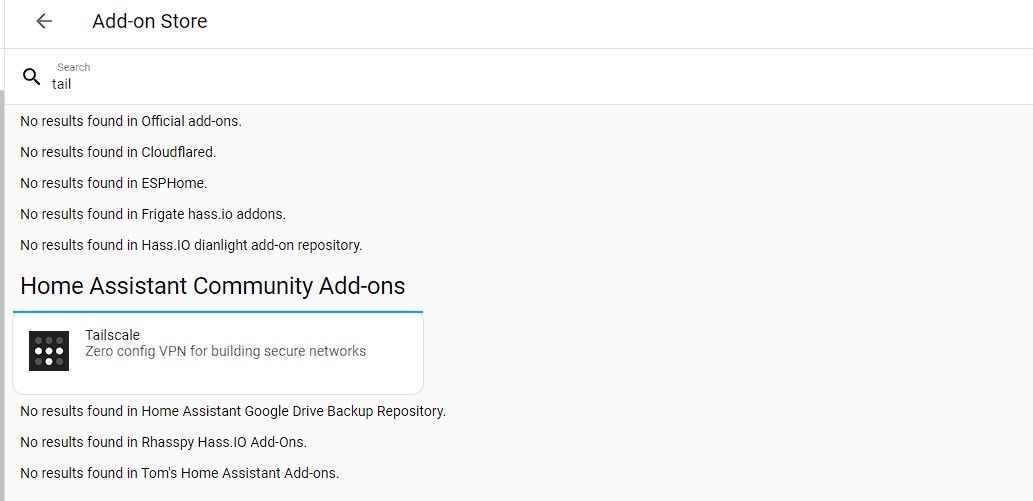
- Нажмите УСТАНОВИТЬ и дождитесь завершения установки. После установки можно перейти к настройке и запуску аддона.
Совет: если вы используете нестандартную архитектуру или кастомный образ Home Assistant, проверьте документацию аддона и совместимость перед установкой.
Шаг 2 — Настройка Tailscale в Home Assistant
- В Home Assistant откройте Настройки > Дополнения и выберите Tailscale.
- Нажмите Запустить (Start). Для удобного доступа включите опцию Показать в боковой панели (Show in sidebar) и опцию Watchdog — она будет перезапускать аддон при сбоях.
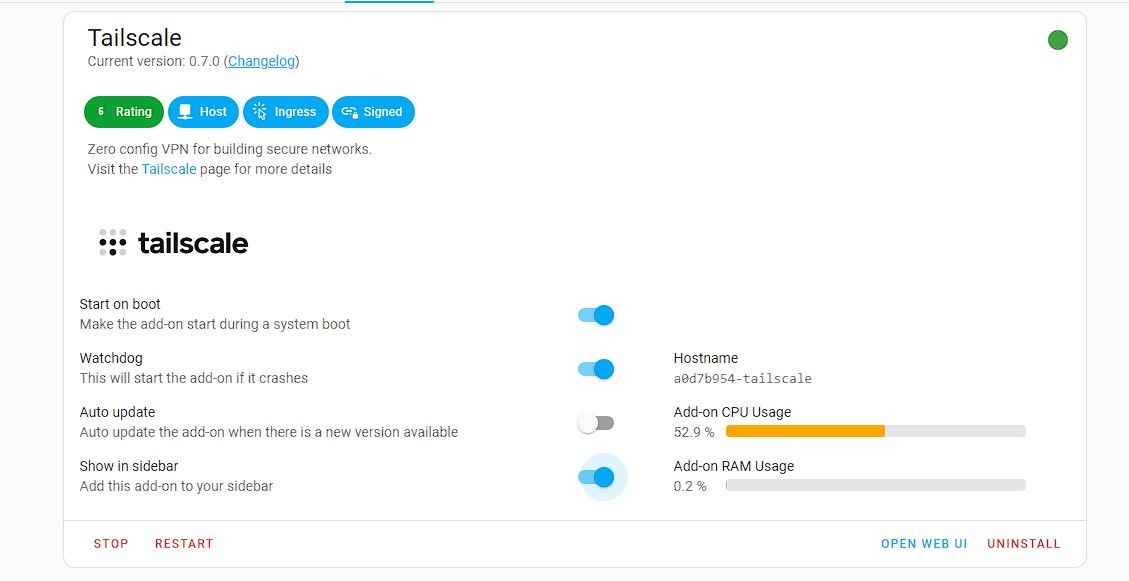
- Нажмите ОТКРЫТЬ ВЕБ-ИНТЕРФЕЙС (OPEN WEB UI). Откроется окно входа в Tailscale.
- Нажмите ВОЙТИ/LOGIN и завершите аутентификацию через ваш аккаунт (email, Google, Microsoft, GitHub в зависимости от провайдера идентификации).
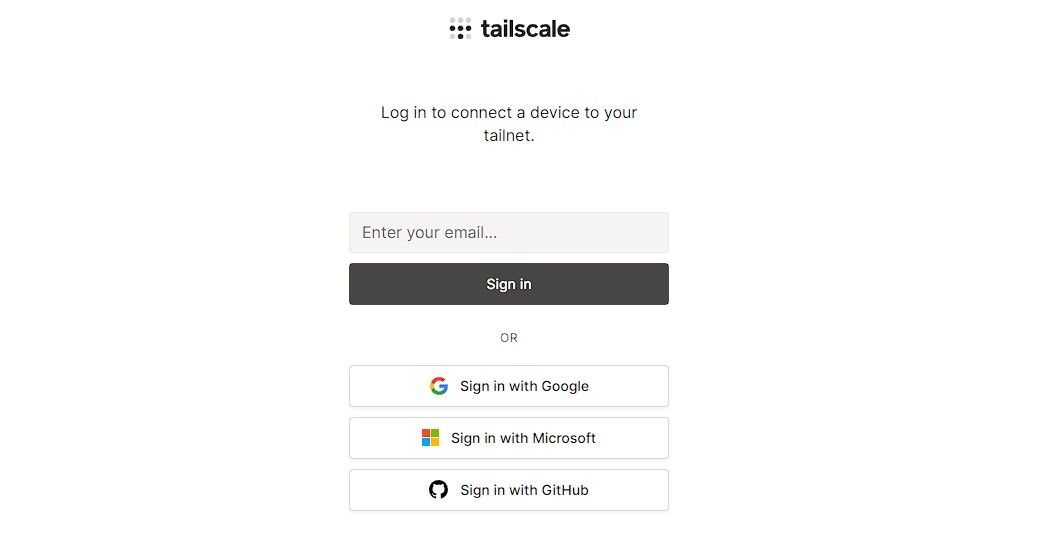
- После удачной аутентификации появится кнопка Подключить/Connect — подтвердите подключение Home Assistant к вашей Tailscale-сети.
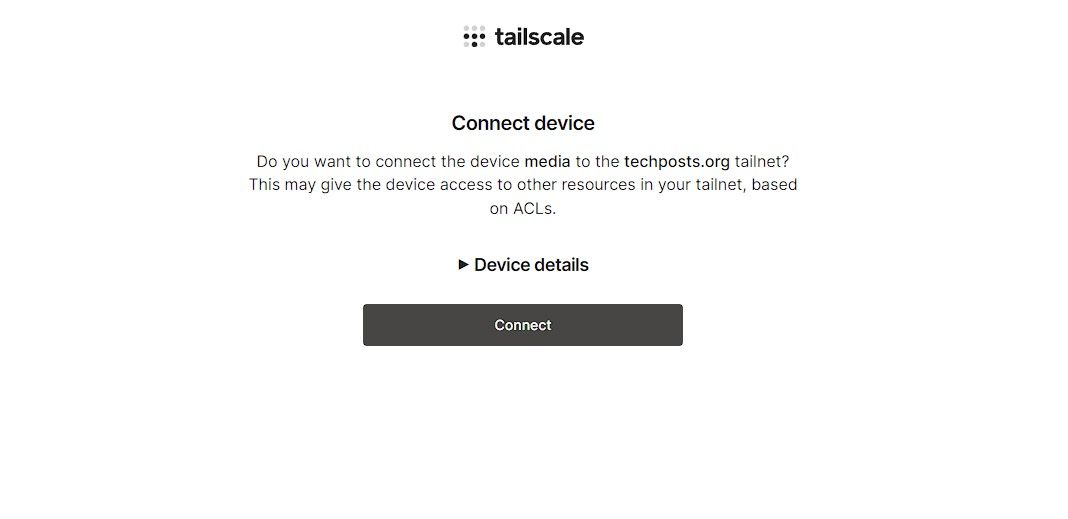
- В списке устройств Tailscale вы увидите ваш Home Assistant-узел и его IP-адрес (обычно 100.x.x.x или fd7a:… в зависимости от конфигурации). Запомните или запишите этот адрес — он нужен для входа в Home Assistant через VPN.
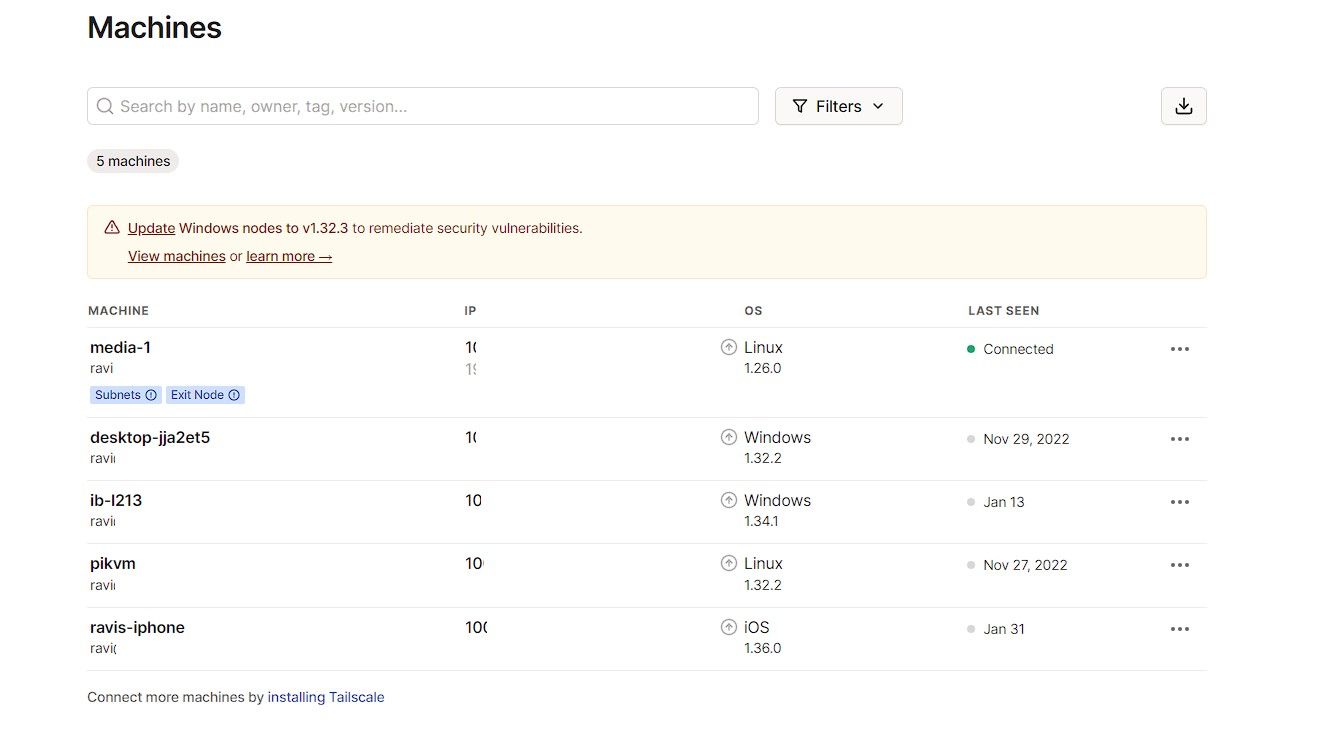
- Вернитесь на страницу аддона в Home Assistant и обновите (Refresh). Если вы видите статус «Connected» или аналогичный — настройка завершена успешно.
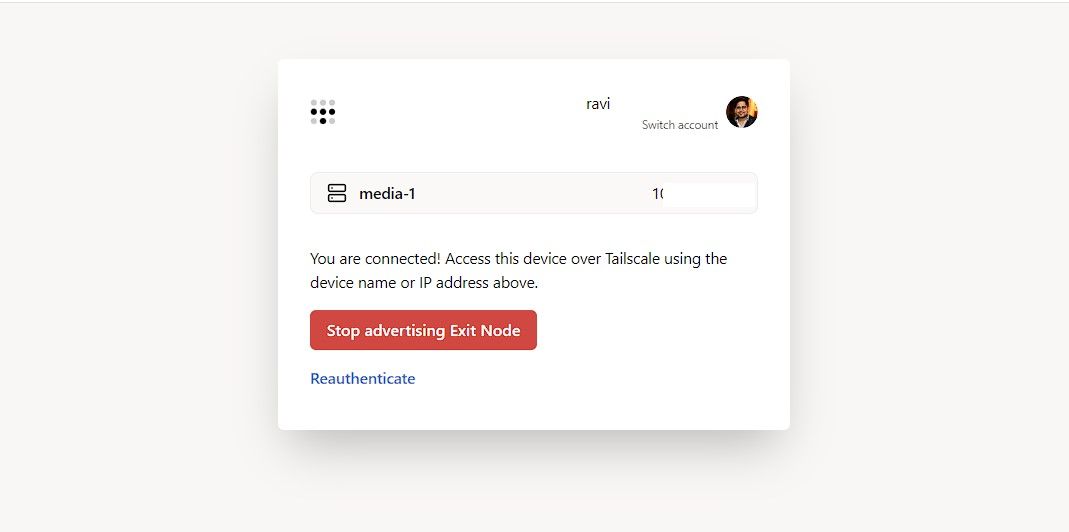
Важно: если вы используете корпоративный или учебный аккаунт для аутентификации и в нём есть ограничения, может потребоваться использование личной учётной записи (или настройки SSO с разрешениями).
Шаг 3 — Установка клиента Tailscale на устройства доступа
Установите клиент Tailscale на устройства, с которых вы планируете управлять Home Assistant.
На iOS:
- Установите приложение Tailscale из App Store.
- Разрешите установку VPN-конфигурации и уведомлений, если требуется.
- Войдите в тот же аккаунт, который использовали для аддона Home Assistant.
На Android:
- Установите приложение Tailscale из Google Play.
- Разрешите установку VPN-конфигурации.
- Войдите под тем же аккаунтом.
На macOS:
- Установите Tailscale из App Store или через официальный пакет.
- При необходимости используйте mas-cli: mas install 1475387142 (если предпочитаете командную установку).
На Windows:
- Скачайте инсталлятор для Windows с сайта Tailscale и установите его.
- Авторизуйтесь через браузер при запросе.
На Linux:
Для быстрой установки используйте официальный скрипт:
curl -fsSL https://tailscale.com/install.sh | shПосле установки и входа в клиент на вашем устройстве, в списке машин Tailscale появится новое устройство. Откройте браузер и в адресной строке введите IP-адрес Home Assistant, который вы увидели в списке (адрес узла Home Assistant в вашей Tailscale-сети). Откроется панель входа Home Assistant — введите свои логин и пароль.
Совет: если вы используете многопользовательские учётные записи Home Assistant, создайте отдельные пользователи и ограничьте права для гостей.
Тесты приёмки и критерии успешного развёртывания
Критерии приёмки — что должно работать после настройки:
- Клиент на мобильном/ПК видит узел Home Assistant в списке Tailscale.
- Браузер по IP Tailscale открывает страницу входа Home Assistant.
- После входа доступны интерфейсы и устройства так же, как в локальной сети.
- Подключение остаётся стабильным при смене сети (например, LTE → Wi‑Fi).
- Аддон автоматически перезапускается Watchdog при критическом сбое.
Критерии отказа (примеры):
- IP не отображается в списке устройств Tailscale.
- После аутентификации аддон остаётся в статусе offline.
- Доступ есть, но интеграции в Home Assistant некорректно работают из-за локальных зависимостей (см. раздел «Когда это не работает»).
Когда это не работает — частые проблемы и их устранение
- Устройство не появляется в списке Tailscale: проверьте, завершилась ли аутентификация в браузере и нет ли ограничений корпоративного аккаунта.
- Нет доступа к Home Assistant по адресу Tailscale: убедитесь, что на Home Assistant включён веб-интерфейс и что адрес введён корректно (используйте протокол http/https, если вы настроили SSL).
- Проблемы с интеграциями, зависящими от локальной сети (UPnP, mDNS): такие интеграции могут требовать дополнительных настроек (subnet routing, mDNS relaying) и выходят за рамки базовой конфигурации Tailscale.
- Ограничения на стороне сети (например, провайдер блокирует UDP): Tailscale автоматически пытается установить соединение через Relay (DERP) — это может увеличить задержки.
Совет: для диагностики используйте список машин в веб-интерфейсе Tailscale и логи аддона в Home Assistant.
Безопасность и приватность — рекомендации
- Используйте надёжные пароли и включите двухфакторную аутентификацию (2FA) для вашей учётной записи идентификации (Google, Microsoft, etc.).
- Не публикуйте приватные адреса Tailscale публично.
- Если вы делитесь доступом, создавайте отдельные аккаунты Home Assistant с минимальными правами.
- По возможности держите бэкап конфигурации Home Assistant и снимки образа хоста.
- Отключайте функции «subnet routing» и проброса портов, если они не нужны — это снижает поверхность атаки.
Важно: Tailscale шифрует трафик между узлами, но безопасность конечной точки (сервер Home Assistant и устройства доступа) остаётся вашей ответственностью.
Альтернативные подходы — кратко
- DuckDNS + Let’s Encrypt: подходит тем, кто хочет публичный HTTPS доступ без VPN. Требует проброса портов и внимания к безопасности.
- Cloudflare Tunnel: безопасный обратный туннель без проброса портов, удобен при использовании Cloudflare.
- Ручной WireGuard: даёт контроль и минимальные зависимости, но требует больше настроек на каждом устройстве.
- Nabu Casa: самый простой «включил и забыл» вариант, официально поддерживаемый, но платный.
Выбор зависит от компромисса между удобством, приватностью и стоимостью.
Чеклист ролей (быстрая проверка перед вводом в эксплуатацию)
Администратор:
- Установлен аддон Tailscale и выполнена аутентификация.
- Настроен Watchdog и автозапуск аддона.
- Сделан резерв конфигурации Home Assistant.
- Проверены права пользователей Home Assistant.
Пользователь (смартфон/ПК):
- Установлен клиент Tailscale.
- Войдена учётная запись, виден узел Home Assistant.
- Открывается веб-интерфейс Home Assistant по IP Tailscale.
Гость/Удалённый доступ (ограничение прав):
- Создан отдельный пользователь с минимальными правами.
- Инструкции по подключению и безопасности переданы пользователю.
Шаблон быстрого плана развертывания (SOP)
- Подготовка: обновить Home Assistant до последней стабильной версии, сделать бэкап.
- Установка: установить аддон Tailscale, запустить и авторизовать.
- Клиенты: установить Tailscale на все клиентские устройства.
- Проверка: открыть IP узла в браузере, проверить сценарии управления.
- Безопасность: включить 2FA и ограничить права пользователей.
- Мониторинг: настроить уведомления о сбоях и периодически проверять логи.
Диаграмма выбора метода (Mermaid)
graph TD
  A[Нужен удалённый доступ к HA?] --> B{Вы хотите платный сервис?}
  B -- Да --> C[Nabu Casa]
  B -- Нет --> D{Не хотите проброс портов?}
  D -- Нет --> E[DuckDNS + Let's Encrypt]
  D -- Да --> F{Нужны доступ к другим девайсам в сети?}
  F -- Да --> G[Tailscale / WireGuard]
  F -- Нет --> H[Cloudflare Tunnel]
  G --> I{Нужна простота?}
  I -- Да --> J[Tailscale]
  I -- Нет --> K[WireGuard ручная настройка]
Краткий глоссарий
- Tailscale: VPN-сервис поверх WireGuard, упрощающий подключение устройств в приватную сеть.
- Аддон (Add-on): плагин Home Assistant, добавляющий функциональность на уровне хоста.
- DERP: Relay-сервер Tailscale для обхода сетевых ограничений (используется автоматически).
Итог и рекомендации
Tailscale — удобный и безопасный способ организовать удалённый доступ к Home Assistant без проброса портов и сложной ручной настройки. Подойдёт, если вы хотите приватный доступ ко всему дому и простую установку для мобильных и настольных устройств.
Важно: всегда создавайте отдельные учётные записи с минимальными правами для сторонних пользователей, держите бэкапы и включайте двухфакторную аутентификацию. Если у вас строгие требования к конфиденциальности или корпоративные ограничения аутентификации, заранее проверьте совместимость выбранного метода.
Notes:
- Проверьте политику вашего провайдера и корпоративной учётной записи идентификации перед использованием внешних сервисов.
- Если требуется доступ к mDNS/UPnP-устройствам в локальной сети, изучите дополнительные параметры Tailscale (subnet routing, MagicDNS) и их риски.
Статья содержит практический план, чеклисты и рекомендации для безопасной и надёжной настройки удалённого доступа к Home Assistant через Tailscale.

Похожие материалы

Несколько аккаунтов Skype: Multi Skype Launcher

Журнал для работы: повысить продуктивность

Персональные звуки уведомлений на Android

Скачивание шоу Hulu для офлайн‑просмотра

Microsoft Start: персонализированная новостная лента
