
Портретный режим на Mac: как размыть фон в FaceTime и любых приложениях

Портретный режим (Portrait) — это системный эффект macOS, который размывает задний план по средствам сегментации изображения и аппаратного ускорения. Кратко: он выделяет передний план (вас) и применяет плавное, «чистое» размытие ко всему остальному.
Почему стоит использовать Портретный режим в видеозвонках
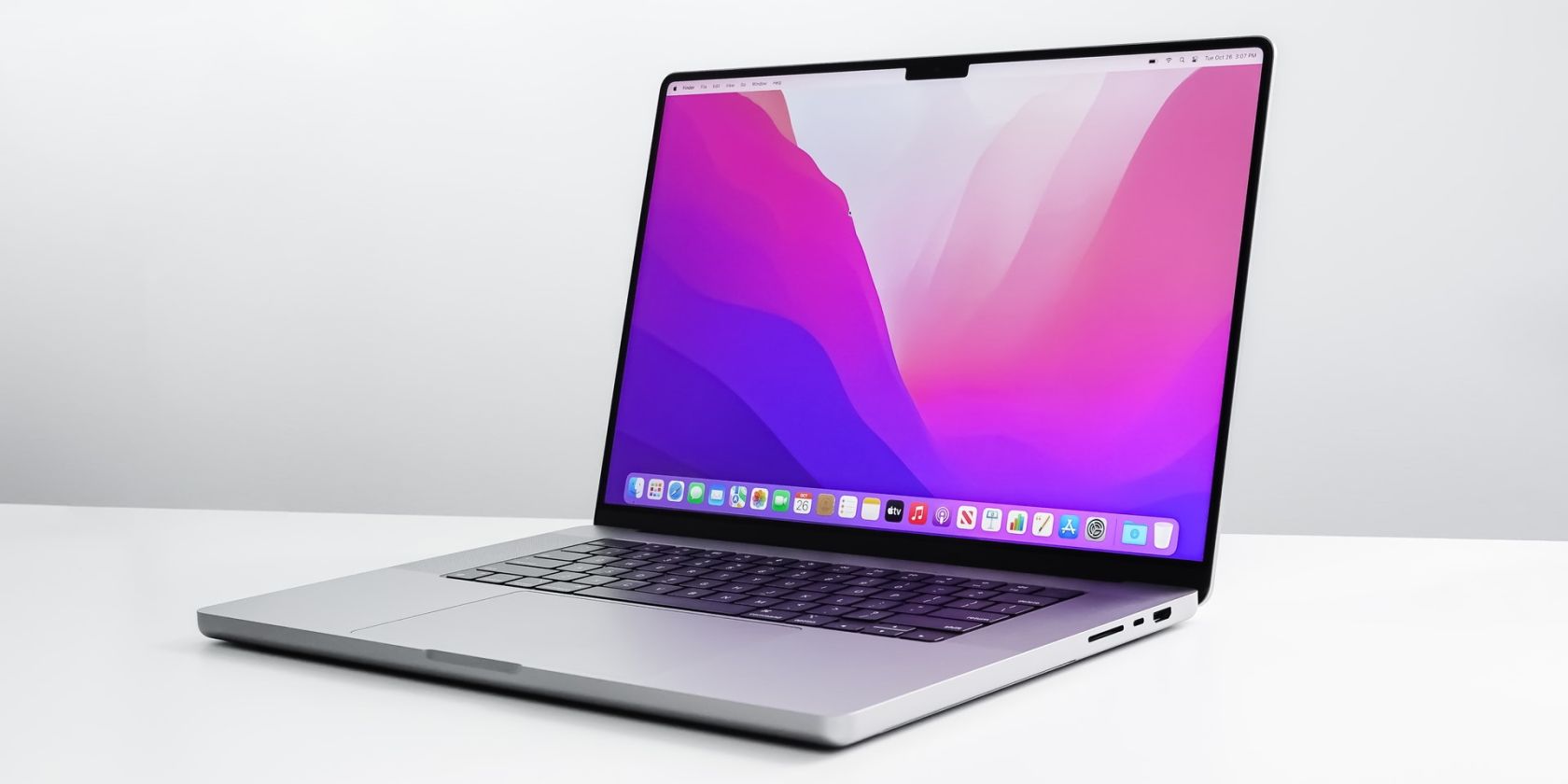
Преимущества просты и практичны:
- Конфиденциальность и скрытие фона: если в кадре личные вещи или документы, размытие скрывает детали.
- Профессиональный вид: эффект аккуратно отделяет вас от фона и выглядит лучше многих встроенных «размытиев» в приложениях.
- Удобство: включается централизованно в macOS и действует для любых приложений, которые используют камеру системы.
Важно: Портретный режим доступен только на Mac с процессорами Apple Silicon (M‑серии). Если у вас Intel‑Mac, системный Portrait включить нельзя.
Сравнение: встроенные эффекты приложений vs Портретный режим macOS
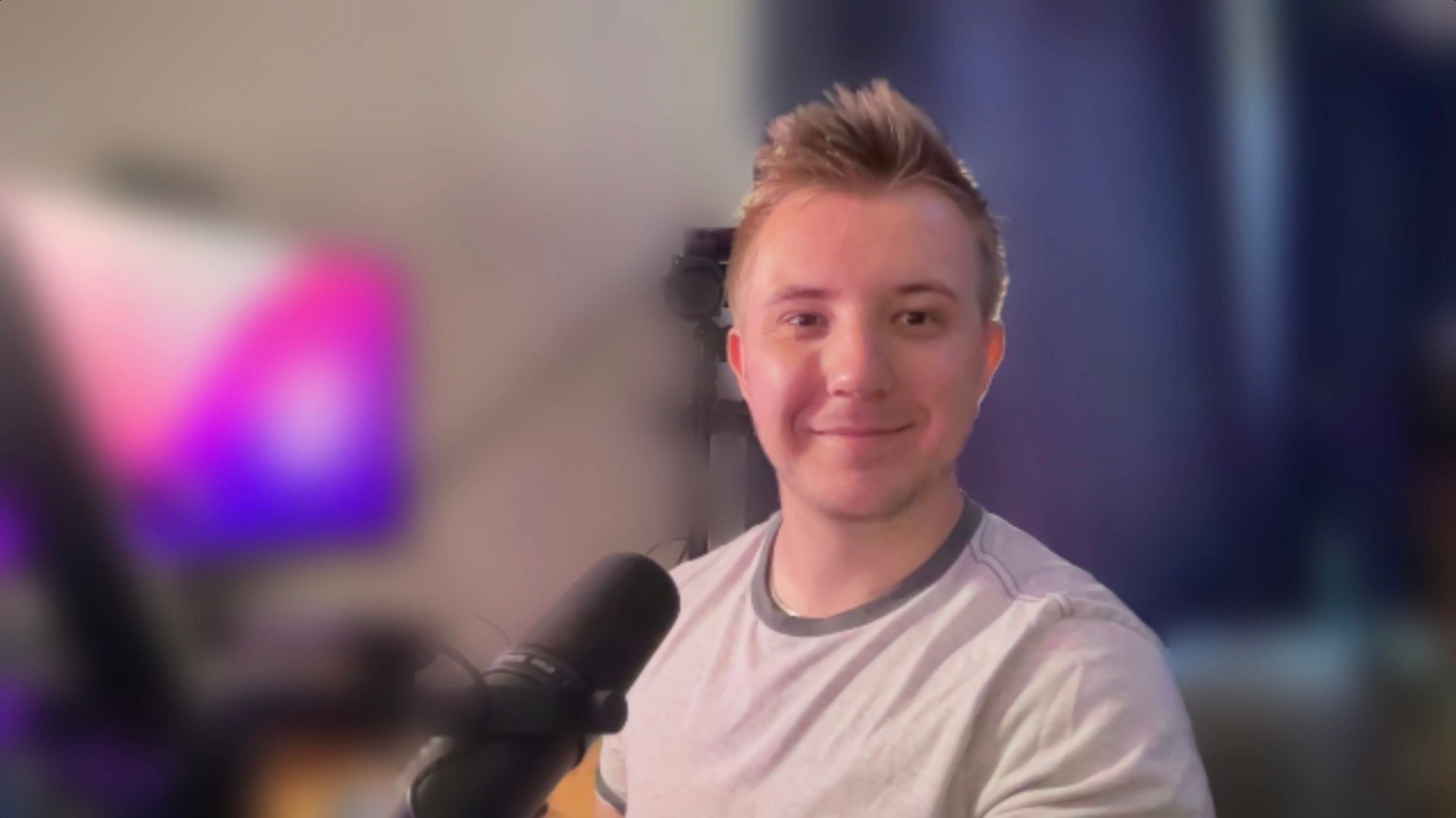
- Discord:
- Портретный режим macOS:
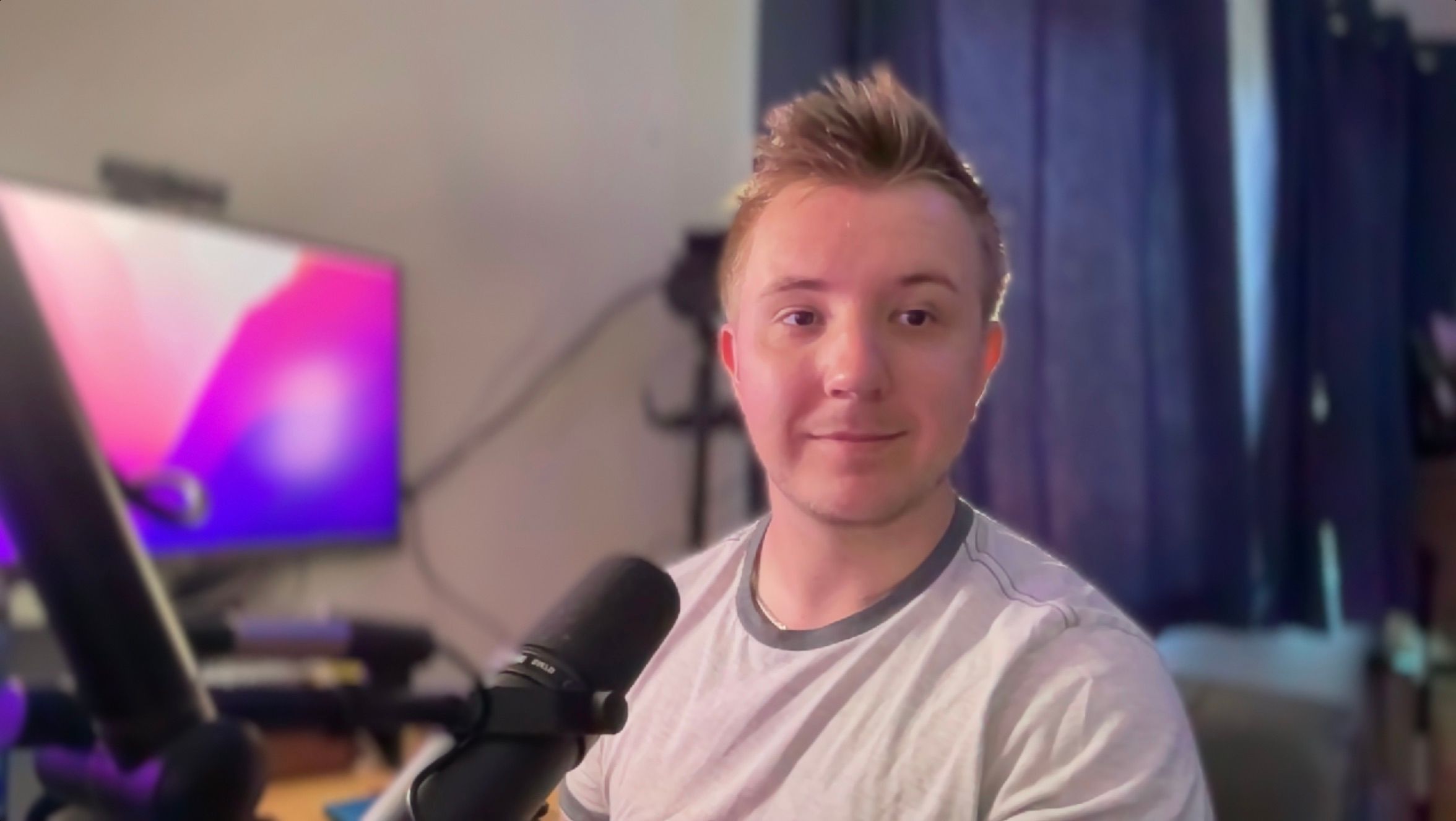
На изображениях видно, что системный Портретный режим обычно даёт более аккуратную границу вокруг головы и тела, меньше «пузырей» неразмытого фона и более естественное боке по краям.
Как включить Портретный режим в любых приложениях (шаг за шагом)
- Откройте приложение для видеосвязи (Zoom, Microsoft Teams, Discord, браузер с Google Meet и т. п.).
- Убедитесь, что веб‑камера активна — вы видите своё изображение в окне предпросмотра или во время тестирования видео.
- Откройте Центр управления в строке меню macOS (значок в правом верхнем углу экрана).
- Вверху Центра управления найдите раздел Видеоэффекты. Если раздела нет — убедитесь, что камера действительно активна и приложение не блокирует системные эффекты.
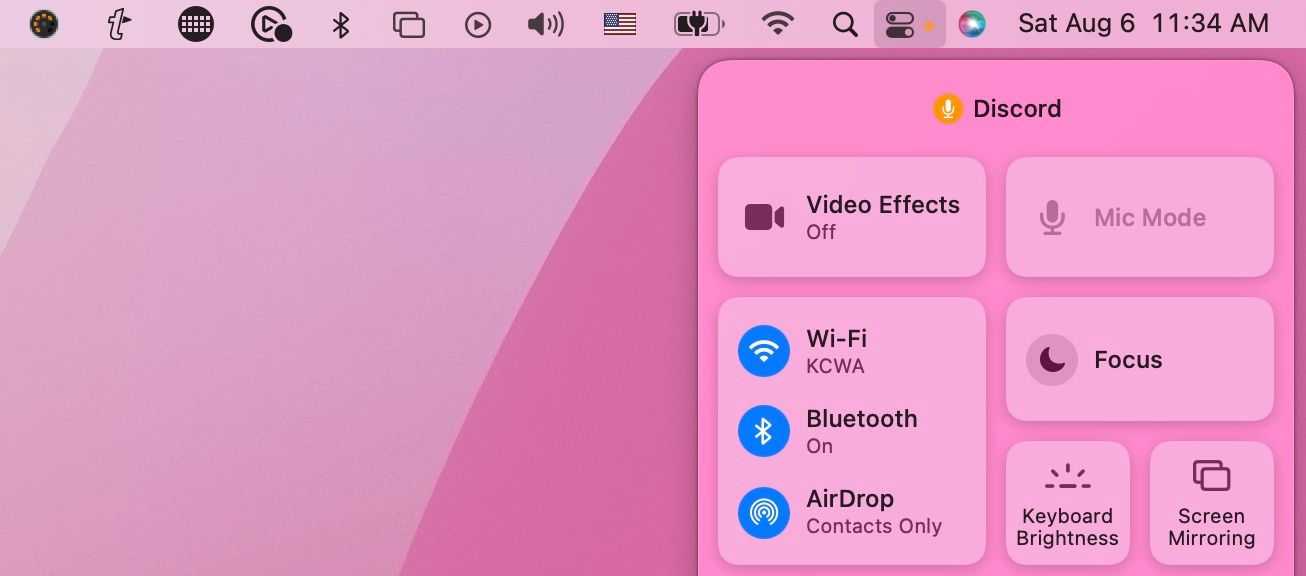
- Нажмите Видеоэффекты, затем выберите опцию Портрет.
- После этого в любом приложении, которое использует системную видеовход — будет применяться размытие фона. Если нужно отключить эффект, повторите те же шаги и снимите выделение с Портрет.
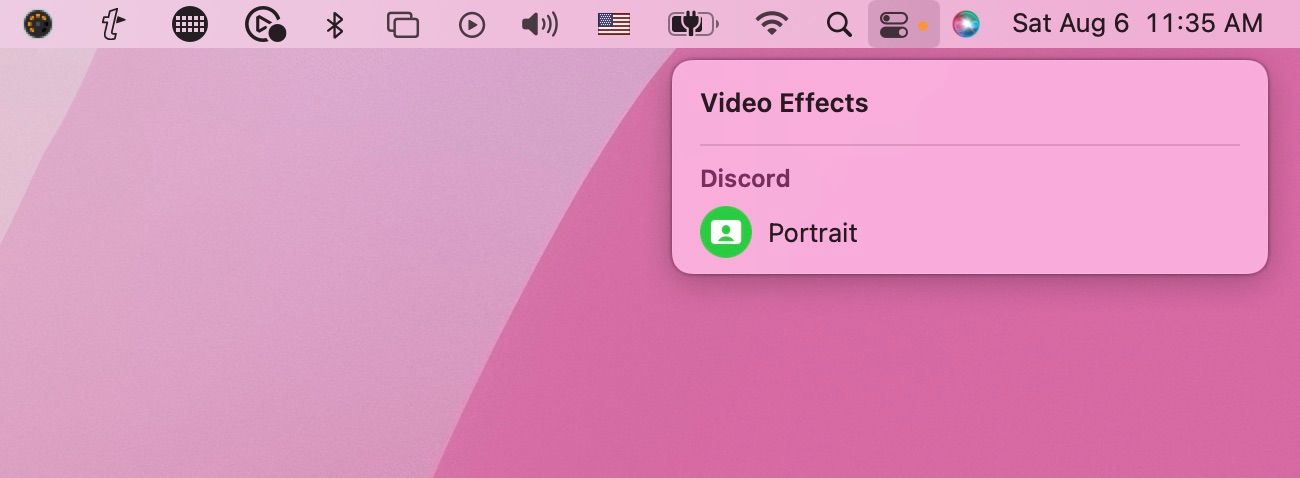
Совет: если приложение само предлагает собственное управление видеоефектами, включение системного Портрета обычно имеет приоритет над встроенными эффектами приложения, но поведение может различаться в редких случаях.
Как использовать Портретный режим с внешними веб‑камерами
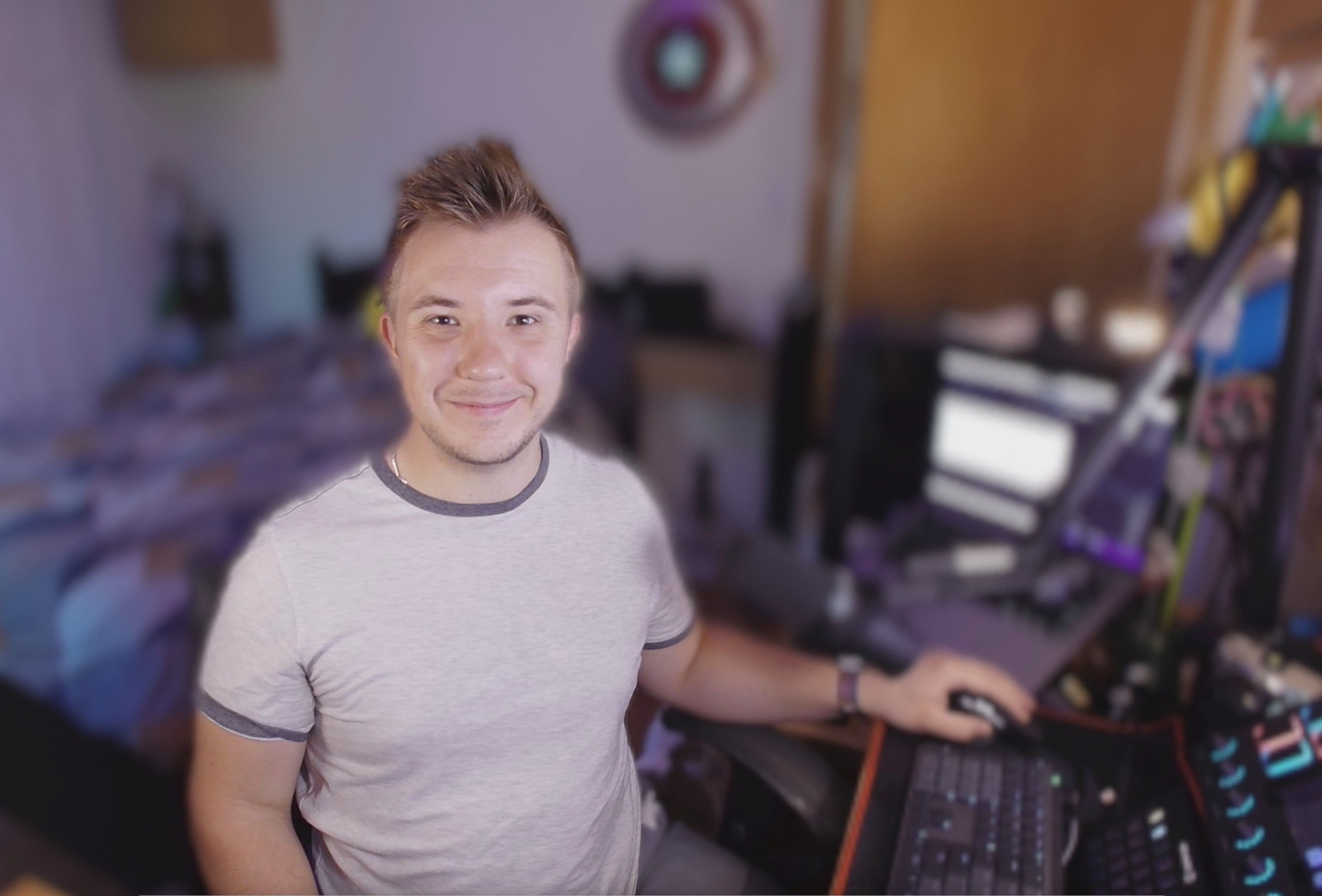
Портретный режим работает не только с встроенной камерой MacBook. Если ваша внешняя камера — это стандартное UVC‑устройство (USB Video Class), то macOS применит системное размытие и к её потоку. Это значит:
- Подключённая USB‑вебкамера (даже 4K, широкоугольная) будет размывать фон автоматически.
- Камеры, подключённые через видеозахват (capture card), также работают, если операционная система видит поток как видео‑устройство.
Шаги те же: выберите внешнюю камеру в настройках приложения, затем включите Портрет в Центре управления.
Ограничения и когда эффект не сработает
- Множественные активные камеры: если в системе одновременно используются несколько видеоустройств (например, встроенная камера + захват с зеркальной камеры), система может не позволить включить Портрет.
- Сторонние драйверы: некоторые специализированные драйверы или виртуальные камеры (виртуальные захваты, эмуляторы камеры) могут блокировать системные видеоэффекты.
- Старый Mac (Intel): Портретный режим недоступен на Mac без Apple Silicon.
- Аппаратная нагрузка: на старых моделях с малым количеством ресурсов включение аппаратных эффектов может вызывать небольшие задержки. На M‑серию нагрузка минимальна благодаря нейросетевому ускорению.
Устранение неполадок — чеклист
- Проверьте, что у вас Mac на Apple Silicon.
- Убедитесь, что камера активна и приложение не блокирует доступ к видео.
- Перезапустите приложение и попробуйте снова открыть Центр управления.
- Попробуйте переключиться на встроенную камеру, включить Портрет, затем снова сменить устройство на внешнюю камеру.
- Если используете виртуальную камеру (OBS Virtual Camera, ManyCam и т. п.), попробуйте временно отключить её — виртуальные устройства могут перехватывать поток до применения системных эффектов.
Альтернативные подходы
- Встроенные эффекты приложений: многие сервисы (Zoom, Teams, Meet) предлагают собственное размытие фона. Они полезны на Intel‑Mac или если вы хотите специфичные визуальные настройки.
- Аппаратная замена: зелёный экран или физический фон дают лучший контроль над композицией и качеством, особенно для трансляций и записи.
- Стороннее ПО для сегментации: приложения типа OBS с плагинами могут применять фильтры и маски, но требуют настройки и ресурсов.
Понятная модель работы (mental model)
Портретный режим создаёт маску переднего плана с помощью сочетания компьютерного зрения и аппаратного ускорения (Neural Engine). Маска отделяет вас от фона, затем к фону применяется размытие. Представьте это как «пластиковую маску», которую накладывают вокруг силуэта, — область внутри остаётся резкой, всё остальное — плавно размывается.
Кому это полезно — ролевые чеклисты
Для докладчика/преподавателя:
- Включите Портрет перед началом занятия.
- Проверьте освещение лица — маска лучше работает при равномерном освещении.
- По возможности используйте внешний микрофон для качества звука.
Для стримера и создателя контента:
- Проверьте совместимость с OBS/Streamlabs (виртуальные камеры могут мешать).
- Если нужно более точное разделение, используйте фон или хромакей.
Для IT‑администратора/корпоративного пользователя:
- Документируйте требования: Apple Silicon, macOS‑версия, поддерживаемые камеры.
- Предоставьте сотрудникам инструкцию по включению через Центр управления.
Приватность: что важно знать
Портретный режим выполняет обработку изображения локально на вашем Mac; это значит, что бинарный поток с размытий отправляется в приложение/вызов, а не «сырые» данные о сегментации. Тем не менее размытие лишь скрывает визуальные детали и не заменяет другие меры безопасности:
- Не рассчитывайте на размытие как на абсолютную защиту от утечки информации (скриншот с высоким разрешением может всё ещё показать крупные объекты).
- Для строгой конфиденциальности используйте физический барьер, хромакей или отдельное пространство без чувствительных материалов.
Советы по качеству изображения
- Убедитесь в хорошем фронтальном освещении — маска работает точнее при контрасте между вами и фоном.
- Не надевайте одежду того же цвета, что и фон — это помогает избежать «прозрачных» областей.
- При широкоугольных камерах будьте внимательны к искажению краёв: чем дальше от центра, тем сложнее точная сегментация.
Что делать, если нужно более точное размытое поле (альтернативы для продвинутых сценариев)
- Использовать внешний захват камеры и программную обработку в OBS с эффектами маски.
- Настроить отдельный фон (ткань, панель) и отключить системное размытие.
Итог — почему это удобно
Портретный режим на Mac — это быстрый и аккуратный способ улучшить видеовызовы: он скрывает беспорядок, добавляет приватность и часто даёт более естественное размытие, чем встроенные фильтры приложений. На машинах Apple Silicon он простой в включении и совместим со многими внешними камерами.
Важно: если ваша конфигурация использует несколько видеоустройств одновременно или виртуальные камеры, проверьте совместимость перед важными встречами.
Краткая памятка:
- Нужен Mac на Apple Silicon.
- Откройте Центр управления → Видеоэффекты → Портрет.
- Работает с внешними UVC‑вебкамерами; не совместим с многокамерными потоками.
Спасибо за внимание — используйте Портретный режим, чтобы выглядеть профессионально и сохранять приватность в видеозвонках.

Похожие материалы

Несколько аккаунтов Skype: Multi Skype Launcher

Журнал для работы: повысить продуктивность

Персональные звуки уведомлений на Android

Скачивание шоу Hulu для офлайн‑просмотра

Microsoft Start: персонализированная новостная лента
