
Termscp: терминальный файловый менеджер для удалённых серверов

Что такое Termscp и зачем он нужен
Termscp — это TUI‑файловый менеджер, который объединяет доступ к локальным и удалённым файловым системам через SCP, SFTP, FTP и S3. Он даёт привычный вид файлового менеджера прямо в терминале и ускоряет рутинные операции клавиатурой.
Преимущества использования TUI вместо GUI:
- Меньше потребления ресурсов.
- Быстрее навигация с клавиатуры после изучения сочетаний клавиш.
- Удобно работать через SSH на серверах и одновременная работа с локальной системой.
Кому полезен Termscp:
- Системным администраторам и инженерам DevOps, которые любят оставаться в терминале.
- Разработчикам, поддерживающим удалённые среды (VPS, Raspberry Pi, тестовые сервера).
- Любителям минималистичных инструментов, которым нужен быстрый доступ к файлам без графического окружения.
Важно: Termscp не заменяет специализированные инструменты резервного копирования, он упрощает интерактивную работу с файлами.
Установка Termscp на Linux
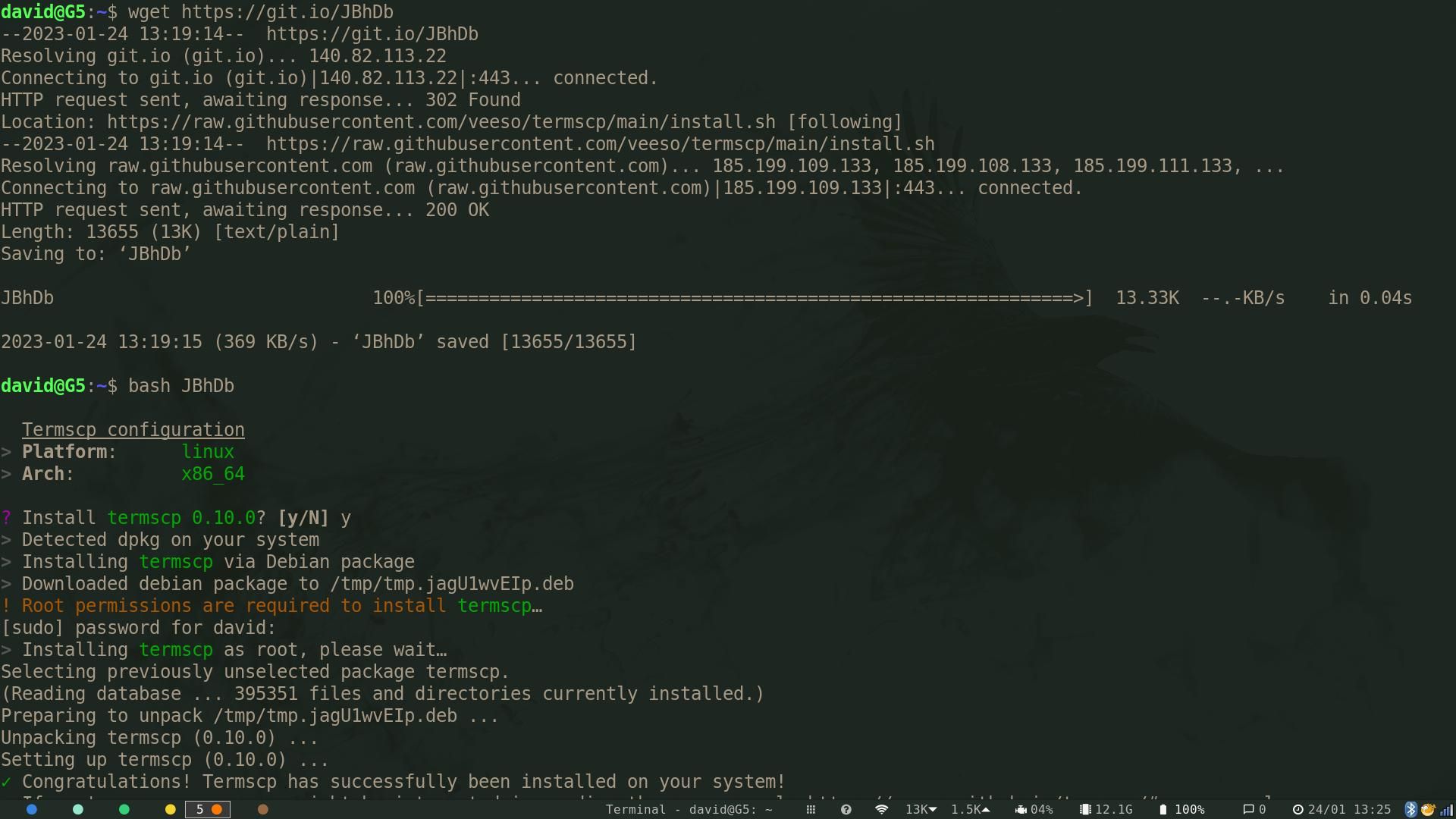
Разработчик предоставляет универсальный установочный скрипт, который определяет архитектуру и дистрибутив, проверяет зависимости и устанавливает соответствующий пакет. Это самый простой путь для большинства систем.
Скачайте скрипт с помощью wget в текущую рабочую папку:
wget https://git.io/JBhDbЗапустите скрипт:
bash JBhDbАльтернативно можно загрузить и сразу выполнить через curl (менее безопасно):
curl --proto '=https' --tlsv1.2 -sSLf "https://git.io/JBhDb" | shВо время установки мастер покажет платформу и архитектуру, затем спросит «Install termscp 0.10.0?». Наберите y и нажмите Enter. При необходимости вводите пароль sudo. По завершении вы увидите подтверждение об успешной установке.
Короткая проверка после установки:
termscp --versionЕсли команда возвращает версию, установка прошла успешно.
Первый запуск и подключение к удалённому серверу
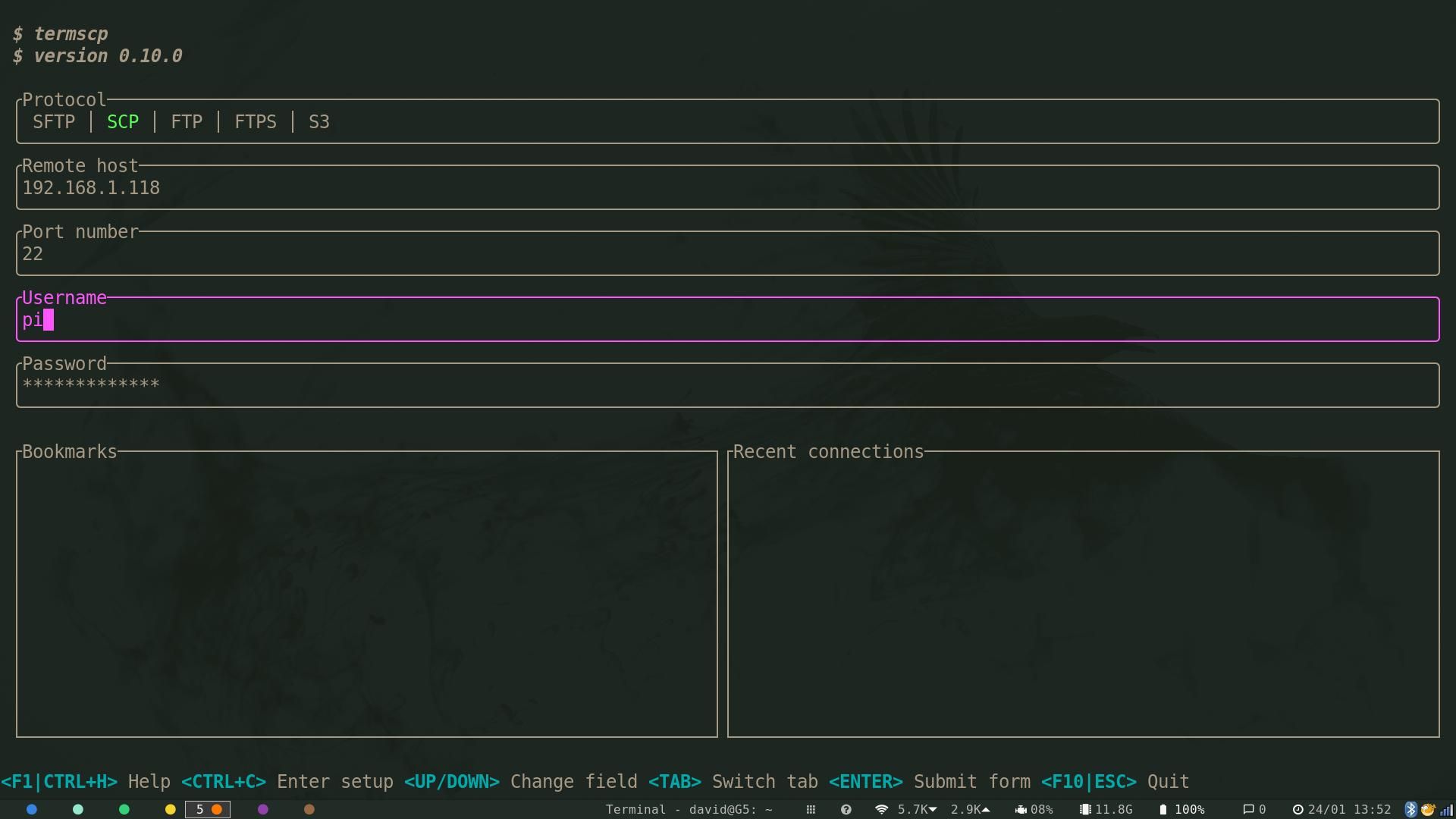
Запустите Termscp в терминале:
termscpЭлементы управления в интерфейсе:
- Используйте клавиши стрелка влево и стрелка вправо, чтобы выбрать тип соединения: SCP, SFTP, FTP или S3.
- Стрелки вверх и вниз — переключение между полями ввода.
- Поля для заполнения: удалённый хост, порт, имя пользователя и пароль.
Объяснение полей:
- Remote host: IP‑адрес или доменное имя удалённой машины.
- Port number: порт подключения (обычно 22 для SSH/SCP/SFTP, 20/21 для FTP).
- Username: учётная запись на удалённом хосте.
- Password: пароль (скрыт при вводе).
Если ранее вы использовали Termscp, нажмите Tab, чтобы переключиться на раздел «Заметки/Bookmarks» и «Recent connections».
Нажмите Enter, чтобы подключиться.
Навигация и основные сочетания клавиш
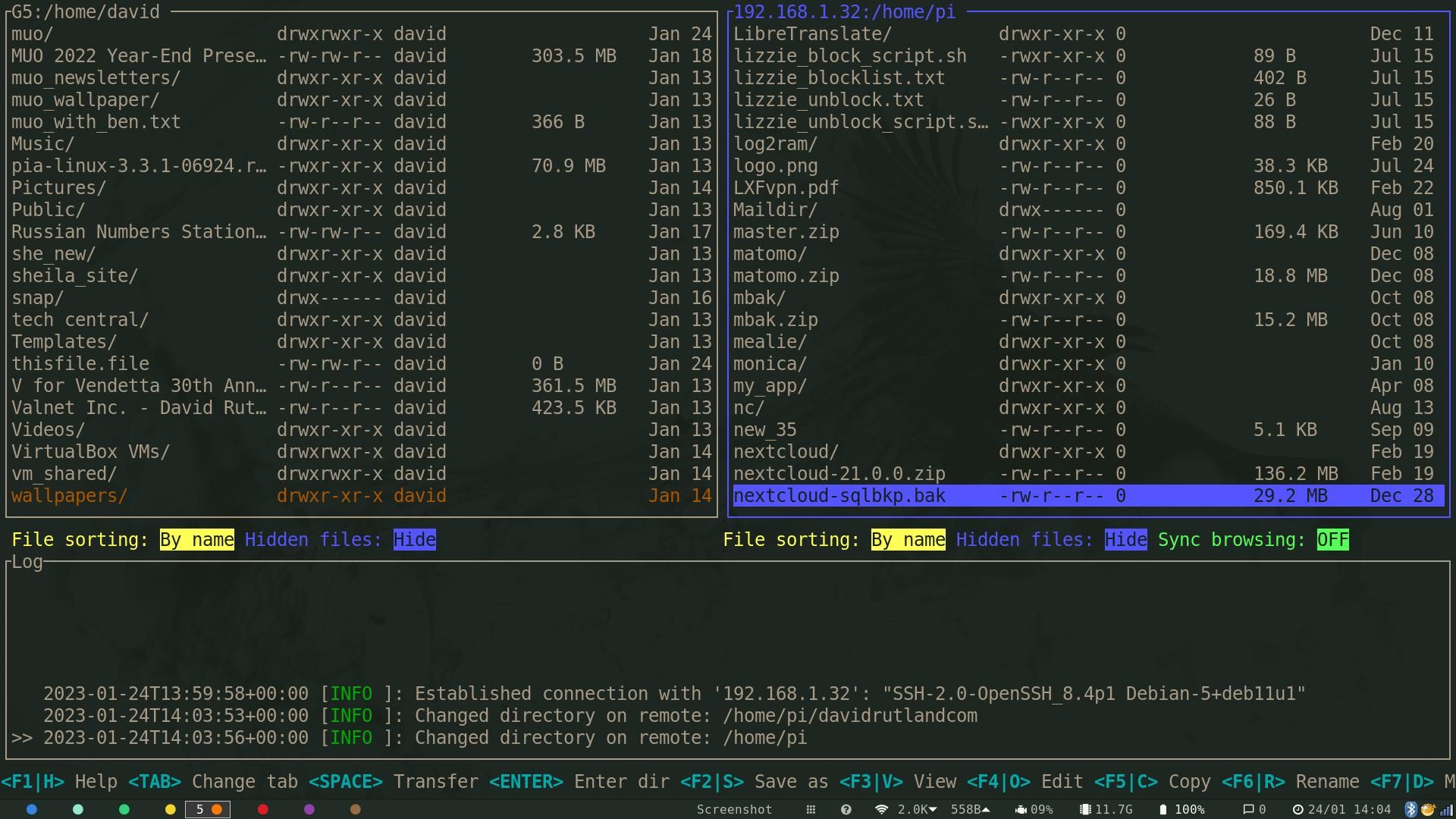
Интерфейс — разделённый экран: слева локальная файловая система, справа — удалённая. Начальные директории — домашние папки пользователей.
Базовая навигация:
- Стрелки вверх/вниз — перемещение по списку.
- Стрелка влево/вправо — переключение панели (локальная/удалённая).
- Enter — войти в директорию или открыть файл (файлы открываются локальным приложением).
- Backspace — вернуться на уровень выше.
- Space — отметить файл/директорию для копирования в другую панель.
Полезные функциональные клавиши:
- F4 — открыть файл на редактирование.
- F5 — переместить файл: введите новый полный путь.
- b — смена способа сортировки (по имени, времени изменения, времени создания, размеру).
- a — показать/скрыть скрытые файлы.
- h — список всех сочетаний клавиш.
Для полного справочника используйте man:
man termscpКопирование, редактирование и синхронизация
Чтобы скопировать элемент с одной панели в другую:
- Наведите курсор на файл или папку.
- Нажмите Space — элемент пометится.
- Переключитесь на другую панель и поместите курсор в целевую директорию.
- Нажмите Enter чтобы начать копирование в текущую директорию другой панели.
Редактирование удалённого файла выполняется через F4. Termscp откроет временный локальный файл, при сохранении изменения отправятся обратно на удалённый хост.
Советы по безопасной работе с файлами:
- Перед массовыми операциями делайте резервную копию важных данных.
- При работе с правами root используйте sudo только при необходимости.
Когда Termscp не лучший выбор
Контраргументы и ограничения:
- Для автоматических резервных копий и больших переносов лучше использовать rsync или специализированные сервисы.
- Если вы выполняете сложные трансформации файлов в потоке данных, GUI‑инструменты с визуальными редакторами могут быть удобнее.
- При ограниченной пропускной способности сети интерактивная передача больших объёмов данных может быть медленной — лучше планировать это вне рабочей сессии.
Альтернативы:
- rsync — для эффективной синхронизации директорий.
- scp/sftp в командной строке — простые скриптовые сценарии.
- GUI-клиенты вроде FileZilla или WinSCP — удобны для тех, кто предпочитает визуальный интерфейс.
Безопасность и конфиденциальность
- Подключайтесь по SSH/SFTP по защищённым каналам. FTP передаёт данные в открытом виде и не подходит для чувствительной информации.
- Для аутентификации используйте ключи SSH вместо пароля, когда это возможно.
- Проверяйте отпечаток хоста при первом подключении и храните настройки подключения в безопасном месте.
Типичные ошибки и способы их устранения
Ошибка: не удаётся подключиться к хосту
- Проверьте, что сетевое подключение активно и хост доступен (ping, telnet на порт).
- Убедитесь, что указали правильный порт и протокол (SCP/SFTP vs FTP).
- Проверьте настройки брандмауэра и правила безопасности на сервере.
Ошибка: отказ в доступе при копировании файлов
- Проверьте права доступа и владельца файлов на удалённом хосте.
- Если требуются права root, используйте соответствующие механизмы (например, временную смену пользователя).
Ошибка: файл не открывается локальным приложением
- Проверьте, ассоциировано ли расширение файла с приложением в вашей системе.
- Возможно, файл скачан во временную папку — сохраните и откройте вручную.
Checklist: быстрый контроль перед крупными операциями
- Есть резервная копия критичных данных.
- Подключение использует безопасный протокол (SFTP/SSH) или шифрование.
- Проверены права доступа на целевой директории.
- Указан правильный порт и хост.
- Установлен тайм‑аут сети на случай нестабильного канала.
Методика быстрого переноса файлов (Playbook)
- Подключитесь по SFTP к целевому хосту.
- Навигация: найдите источник на локальной панели и целевую папку на удалённой.
- Отметьте нужные файлы через Space.
- Перейдите в целевую панель и подтвердите копирование.
- Проверьте целевые файлы: размер и права.
- При необходимости откатите изменения из резервной копии.
Роль‑ориентированные подсказки
Для администратора:
- Используйте SSH‑ключи и храните их в менеджере ключей.
- Настройте правило брандмауэра, ограничивающее доступ по IP.
Для разработчика:
- Используйте bookmarks в Termscp для частых серверов.
- Для пересылки конфигураций тестируйте на локальной копии перед выкладкой.
Для домашнего пользователя/хобби:
- Подключайтесь к Raspberry Pi по SFTP и используйте Termscp для простого копирования сайтов и медиа.
Краткая сводка и рекомендации
Termscp — надёжный инструмент для интерактивной работы с удалёнными и локальными файлами прямо в терминале. Он ускоряет рутинные операции, экономит ресурсы и удобно вписывается в рабочие процессы тех, кто предпочитает клавиатуру мыши.
Если вам нужно автоматизировать крупные переносы или выполнять сложную синхронизацию, сочетайте Termscp с rsync и скриптами. Для безопасной работы отдавайте приоритет SFTP/SSH и используйте SSH‑ключи.
Ключевые рекомендации:
- Устанавливайте через официальный скрипт разработчика.
- Используйте сочетания клавиш для скорости.
- Делайте резервные копии перед массовыми операциями.
Факт‑бокс
- Поддерживаемые протоколы: SCP, SFTP, FTP, S3.
- Установка: универсальный скрипт (wget/curl).
- Редактирование: F4 открывает файл для локального редактирования.
1‑строчная глоссарий
- TUI — терминальный пользовательский интерфейс, интерфейс, работающий в текстовом терминале.
- SCP — Secure Copy, безопасная передача файлов поверх SSH.
- SFTP — SSH File Transfer Protocol, безопасный протокол передачи файлов.
Социальная заметка для анонса
Termscp в терминале делает работу с удалёнными файлами такой же быстрой, как на локальном компьютере. Установите скриптом и управляйте своими серверами не выходя из терминала.
Короткий план действий
- Установите: wget https://git.io/JBhDb && bash JBhDb
- Запустите: termscp
- Подключитесь и начните копировать файлы с помощью Space и Enter

Похожие материалы

Несколько аккаунтов Skype: Multi Skype Launcher

Журнал для работы: повысить продуктивность

Персональные звуки уведомлений на Android

Скачивание шоу Hulu для офлайн‑просмотра

Microsoft Start: персонализированная новостная лента
