
Как подключиться к Windows 10 и 11 с Mac через Microsoft Remote Desktop
В этой подробной инструкции вы найдёте пошаговые действия для настройки удалённого доступа к компьютеру под Windows 10 или 11 с macOS с помощью официального приложения Microsoft Remote Desktop. Мы также рассмотрим частые проблемы, альтернативные решения, правила безопасности, чеклисты для администратора и конечного пользователя, тест‑кейсы и полезные советы по совместимости.
Кому это пригодится
- Пользователям Mac, которым нужно запускать Windows‑программы удалённо.
- Администраторам, которые организуют доступ сотрудников к Windows‑машинам.
- Те, кто хочет безопасно и быстро подключаться к рабочему ПК из дома.
Основные понятия в одной строке
- RDP — протокол удалённого рабочего стола Microsoft (Remote Desktop Protocol). Используется приложением Microsoft Remote Desktop.
- ПК/компьютер — машина под управлением Windows, к которой вы подключаетесь.
- Клиент — приложение Microsoft Remote Desktop на Mac.
Требования и ограничения
- На удалённом ПК должна быть версия Windows Pro, Enterprise или серверная редакция Windows. Стандартная Windows Home не поддерживает встроенный RDP‑сервер.
- ПК должен быть включён и находиться в сети (либо в той же локальной сети, либо доступен извне через публичный IP/порт/порт‑форвардинг/VPN).
- Для прямого подключения по имени компьютера в локальной сети достаточно указать PC name; при подключении через интернет предпочтительнее использовать статический публичный IP или DNS‑имя.
Шаг 1: Включите удалённый рабочий стол на Windows 10 или 11
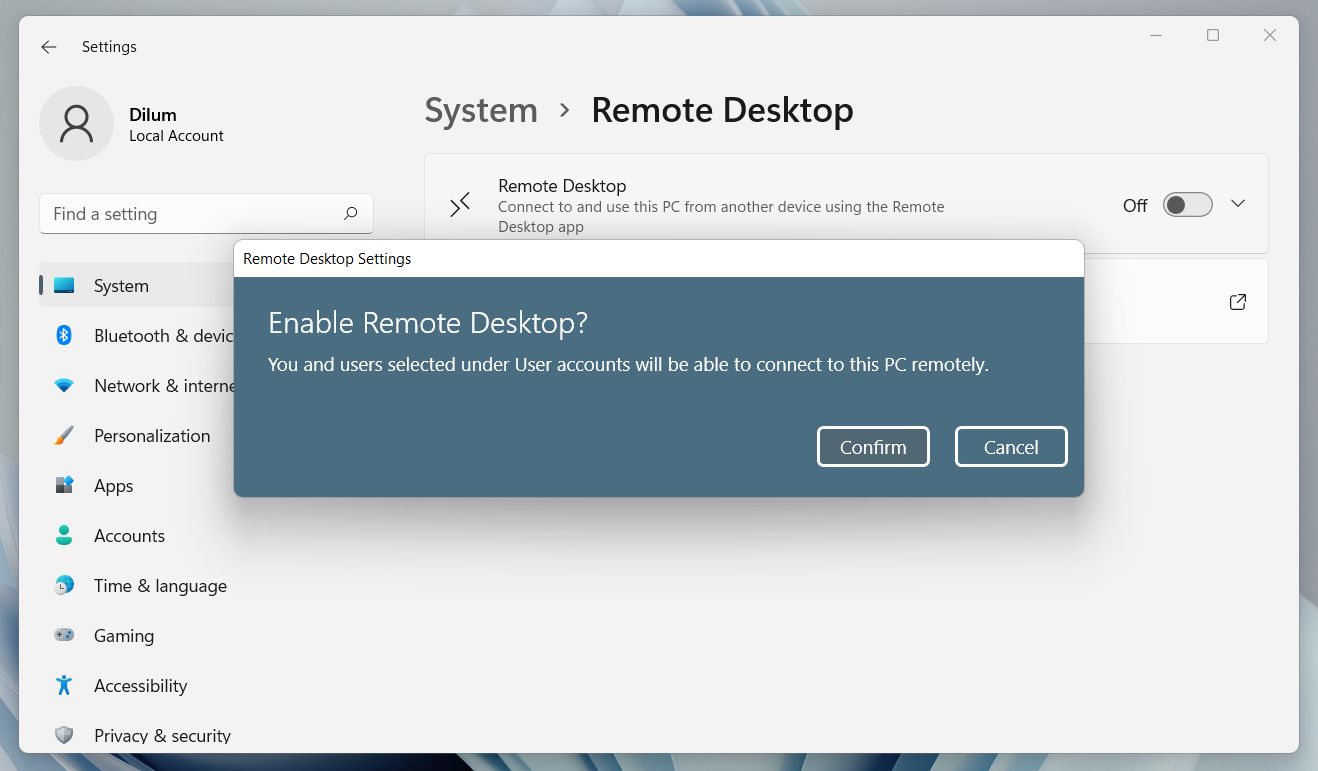
- На удалённом ПК откройте меню Пуск и перейдите в Settings > System > Remote Desktop (Настройки > Система > Удалённый рабочий стол).
- Включите переключатель Enable Remote Desktop и подтвердите действие нажатием Confirm.
Примечание: если у вас Windows 11, перейдите в Settings > System > Power & battery чтобы настроить режимы сна. В Windows 10 на экране Remote Desktop есть опция Keep my PC awake.
Важно: не оставляйте ПК постоянно бодрствующим без необходимости — это увеличивает энергопотребление и потенциальную поверхность атаки.
Добавление пользователей с правами удалённого доступа
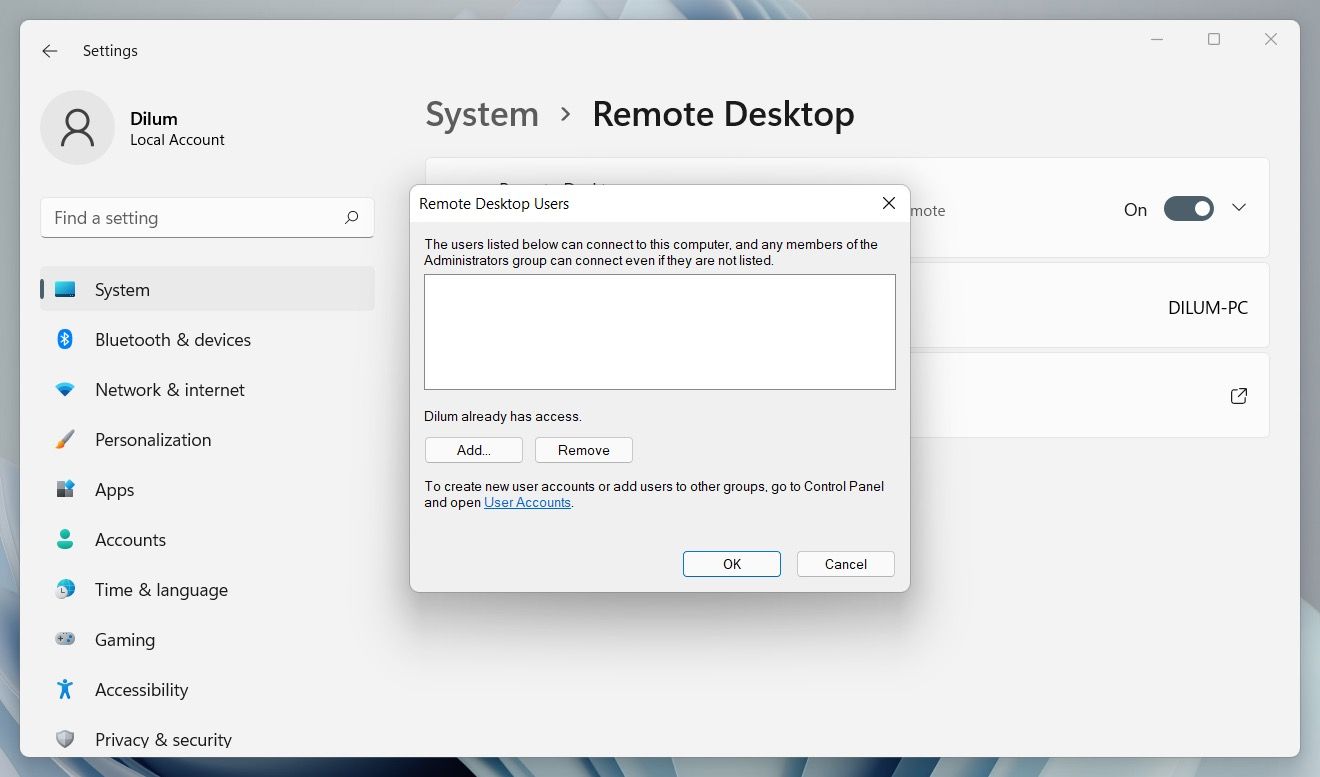
В том же меню прокрутите до Remote Desktop users/User accounts. По умолчанию текущая учётная запись уже имеет права. Чтобы добавить другие учётные записи, нажмите Select users и укажите их имена.
Узнайте имя ПК и локальный IP‑адрес
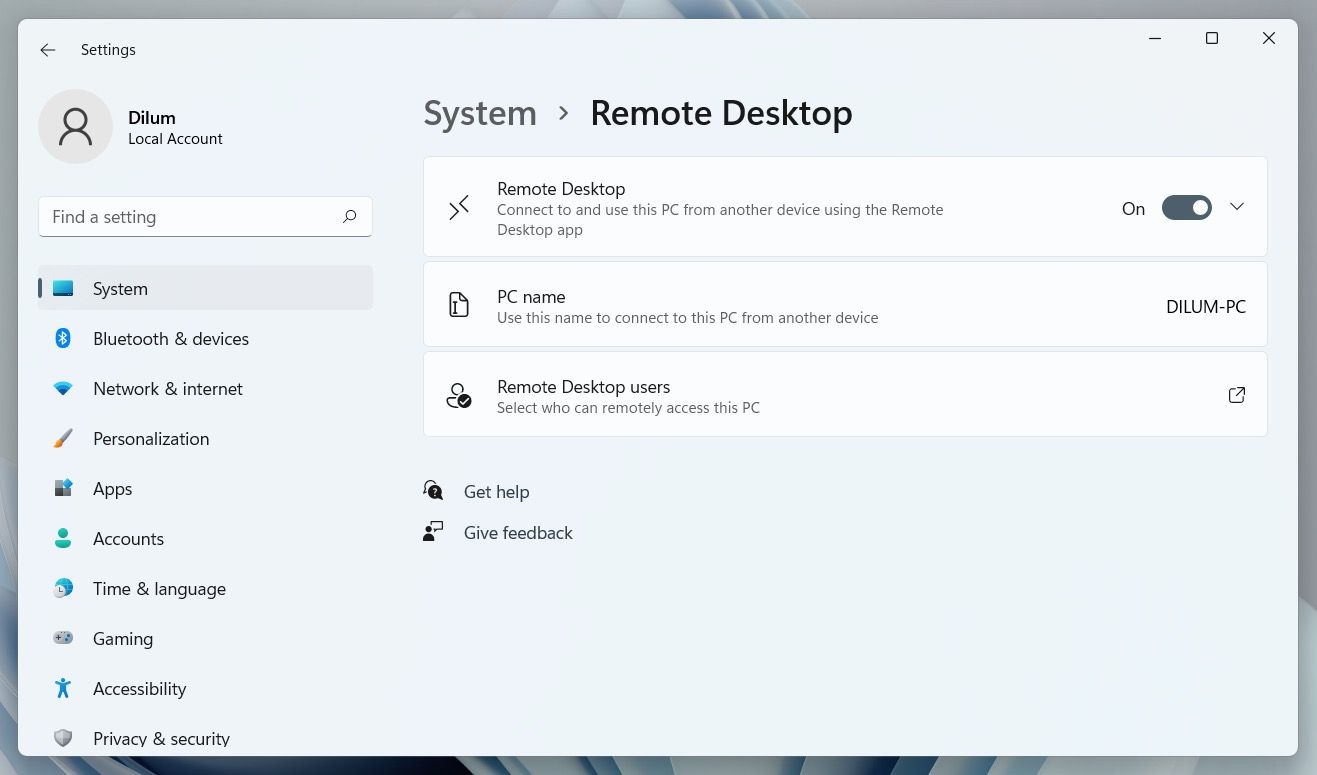
В меню Remote Desktop запишите PC name. При желании переименуйте ПК в Settings > About → Rename this PC.
Для подключения в локальной сети также запишите локальный IPv4‑адрес: Settings > Network & internet → выберите Wi‑Fi или Ethernet, откройте свойства сети и найдите IPv4 address.
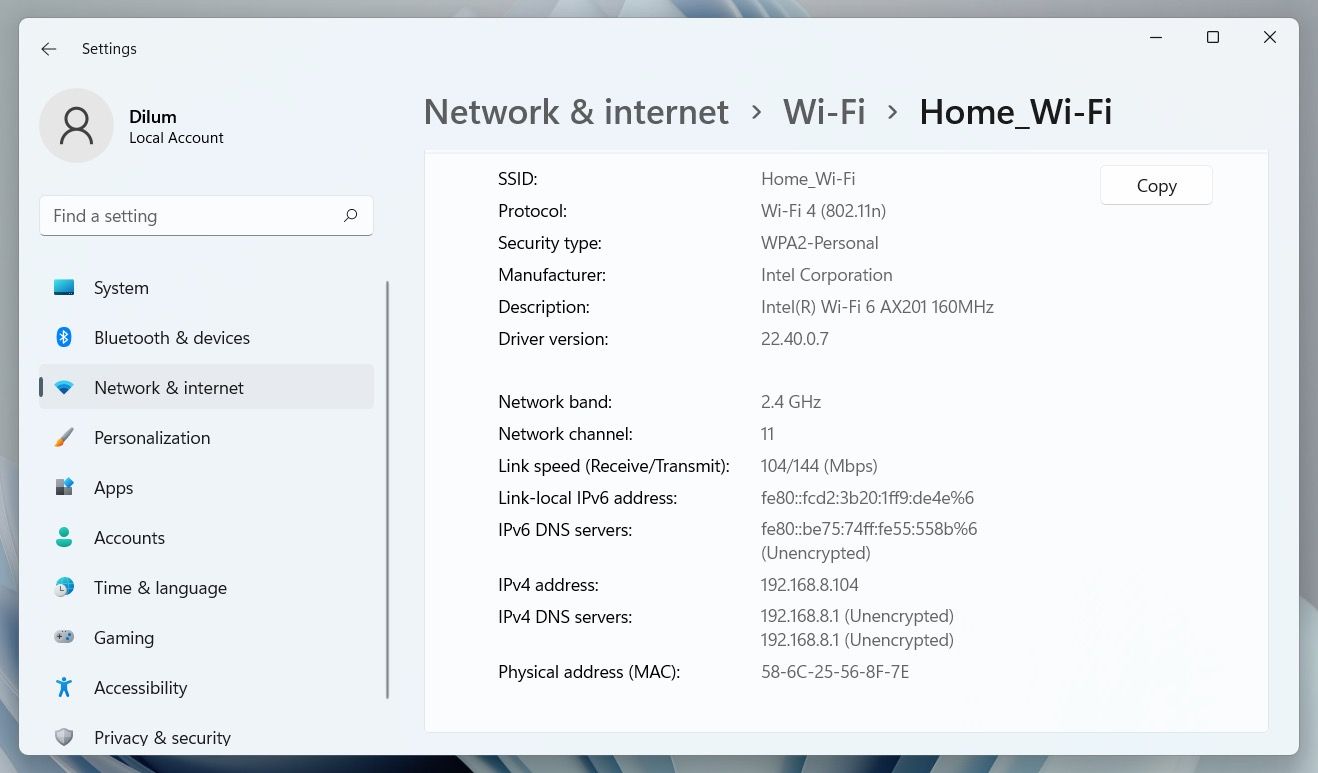
Если планируете подключаться из интернета, узнайте публичный IP вашего маршрутизатора и настройте переадресацию (порт 3389) или используйте VPN/удалённый доступ через корпоративную сеть.
Шаг 2: Установите Microsoft Remote Desktop на Mac
Скачайте и установите Microsoft Remote Desktop из Mac App Store. Есть также версии для iOS и Android, если нужно подключаться с мобильного устройства.
Ссылка для скачивания: Microsoft Remote Desktop for Mac | iOS | Android (Free)
Шаг 3: Добавьте ПК в Microsoft Remote Desktop на Mac
- Запустите клиент Remote Desktop на Mac и нажмите Add PC.
- В поле PC name введите имя ПК или локальный IP‑адрес, который вы записали.
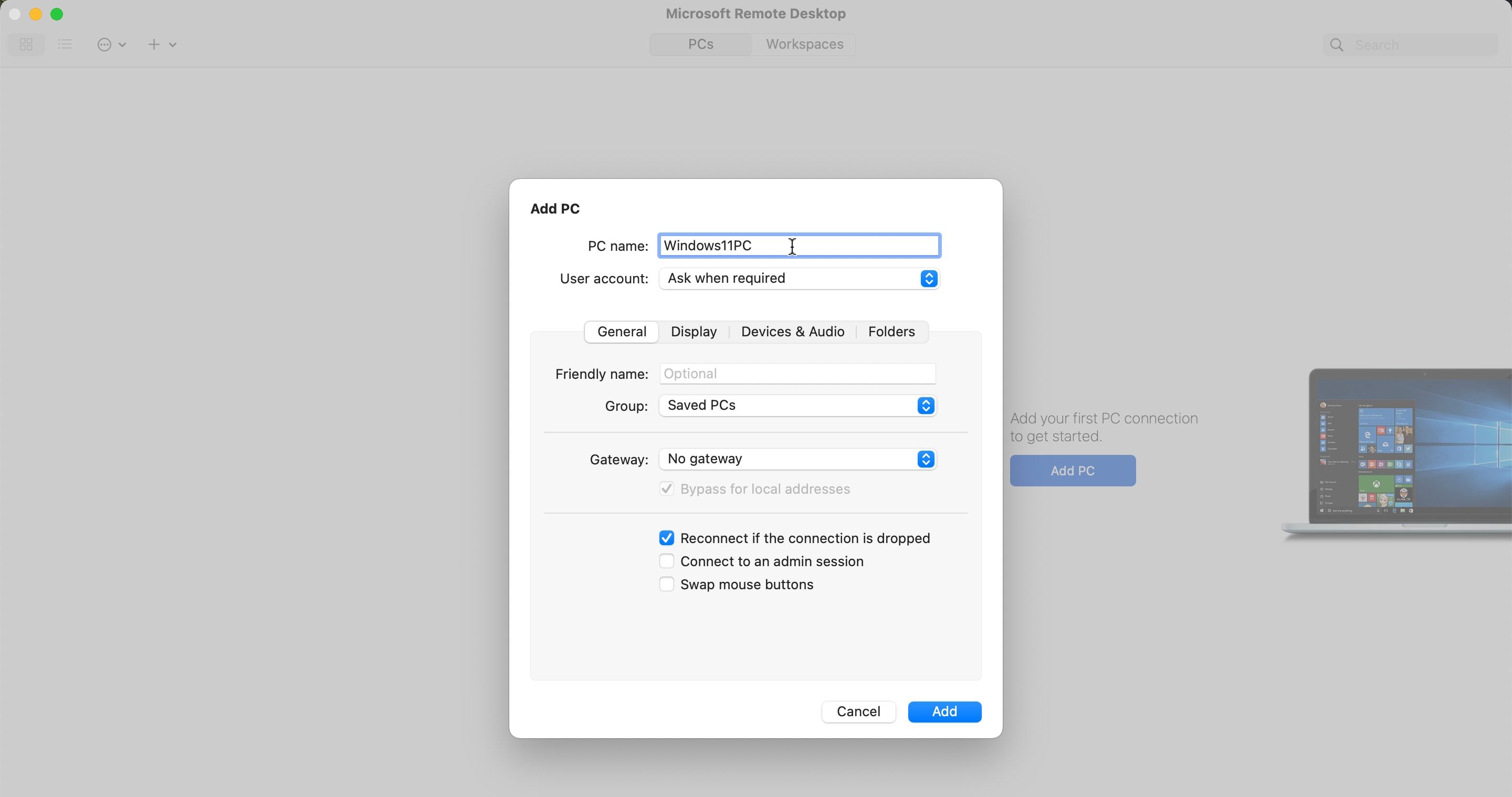
Поле User Account по умолчанию установлено в Ask when required — приложение будет запрашивать учётные данные при подключении. Можно добавить учётную запись заранее через Add User Account.
Если при вводе имени пользователя требуется домен, используйте формат domain[username] (например: MYDOMAIN\ivan).
Нажмите Save.
Шаг 4: Настройте параметры подключения
В диалоге Add PC есть дополнительные вкладки, которые полезно проверить:
- Общие: добавьте Friendly Name (удобное имя) для отличия нескольких ПК.
- Отображение: отметьте Fit session to window, если планируете использовать окно, и Optimize for Retina Displays при высоком разрешении.
- Устройства и звук: выберите, где будет воспроизводиться звук и использоваться микрофон — на Mac или на удалённом ПК.
- Folders (Папки): очень важная опция — позволяет предоставить доступ к выбранным папкам Mac внутри Windows‑сессии через Проводник.
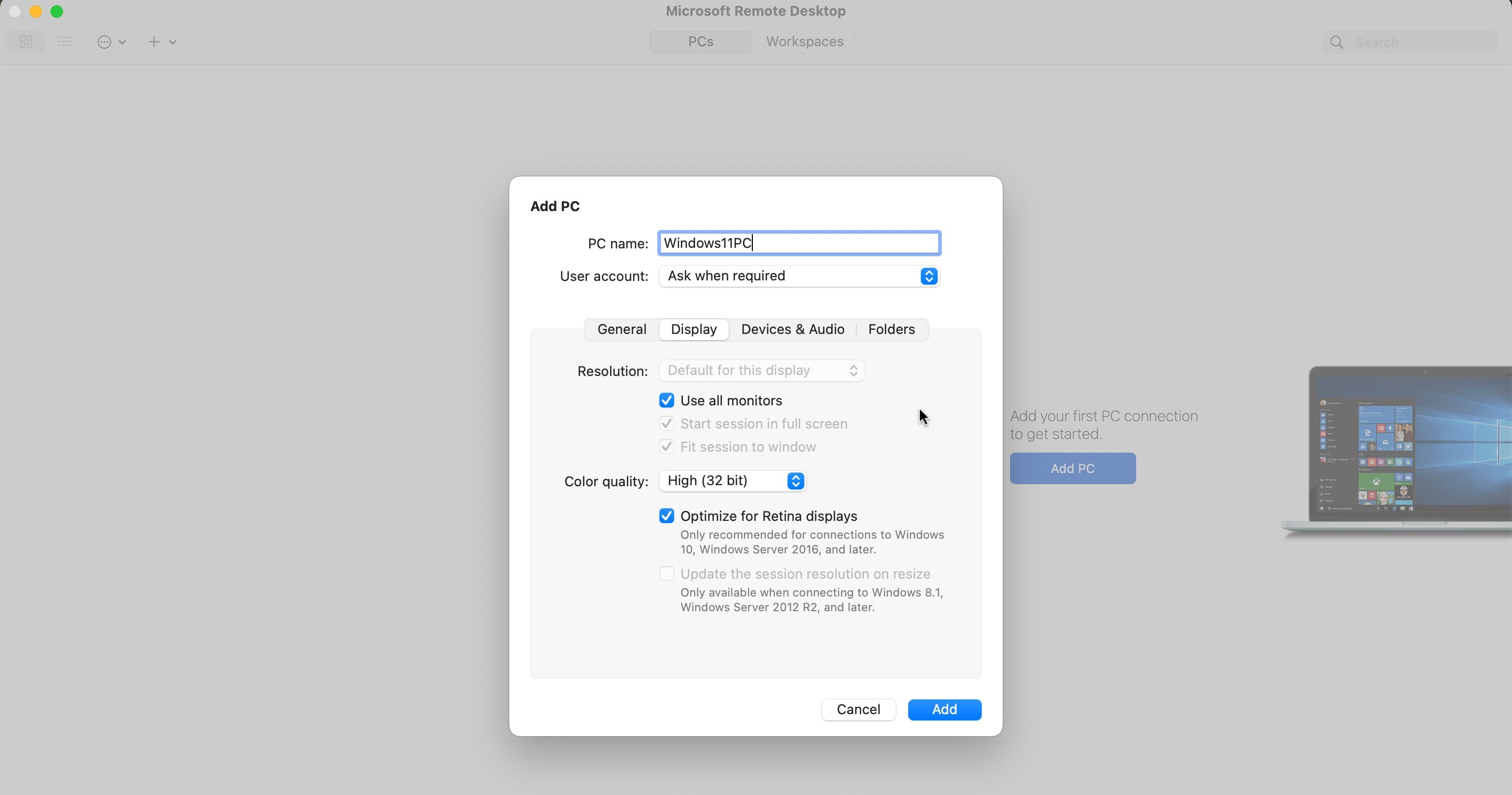
Обратите внимание: общий доступ через папки даёт доступ к файлам при работе внутри удалённой сессии, но не делает папки видимыми на самом физическом компьютере Windows вне сессии.
Шаг 5: Подключение
Убедитесь, что ПК включён, не в спящем режиме и в той же сети (если подключаетесь локально). В приложении Remote Desktop найдите ваш ПК в разделе Saved Desktops и дважды щёлкните по миниатюре.
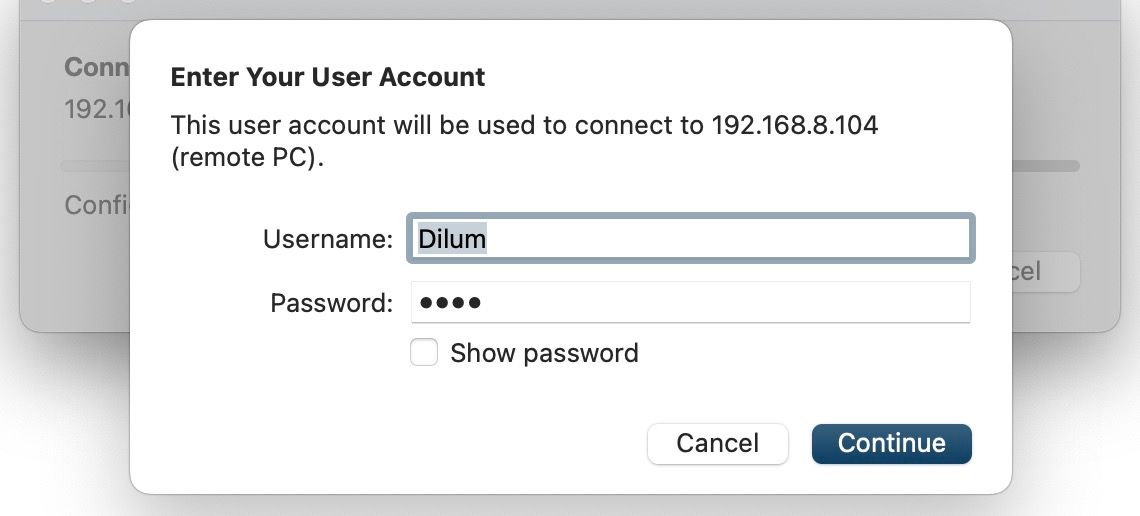
Если вы не добавляли учётные данные заранее, приложение запросит имя пользователя и пароль.
Предупреждение о безопасности
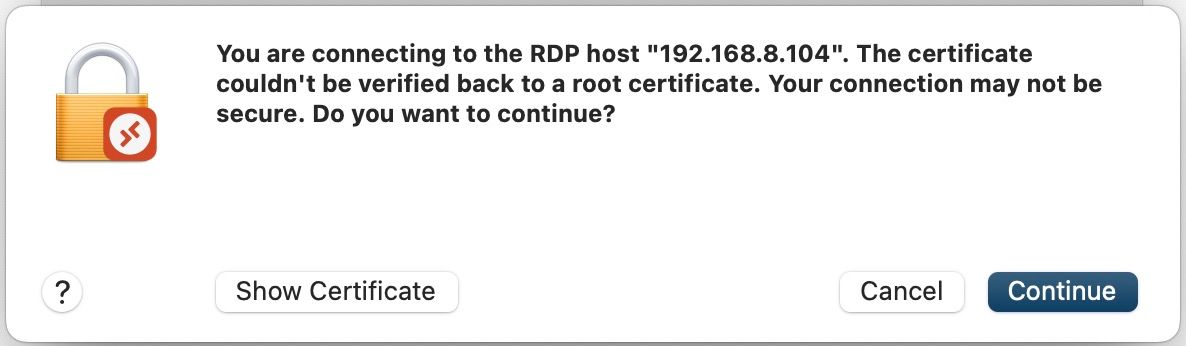
При первом подключении может появиться предупреждение о сертификате RDP — «unverified certificate». В домашней или небольшой офисной сети его можно проигнорировать и нажать Continue. На открытых или корпоративных сетях лучше уточнить у администратора, использовать корректные сертификаты или подключаться через VPN.
Что происходит на удалённом ПК
Когда установлено подключение, удалённый рабочий стол блокирует сессию локального пользователя и показывает экран входа. Два пользователя одновременно работать на одном и том же физическом ПК нельзя — удалённая сессия блокирует локальную.
Работа в сессии и особенности
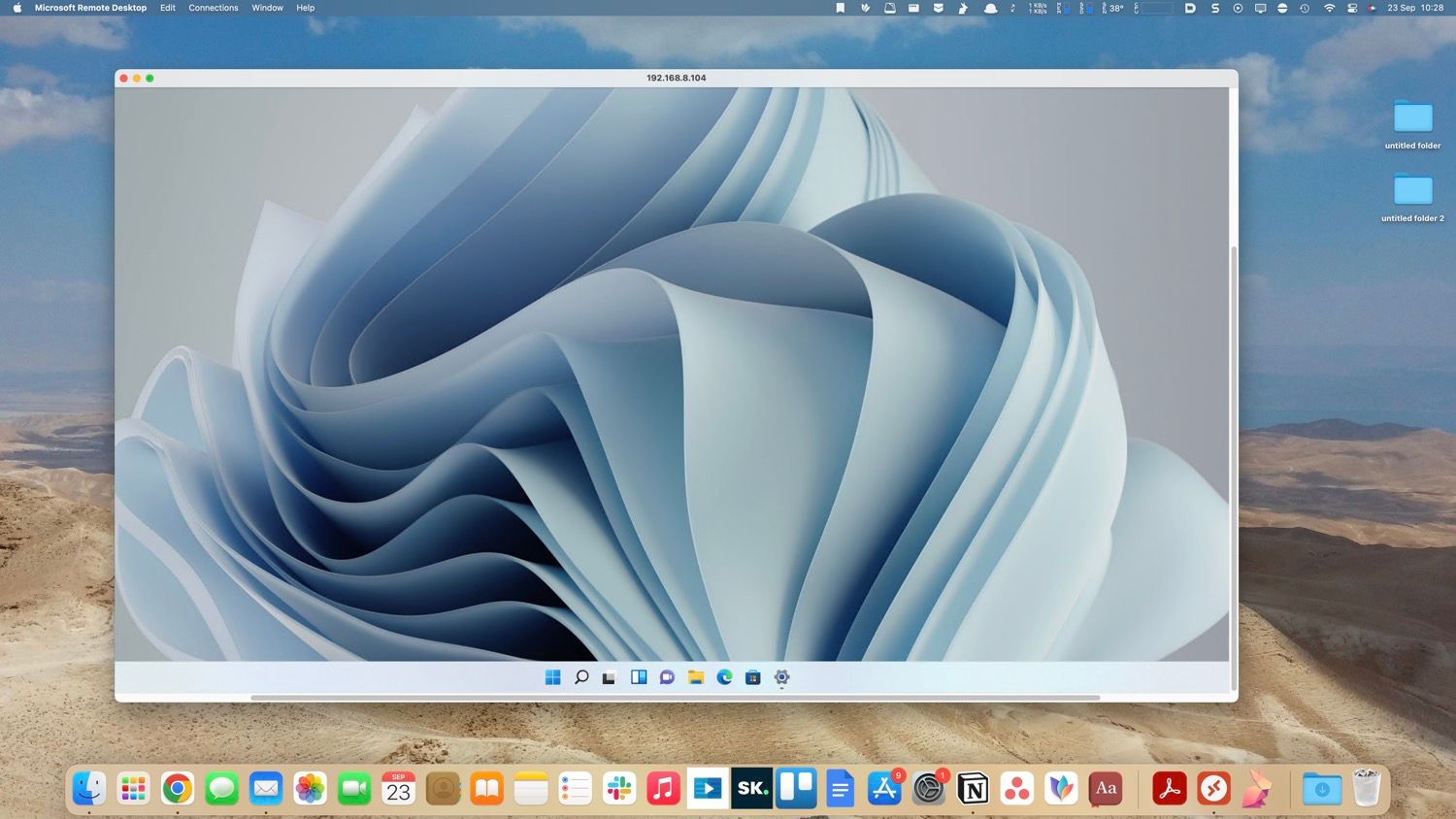
- Сессия обычно открывается в полноэкранном режиме. Чтобы перейти в окно, наведите курсор вверх и нажмите зелёную кнопку в левом верхнем углу.
- Клавиатурные сочетания Cut/Copy/Paste сопоставляются с клавишей Command на macOS; часть сочетаний остаётся за Control, как в Windows.
- Перетаскивание файлов между Mac и Windows не поддерживается; используйте буфер обмена или настройте общую папку (Folders).
Отключение и удаление сохранённого рабочего стола
Чтобы завершить сессию — закройте окно Remote Desktop. Для редактирования параметров наведите курсор на миниатюру в Saved Desktops и нажмите значок карандаша. Для удаления — Control‑клик на миниатюре и выберите Delete.
Когда это не сработает (примеры и причины)
- У вас Windows Home — встроенный RDP‑сервер отсутствует. Решение: использовать сторонние инструменты.
- ПК находится за NAT/роутером без порт‑форвардинга и без VPN — внешнее подключение невозможно.
- Брандмауэр Windows или сетевые политики блокируют порт 3389.
- Аккаунт пользователя не добавлен в список Remote Desktop users.
- ПК уходит в спящий режим до подключения.
Альтернативные подходы
- Chrome Remote Desktop — простая кроссплатформенная альтернатива, работает через учётную запись Google и не требует Pro редакции Windows.
- AnyDesk, TeamViewer — платные/бесплатные решения с простым установочным процессом и обходом NAT (Relay/ID‑соединение).
- VPN + RDP — безопаснее при удалённом доступе через интернет: сначала подключаетесь к сети, затем используете RDP по локальной видимости.
- VNC (например, TightVNC) — открытый протокол, но требует дополнительной настройки и обычно медленнее.
Мини‑методика: проверка готовности подключения (быстрая)
- На ПК: включён Remote Desktop, добавлена учётная запись, ПК не в спящем режиме.
- На ПК: узнали PC name и IPv4, проверили брандмауэр (порт 3389 открыт для локальной сети).
- На Mac: установлен Microsoft Remote Desktop, добавлен ПК по имени/IP.
- Пробное подключение в локальной сети. Проверка входа.
Чеклист администратора
- Проверить версию Windows (Pro/Enterprise/Server).
- Убедиться, что учетная запись пользователя добавлена в Remote Desktop users.
- Настроить политику сна/питания для нужных ПК.
- Проверить правила брандмауэра и сетевые ACL.
- Рассмотреть VPN для внешних подключений.
Чеклист для конечного пользователя (Mac)
- Установить Microsoft Remote Desktop из App Store.
- Записать PC name и локальный IP с удалённого ПК.
- Добавить ПК в приложение и сохранить учётные данные (по желанию).
- Настроить общие папки, если нужно обмениваться файлами.
Тест‑кейсы и критерии приёмки
- Подключение по имени ПК в локальной сети — успешно. Критерий: появляется экран входа и рабочий стол загружается.
- Подключение по IP — успешно. Критерий: установлено соединение без ошибок сертификата (либо с подтверждением).
- Передача звука и микрофона — успешно. Критерий: звук идёт с выбранного устройства.
- Доступ к общей папке Mac в Windows — успешно. Критерий: папка отображается в This PC и файлы доступны для чтения/записи (в рамках сессии).
План на случай инцидента (короткий)
- Если не удаётся подключиться по RDP — проверить, включён ли Remote Desktop на ПК.
- Проверить, не вёл ли ПК в спящий режим и доступна ли сеть.
- На ПК проверить брандмауэр (разрешить порт 3389 в локальной сети) и список удалённых пользователей.
- Если проблема в сертификате — получить валидный сертификат или рекомендовать подключение через VPN.
Безопасность и рекомендации
- Не оставляйте RDP открытым в интернет без VPN или дополнительной защиты.
- Для корпоративного использования применяйте двухфакторную аутентификацию и управление доступом.
- Используйте сложные пароли и ограничивайте доступ по спискам IP там, где возможно.
- Рассмотрите настройку RDP через шлюз Remote Desktop Gateway (RD Gateway) для безопасного доступа по HTTPS.
Совместимость и заметки по миграции
- Microsoft Remote Desktop поддерживает macOS последних версий; проверяйте минимальные требования в App Store.
- При переходе с Windows Home на Pro можно приобрести апгрейд через Microsoft Store или воспользоваться сторонними решениями.
Решение задач в других сценариях
Если нужно подключаться наоборот — с Windows к Mac — используйте встроенный экранный доступ Mac (Screen Sharing) или сторонние решения (AnyDesk, TeamViewer). Для смешанных сред (Linux, Chromebook) хорошо подходит Chrome Remote Desktop.
flowchart TD
  A[Есть Windows Pro/Enterprise?] -->|Да| B[Использовать RDP 'Microsoft Remote Desktop']
  A -->|Нет| C[Выбрать стороннее решение]
  C --> D[Chrome Remote Desktop]
  C --> E[AnyDesk/TeamViewer]
  B --> F{Подключение локально или через интернет}
  F -->|Локально| G[Использовать PC name или IPv4]
  F -->|Через интернет| H[VPN или порт‑форвардинг/ RD Gateway]
Часто задаваемые вопросы (FAQ)
Можно ли подключиться к Windows Home через Microsoft Remote Desktop?
Нет. Встроенный RDP‑сервер доступен только в Windows Pro, Enterprise и Server. Для Home‑редакций используйте Chrome Remote Desktop, AnyDesk или TeamViewer.
Как подключиться, если ПК находится за роутером и у меня нет статического публичного IP?
Лучше всего настроить VPN к сети, где находится ПК, либо использовать сторонний сервис (AnyDesk/TeamViewer), который не требует статического IP и использует межсетевые реле.
Как обеспечить безопасное подключение к удалённому ПК через интернет?
Используйте VPN, RD Gateway, ограничивайте доступ по IP, применяйте MFA и корректные сертификаты для RDP.
Можно ли передавать звук и использовать микрофон через RDP?
Да. В настройках подключения в разделе Devices & Audio можно выбрать, где будет воспроизводиться звук и использоваться микрофон.
Можно ли перетаскивать файлы между Mac и Windows в Remote Desktop?
Прямого drag & drop нет. Используйте общий доступ к папкам (Folders) или буфер обмена.
Резюме
Microsoft Remote Desktop — удобный и быстрый способ запускать Windows‑программы с Mac, если удалённый ПК работает под Windows Pro/Enterprise или Server. При работе через интернет учитывайте безопасность: VPN, RD Gateway и корректные сертификаты. Если у вас Windows Home или вы хотите простое кроссплатформенное решение, рассмотрите Chrome Remote Desktop, AnyDesk или TeamViewer.
Важное: для успешного подключения проверьте версию Windows, статус сна и параметры брандмауэра, сохраните имя ПК или IP и добавьте учётную запись в приложении на Mac.
Дополнительные ресурсы
- Руководство по совместному использованию файлов между Mac и Windows (ссылка).
- Страница Microsoft Remote Desktop в App Store.
Частые сценарии — быстрые рекомендации
- Локальная сеть, Pro/Enterprise: используйте имя ПК или локальный IP.
- Удалённый доступ из интернета: используйте VPN или RD Gateway; избегайте прямого проброса RDP‑порта без защиты.
- Мобильный доступ: установите приложение Remote Desktop на iOS/Android.

Похожие материалы

Несколько аккаунтов Skype: Multi Skype Launcher

Журнал для работы: повысить продуктивность

Персональные звуки уведомлений на Android

Скачивание шоу Hulu для офлайн‑просмотра

Microsoft Start: персонализированная новостная лента
