
Полное руководство по Google Collections: как сохранять изображения и управлять коллекциями

Google Collections — это встроенный инструмент Google для быстрого сохранения изображений, мест и ссылок в привязанном к вашему аккаунту хранилище. В этом руководстве вы найдёте пошаговые инструкции по созданию, сохранению, управлению и совместному использованию коллекций, а также практические сценарии использования, чек-листы для разных ролей и советы по конфиденциальности.
Google Collections — функция, позволяющая сохранять изображения, места, ссылки и другие элементы в ваш Google‑аккаунт. Найдя что‑то подходящее, вы можете добавить это в коллекцию за считанные секунды. Сервис бесплатен и не использует ваш дисковый квот; по сути это «Pinterest» внутри экосистемы Google.
В этом материале подробно рассмотрим: как получить доступ к Collections, как создавать и организовывать коллекции, как сохранять и перемещать элементы, как делиться коллекциями и какие практические сценарии можно реализовать. В конце — чек‑листы, методология организации, рекомендации по безопасности и краткий план внедрения в рабочий процесс.
Что такое коллекция в Google простыми словами
Коллекция — это сохранённая группа элементов (изображений, мест, ссылок). Представьте обычные папки на компьютере: вы создаёте коллекцию по теме, добавляете туда подходящие элементы и в любой момент возвращаетесь к ним с любого устройства.
Ключевая идея: коллекции синхронизируются с вашим Google‑аккаунтом, поэтому доступны с десктопа, смартфона и планшета.
Important: коллекции по умолчанию приватны — другие пользователи не увидят ваши сохранённые элементы, пока вы не включите общий доступ.
Как получить доступ к Collections
- Десктоп: откройте google.com/collections. Если хотите перейти без прямой ссылки, зайдите на главную страницу Google, нажмите на иконку сетки 3×3 (в правом верхнем углу) и выберите Коллекции.
- Мобильный телефон и планшет: откройте приложение Google и выберите Коллекции в нижнем меню.
Коллекции работают везде, где вы используете один и тот же Google‑аккаунт.
Как создать новую коллекцию
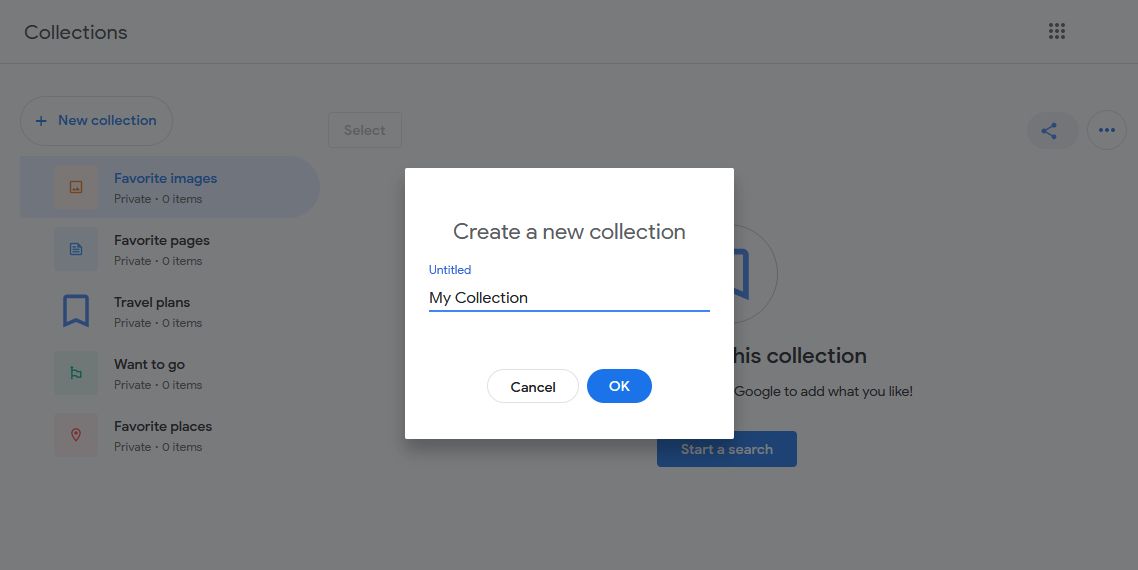
По умолчанию все сохранённые изображения попадают в коллекцию Избранные изображения. Этого может быть достаточно, но для порядка лучше создавать тематические коллекции — по проектам, клиентам, идеям.
Шаги:
- Десктоп: перейдите в Collections → нажмите Новая коллекция → введите имя → нажмите ОК.
- Мобильное устройство/планшет: откройте Collections → нажмите Новая → введите имя → нажмите Создать.
Совет: используйте понятные короткие имена, включайте год или статус (например: “Маркетинг 2026”, “Рецепты — черновик”). Ограничений на число коллекций или элементов в них нет.
Как сохранять элементы в коллекцию
Чтобы добавить изображение или ссылку в коллекцию:
- Выполните поиск как обычно (например, Google Картинки).
- Нажмите на изображение, которое хотите сохранить.
- Нажмите три вертикальные точки, затем Добавить в. Этот пункт сопровождается иконкой закладки — тот же значок используется в других продуктах Google.
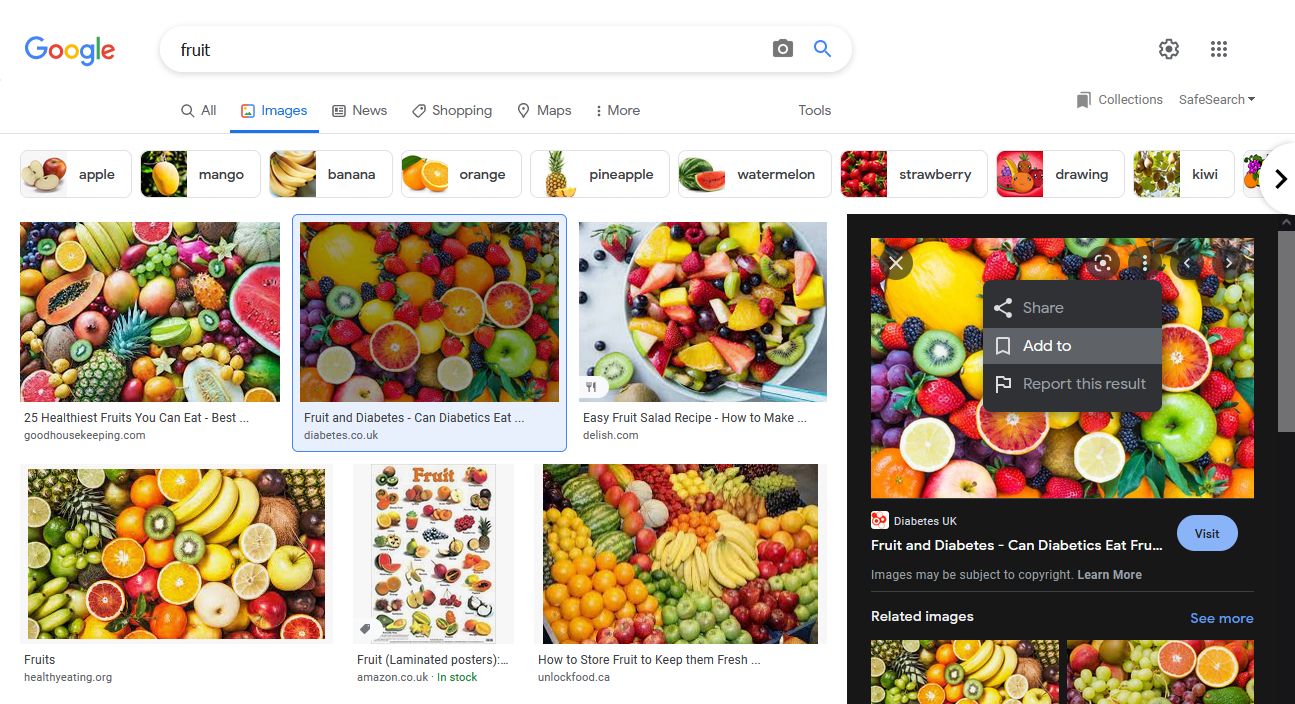
Элемент попадёт в последнюю использованную коллекцию; внизу экрана появится подтверждающее уведомление. Если нужно выбрать другую коллекцию — нажмите Изменить и выберите нужную.
Если вы случайно сохранили не тот элемент, снова нажмите три вертикальные точки и выберите Добавлено, чтобы убрать сохранение.
Управление коллекциями: переименование, перемещение, удаление
Откройте раздел Коллекции и выберите коллекцию, которую хотите изменить.
Важно: системные коллекции (например, “Избранные изображения”) переименовать или удалить нельзя. Если опции неактивны — скорее всего это та самая системная коллекция.
Переименование коллекции
- Десктоп: нажмите три горизонтальные точки → Переименовать коллекцию → введите новое имя → ОК.
- Мобильный/планшет: нажмите три вертикальные точки → Изменить → введите новое имя → Готово.
Перемещение изображений между коллекциями
- Десктоп: нажмите Выбрать, отметьте нужные изображения → Переместить в → выберите существующую коллекцию или Новая коллекция.
- Мобильные устройства: нажмите три вертикальные точки → Выбрать → тапните изображения → нажмите иконку папки со стрелкой вправо → выберите коллекцию или Новая коллекция.
Удаление изображений из коллекции

- Десктоп: Выбрать → отметить изображения → Удалить → подтвердить Удалить.
- Мобильные устройства: три вертикальные точки → Выбрать → выбрать изображения → нажать иконку мусорной корзины → подтвердить Удалить.
Удаление коллекции
- Десктоп: три горизонтальные точки → Удалить → подтвердить.
- Мобильный/планшет: три вертикальные точки → Удалить → подтвердить.
Note: при удалении коллекции сами изображения не удаляются из вашего аккаунта, если они сохранены также в других местах; однако ссылки и группировки коллекции будут утеряны.
Как делиться коллекциями
По умолчанию коллекции приватны. Вы можете открыть доступ к коллекции, чтобы любой, у кого есть ссылка и который вошёл в Google‑аккаунт, мог её просмотреть. Также можно сделать коллекцию совместной — разрешить другим добавлять элементы.
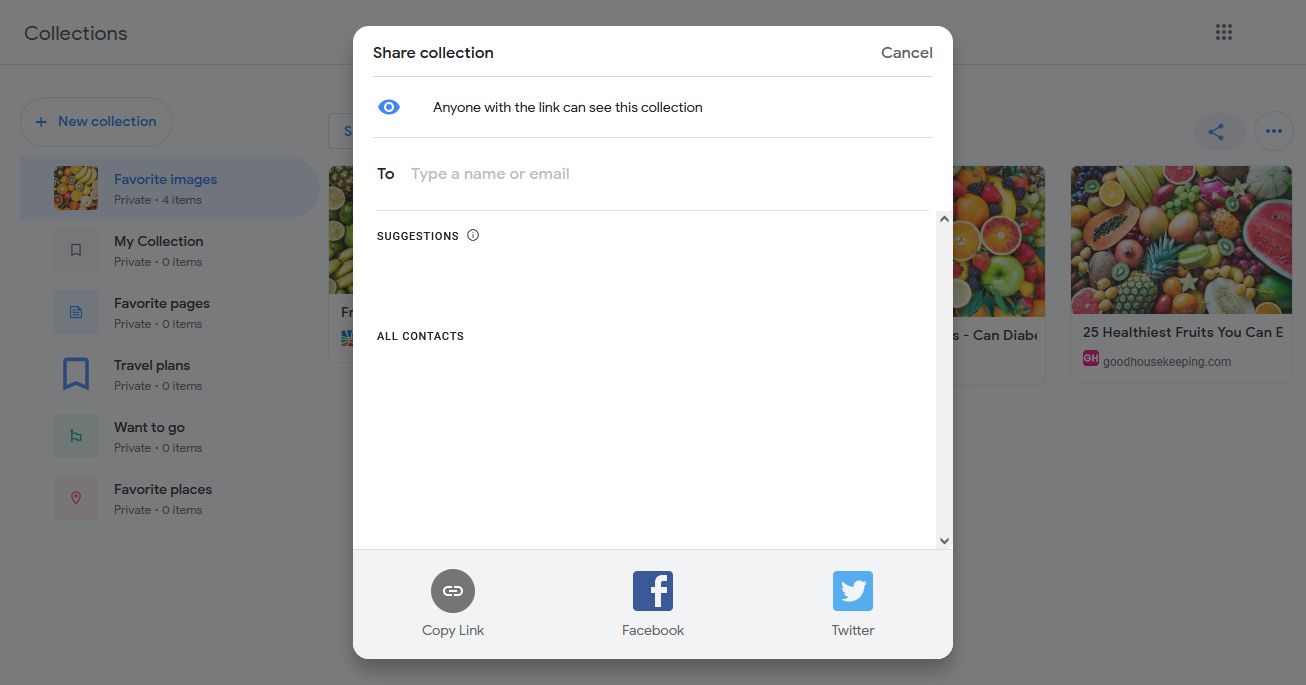
- Десктоп: три горизонтальные точки → Совместный доступ → переключите в режим Открыто или Поделиться → нажмите иконку «поделиться» (три соединённые точки) → скопируйте ссылку или отправьте по Email.
- Мобильные устройства: три вертикальные точки → Совместный доступ → включите обмен → выберите тип доступа: Только просмотр или Соавтор → нажмите Поделиться.
Важно: опция создания совместной коллекции доступна в мобильном приложении; сгенерированную ссылку можно открыть на десктопе.
Если вы отключите общий доступ, права автоматически отменяются у всех, у кого была ссылка.
Практические сценарии использования
- Путешествия: собирайте места и достопримечательности из Google Maps для планирования маршрута.
- Контент‑планирование: сохраняйте изображения с лицензией Creative Commons для постов и статей.
- Шопинг: формируйте виш‑листы из Google Shopping перед покупкой гаджетов или мебели.
- Поиск работы: собирайте объявления и ссылки на компании из Google Jobs.
- Изучение языка: формируйте визуальный словарь, сохраняя изображения и подписи.
Дополнение: вы можете добавлять элементы не только из Google Картинок, но и из Google News, Shopping, Maps и других сервисов Google.
Интеграция с Google Home и Ассистентом
Если у вас есть устройство с Google Assistant (например, Google Home), вы можете сохранять контент голосом. Пример: при пошаговом рецепте скажите «Окей Google, добавь этот рецепт в мою кулинарную книгу», и рецепт окажется в вашей коллекции.
Это удобно для «рукописных» контекстов: рецепты, идеи для покупки, быстрые напоминания о местах.
Методология организации коллекций (мини‑метод)
- Определите цели: проект, хобби, исследование или общая идея.
- Создайте коллекцию с коротким именем: тема + год/статус (например, «Лендинг 2026 — идеи»).
- Сохраняйте и помечайте: при добавлении элемента оставляйте короткий комментарий или тег в описании (если доступно).
- Периодическое ревью: раз в месяц проходите по коллекциям и удаляйте устаревшие элементы.
- Архивирование: создайте коллекцию «Архив», куда перемещайте завершённые проекты.
Преимущество метода: простота и повторяемость. Он работает без сложных инструментов и подходит и для личного, и для командного использования.
Роли и чек‑листы
Дизайнер
- Создать коллекцию на проект
- Сохранять референсы с пометками о цветах/стиле
- Раз в неделю собирать 10 лучших референсов
Маркетолог
- Создать коллекцию для контент‑кампании
- Хранить изображения с указанием источника и лицензии
- Поделиться коллекцией с командой и назначить соавторов
Учитель/преподаватель
- Создать коллекцию для урока
- Добавить карты и наглядные примеры
- Поделиться ссылкой с учениками (только просмотр)
Исследователь
- Создать коллекцию по теме исследования
- Сохранять ссылки на источники и краткие заметки
- Экспортировать важные ссылки в документ исследования
Когда Google Collections не подходит (контрпример)
- Если вам нужна сложная система метаданных и теги с множественными атрибутами — Collections слишком упрощён. В этом случае используйте специализированные DAM/PM‑системы.
- Если нужно полноценное резервное копирование с историей изменений — Collections не предоставляет версий; используйте инструменты с бэкапом.
- Для совместной продвинутой работы с правами и аудитом лучше выбирать корпоративные решения (Workspace + Google Drive с правами и журналом активности).
Безопасность и конфиденциальность
- Данные коллекций привязаны к вашему Google‑аккаунту. При потере доступа к аккаунту вы потеряете и коллекции.
- При включении общего доступа помните: любой с действующим Google‑аккаунтом и ссылкой сможет просматривать коллекцию.
- Избегайте размещения в общих коллекциях приватной информации (номер телефона, адреса, документы).
- Для соблюдения требований GDPR/локального законодательства: храните личные данные минимально и удаляйте по запросу субъекта данных.
Совет: используйте двухфакторную аутентификацию (2FA) для защиты аккаунта.
Совместимость и миграция
Совместимость:
- Доступ через браузер на десктопе, мобильное приложение Google на Android и iOS.
- Поддерживается синхронизация между устройствами при использовании одного аккаунта.
Миграция:
- Для переноса содержимого в другие системы экспортируйте ссылки вручную или копируйте важные элементы в документ/таблицу.
- Автоматизированный экспорт коллекций Google в виде единого файла официально не поддерживается, поэтому при необходимости резервного копирования используйте сторонние скрипты с API (требуется техническая реализация).
Критерии приёмки
- Коллекция создана и доступна на всех устройствах, привязанных к аккаунту.
- Элемент, добавленный на мобильном устройстве, появляется в коллекции на десктопе в течение короткого времени.
- Совместный доступ работает: по ссылке третьи лица видят коллекцию (при включённом шаринге).
- Перемещение и удаление элементов происходят корректно, без потери других данных.
Тестовые сценарии и приёмка
- Сохранение изображения из Google Картинок в новую коллекцию. Ожидание: изображение появляется в коллекции.
- Перемещение 5 изображений между коллекциями. Ожидание: все 5 оказываются в целевой коллекции.
- Включение общего доступа и проверка доступа с учётной записью другого пользователя. Ожидание: доступ ограничен выбранными правами.
Решение проблем — шаги при неполадках
- Проверьте подключение к интернету и вход в correct Google‑аккаунт.
- Перезапустите приложение Google или обновите страницу в браузере.
- Очистите кэш приложения (мобильное) или кэш браузера (десктоп).
- Если синхронизация не работает, выйдите из аккаунта и войдите снова.
- При сохранении изображений проверьте авторские права и источник; иногда изображение может быть недоступно для сохранения.
Шпаргалка по быстрому использованию
- Добавить элемент: выбрать → три точки → Добавить в.
- Переместить несколько элементов: Выбрать → отметить → Переместить в.
- Удалить элемент: Выбрать → удалить.
- Поделиться коллекцией: три точки → Совместный доступ → Скопировать ссылку.
Диаграмма принятия решения при выборе коллекции
flowchart TD
  A[Найден элемент] --> B{Нужна ли быстрая заметка?}
  B -- Да --> C[Добавить в 'Избранное' и пометить]
  B -- Нет --> D{Это часть проекта?}
  D -- Да --> E[Создать/выбрать коллекцию проекта]
  D -- Нет --> F{Будет ли полезно позже?}
  F -- Да --> C
  F -- Нет --> G[Не сохранять]
  E --> H[Добавить элемент и оставить коммент]
  C --> H
  H --> I[Периодический обзор]
Короткая инструкция для команды (корпоративный SOP)
- Создайте коллекцию проекта с префиксом команды (например, “MKT‑_Кампания_2026”).
- Назначьте одного ответственного за модерацию коллекции.
- Все коллеги добавляют референсы с коротким комментарием и ссылкой на источник.
- Периодически (раз в 2 недели) модератор очищает нерелевантные материалы и архивирует завершённые элементы.
Шаблоны названий коллекций
- [Отдел] — [Проект] — [Год] → например: “Дизайн — Сайт — 2026”.
- [Личное] — [Тема] → например: “Личные — Рецепты”.
Краткая лексика (глоссарий)
- Коллекция — группа сохранённых элементов.
- Соавтор — пользователь, которому разрешено добавлять элементы.
- Совместный доступ — режим, при котором другие пользователи могут просматривать коллекцию.
Короткое объявление для команды (100–200 слов)
Google Collections — простой способ собирать и структурировать визуальные референсы, ссылки и места в одном месте, доступном с любых устройств через Google‑аккаунт. Рекомендуем использовать его для планирования кампаний, хранения идей для дизайна и подготовки материалов. Создайте коллекцию проекта с понятным названием, добавляйте элементы с краткими комментариями и делитесь коллекцией с коллегами. Для конфиденциальных данных общий доступ выключен по умолчанию: включайте шаринг только при необходимости.
Итог и рекомендации
Google Collections — удобный инструмент для быстрого сохранения визуальной информации и ссылок. Он прост, синхронизируется по аккаунту и интегрируется с другими сервисами Google и Assistant. Используйте простую методологию организации, назначьте ответственных в команде и делайте периодический ревью коллекций. Для сложных корпоративных сценариев с полноценным управлением метаданными и бэкапом рассмотрите дополнительные решения.
Summary:
- Простота: сохраняйте элементы за пару кликов.
- Организация: создавайте коллекции по проектам и годам.
- Безопасность: шаринг по умолчанию выключен; используйте 2FA.
Спасибо за внимание — начните с одной коллекции и посмотрите, как она упростит вашу работу с визуальными данными.

Похожие материалы

Несколько аккаунтов Skype: Multi Skype Launcher

Журнал для работы: повысить продуктивность

Персональные звуки уведомлений на Android

Скачивание шоу Hulu для офлайн‑просмотра

Microsoft Start: персонализированная новостная лента
