
Как создать и настроить Community сервер в Discord
- Community сервер в Discord подходит для больших сообществ: он добавляет инструменты модерации, правила, проверку почты и возможность автоматически фильтровать медиа. Включите «Enable Community», настройте проверку электронной почты и сканирование медиа, добавьте канал с правилами и экран приветствия.
- В статье пошагово показано: создание нового сервера, конвертация существующего, настройка Welcome Screen, а также практические чек-листы, SOP, план реагирования на инциденты и рекомендации по приватности.
Быстрые ссылки
- Оглавление
- Зачем создавать Community сервер
- Как создать Community сервер в Discord
- Как перевести существующий сервер в Community
- Как добавить экран приветствия
- Практические схемы, чек-листы, SOP и план действий при инциденте
Оглавление
- Зачем создавать Community сервер
- Как создать Community сервер
- Как перевести сервер в Community
- Как добавить экран приветствия
- Роли и контрольные списки
- Стандартный операционный процесс (SOP) для запуска сервера
- План реагирования на инциденты и откат
- Критерии приёмки
- Модель зрелости сообщества и рекомендации
- Юридические и приватные аспекты
- Глоссарий
- Резюме
Зачем создавать Community сервер
Community серверы подходят, когда цель — собрать большое или публичное сообщество вокруг темы: хобби, бизнес, клуб, локальное сообщество или глобальный фан-клуб. По сравнению с приватными серверами, Community даёт:
- Масштабируемые инструменты модерации (правила, специализированные каналы для модераторов).
- Настройки безопасности: требование верифицированной почты, автоматический скан медиа.
- Инструменты для взаимодействия: Announcement-каналы, Stage-каналы, серверная аналитика.
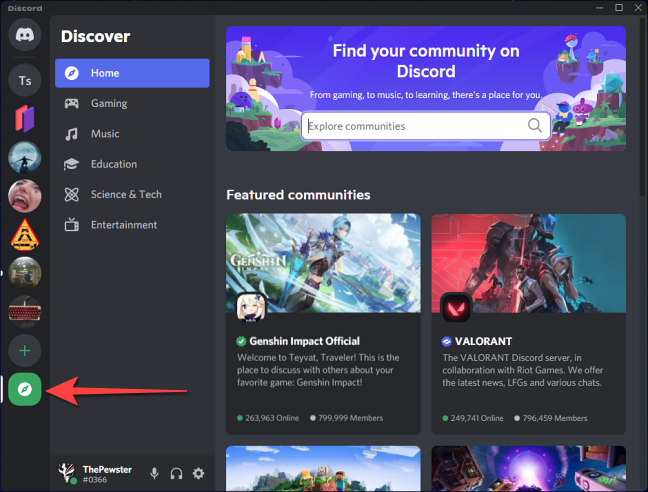
Чтобы ознакомиться с публичными Community серверами, используйте кнопку Explore в приложении или на сайте Discord.
Важно: Community удобен для публичных и больших проектов, но накладывает дополнительные требования к модерации и правилам. Если вы планируете небольшой закрытый кружок — приватный сервер может оказаться проще.
Что требуется для Community сервера — ключевые условия
- Проверка участников по электронной почте (Verified Email) — только такие пользователи смогут отправлять сообщения.
- Возможность автоматического сканирования медиа и удаления явного содержания (Explicit Media Removal).
- Наличие канала с правилами и/или руководством для новых участников.
- Отдельный канал для модераторов и администраторов, куда Discord может отправлять служебные уведомления.
Эти требования помогают снизить спам, троллинг и обеспечить безопасность участников.
Как создать Community сервер в Discord
- Установите и откройте приложение Discord (Windows, macOS, iOS, Android, Linux) и войдите в аккаунт.
- Нажмите на большую иконку «+» в левой колонке, чтобы создать новый сервер.

- В появившемся окне выберите “Create My Own” для создания сервера с нуля — или выберите шаблон. Для сообществ удобно использовать шаблон “Local Community”.
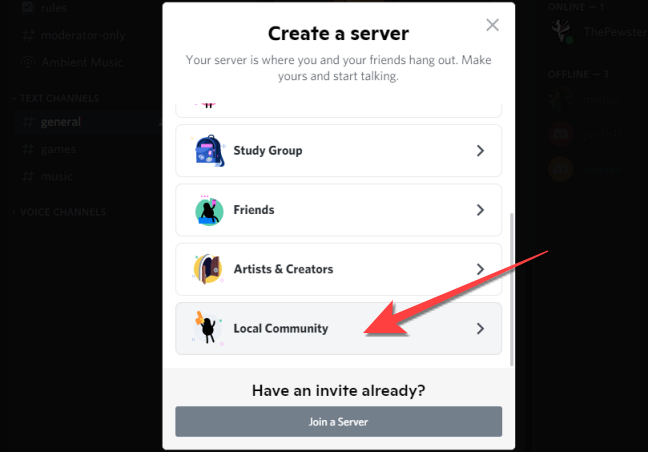
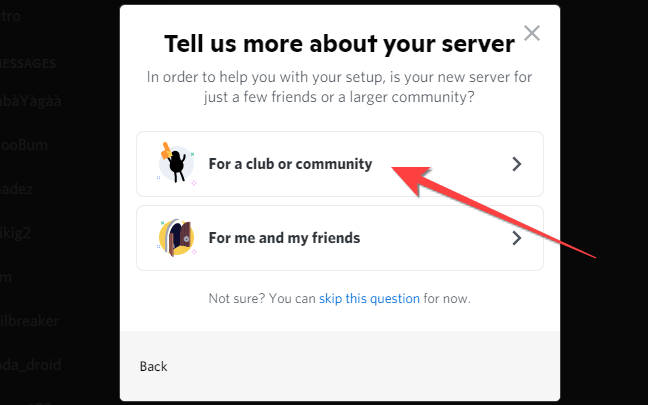
- Выберите вариант “For a Club or Community” и введите название сервера. При желании загрузите изображение сервера. Нажмите “Create”.
- После создания сервер уже содержит рекомендованные каналы. Дальше потребуется включить параметры Community (см. следующий раздел).
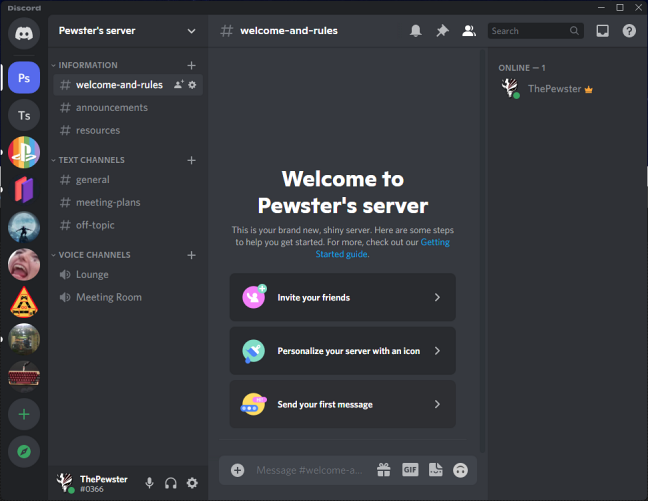
Совет: сразу создайте базовые роли (Администратор, Модератор, Модератор чатов, Участник) и задайте им минимально необходимые разрешения.
Как перевести существующий сервер в Community
- Откройте меню сервера (клик по названию сервера в левом верхнем углу) и выберите “Server Settings”.
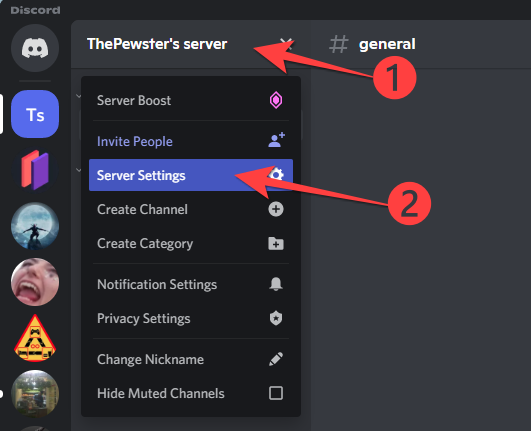
- В настройках найдите раздел “Community” и нажмите “Enable Community”, затем “Get Started”.
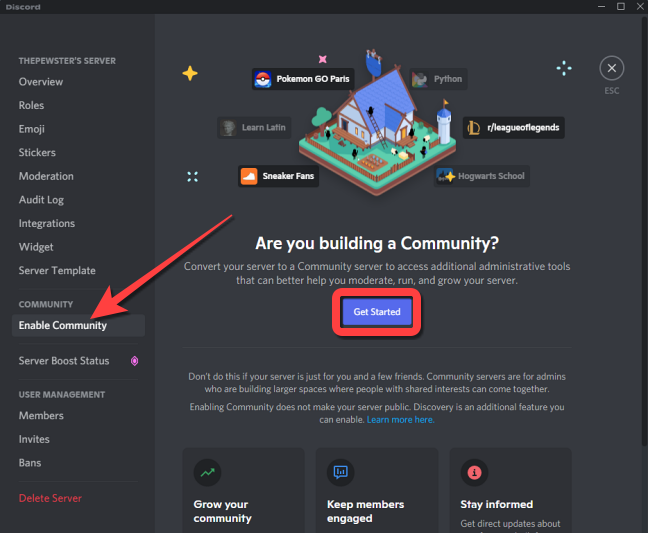
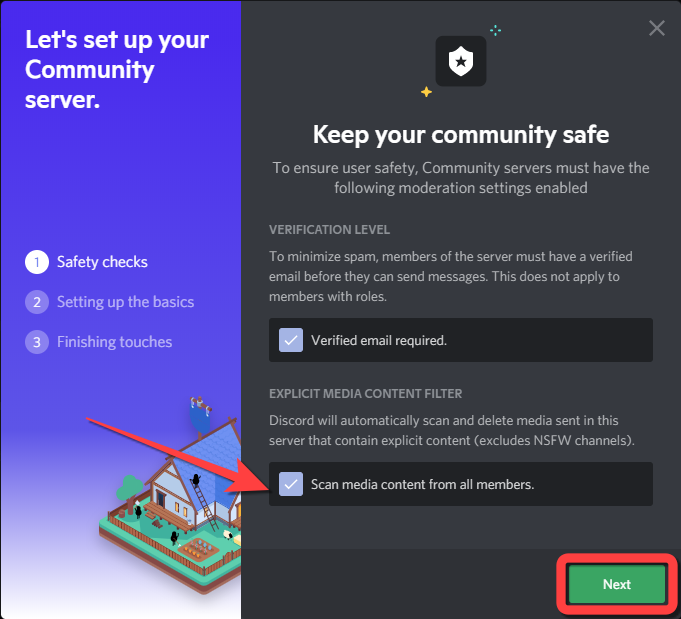
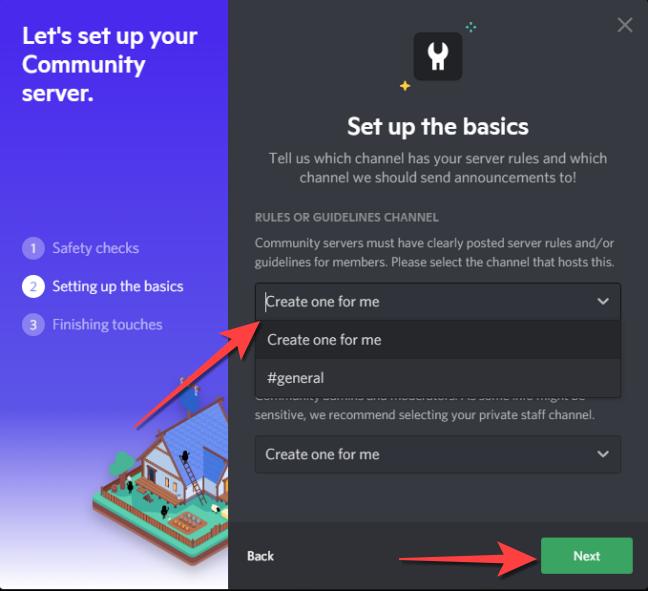
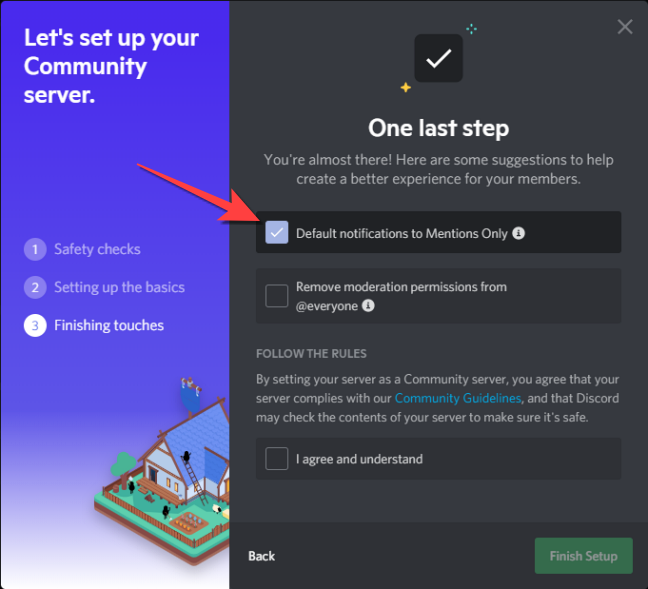
- Пройдите шаги настройки:
- Включите “Verified email required” — требование к участникам иметь подтверждённую почту.
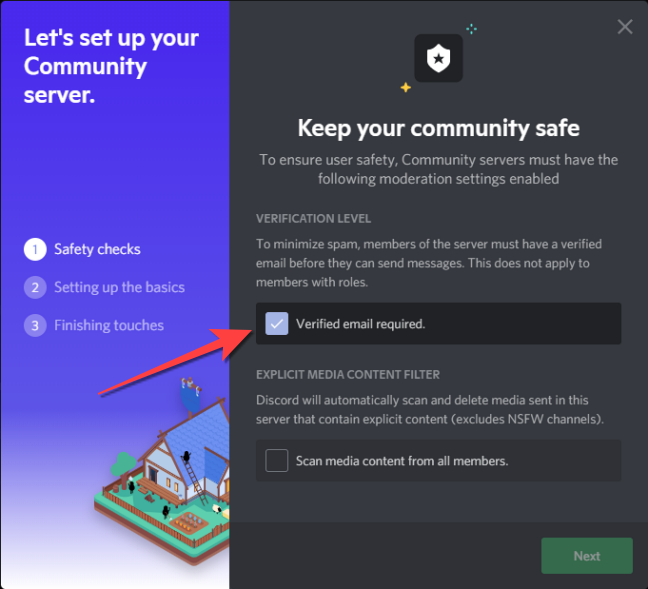
- Включите “Scan media content from all members” для автоматического сканирования медиа и удаления явного контента.
- Выберите, хотите ли создать автоматически канал с правилами и канал Community Updates или назначить существующие.
- Настройте уведомления по умолчанию — например, “Mentions Only”.
- Уберите права модерации у @everyone, если нужно, чтобы разрешения назначались только ролям.
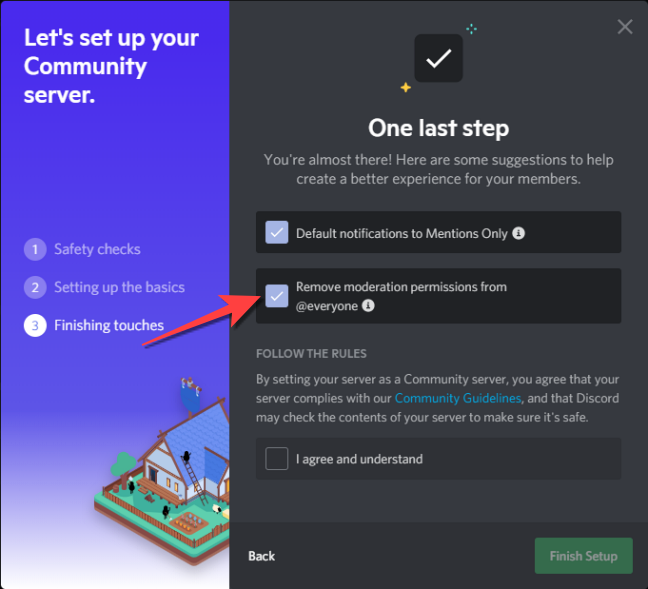
- Прочитайте соглашение Discord и поставьте галочку “I agree and understand”.

- Нажмите “Finish Setup” — Discord покажет баннер о том, что сервер теперь Community.
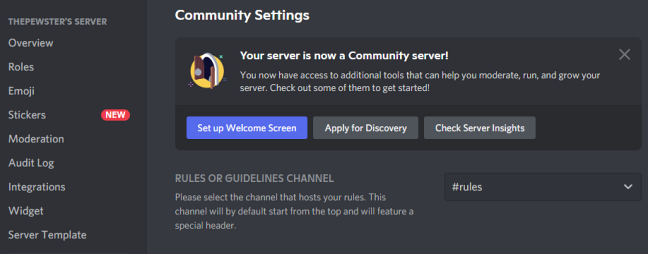
- Заполните описание сервера в разделе “Server Description” — это описание будет видимо в превью ссылок и инвайтов.
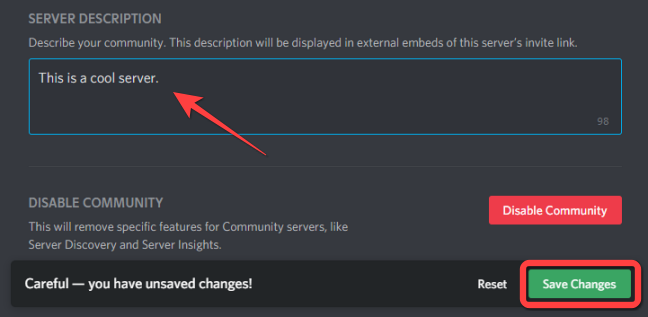
Совет: описание сервера должно быть кратким (1–2 предложения) и объяснять ценность сообщества новым посетителям.
Как добавить пользовательский экран приветствия (Welcome Screen)
Экран приветствия помогает новым участникам быстро понять структуру сервера и попасть в нужный канал.
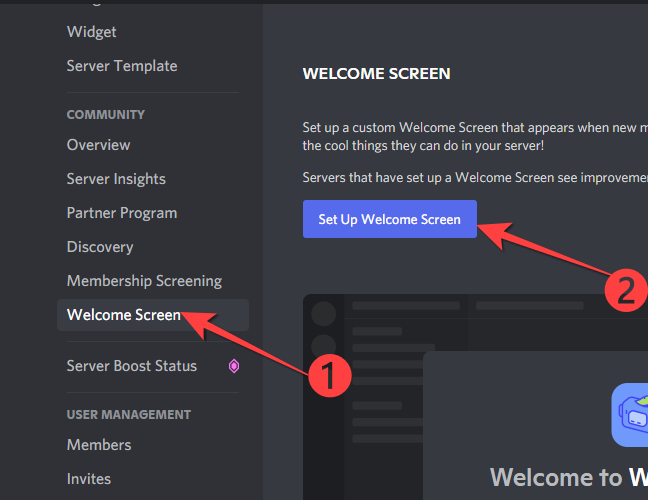
- Откройте Server Settings и в разделе “Community” выберите “Welcome Screen” и затем “Set Up Welcome Screen”.
- Выберите рекомендованный канал, который будут видеть все новые участники (правила, общий канал и т.п.).
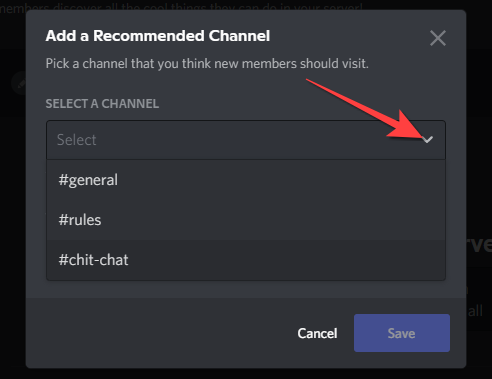
- Для каждого рекомендованного канала задайте эмодзи и краткое описание действия, которое участник может там совершить.

- Отредактируйте автоматически заполненные первые 5 каналов при необходимости: свяжите подсказки с реальными каналами или удалите лишние.
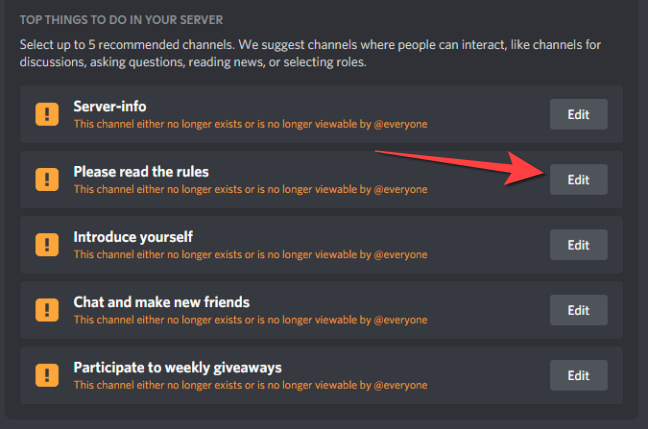
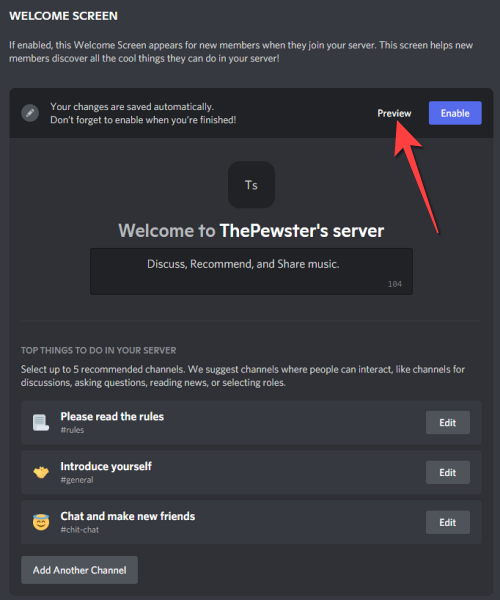
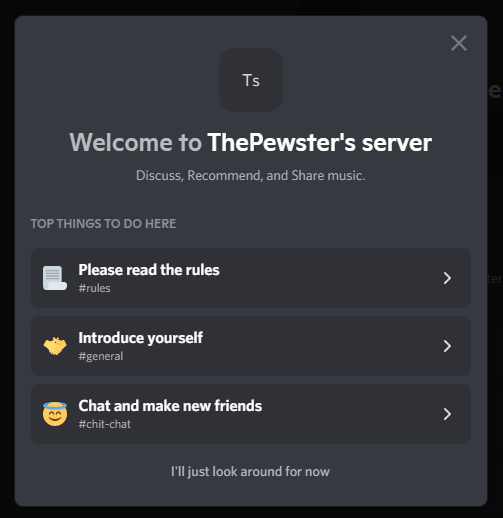
- Добавьте краткое представление сервера и нажмите “Enable”. Нажмите Preview, чтобы увидеть, как экран будет выглядеть для новых участников.
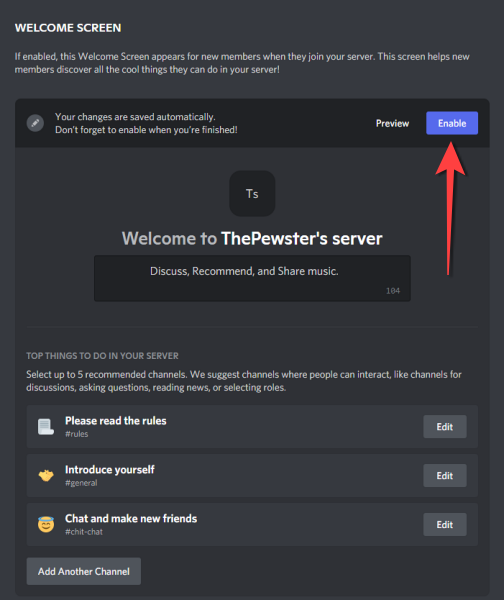
- Когда всё готово, нажмите “Enable” в правом верхнем углу.
Замечание: следите, чтобы рекомендованные каналы были доступными для всех новых участников — иначе в превью появятся ошибки.
Роли и контрольные списки (роль-фокус)
Ниже представлены рекомендуемые роли и краткие контрольные списки для каждой.
Владелец сервера
- Создать стратегию и правила сообщества
- Назначить администраторов
- Утвердить каналы и структуру
- Контроль резерва и бэкапа
Администратор
- Управление разрешениями и ролями
- Обзор автоматических настроек модерации
- Поддержание документации сервера
Модератор
- Следить за соблюдением правил
- Обрабатывать жалобы и предупреждения
- Вести журнал модерации (логи)
Служба поддержки / Модераторы чата
- Быстро реагировать на сообщения новых участников
- Помогать с навигацией по серверу
Бот-менеджер
- Настройка ботов модерации, приветствий и анти-спама
- Обновление параметров бота и проверка логов
Контрольный список при запуске сервера:
- Создать минимум 4 роли: Владелец, Админ, Модератор, Участник.
- Создать канал для правил и закрепить сообщение с основными положениями.
- Настроить Welcome Screen и рекомендованные каналы.
- Включить проверку Verified Email и сканирование медиа.
- Добавить минимум одного бота анти-спама и бэкап-скрипт настроек (если требуется).
Стандартный операционный процесс (SOP) для запуска Community сервера
Шаг 0 — Подготовка
- Определите миссию сообщества и кодекс поведения (3–6 правил).
- Определите структуру каналов: Инфо, Правила, Общее, Поддержка, Тематические каналы, Stage/Events.
Шаг 1 — Базовые настройки
- Создайте сервер (или конвертируйте существующий).
- Включите “Enable Community”.
- Настройте Verified Email и сканирование медиа.
- Создайте канал Rules и канал Moderators.
Шаг 2 — Роли и разрешения
- Создайте роли и задайте им минимально необходимые права.
- Уберите лишние права у @everyone.
Шаг 3 — Боты и автоматизация
- Установите бота для анти-спама, бота для приветствий и бота для архивирования.
- Настройте автоматические предупреждения и временные баны.
Шаг 4 — Приветствие и onboarding
- Настройте Welcome Screen.
- Подготовьте приветственные сообщения и авто-ответы для новых участников.
Шаг 5 — Мониторинг и улучшение
- Назначьте ответственных за логи и аналитику.
- Каждые 2–4 недели проводите ревью правил и настроек.
Критерии запуска (минимум для go-live):
- Правила опубликованы и закреплены.
- Минимум 2 модератора назначены.
- Авто-мод настроен (анти-спам/фильтрация медиа).
- Welcome Screen активирован.
План реагирования на инциденты и откат (Incident runbook)
Этот раздел содержит упрощённый план для быстрого реагирования при рейде, ньюке или утечке.
- Обнаружение
- Сигналы: всплеск присоединений, массовые сообщения/спам, появление злонамеренного контента.
- Источники оповещений: боты, репорты участников, мониторинг логов.
- Митигирование первичных последствий (первые 5–15 минут)
- Включить режим приглашений по ссылке (закрыть публичный инвайт).
- Переключить сервер в режим медленного доступа: временно отключить сообщения для @everyone или включить верификацию если выключена.
- Применить массовый бан/кик для явно вредоносных аккаунтов через бота.
- Оценка и очистка (15–60 минут)
- Просмотреть логи модерации и определить причину (ссылка, массовая регистрация, бот).
- Удалить вредоносные сообщения и восстановить повреждённые каналы из бэкапа (если есть).
- Оповестить участников в канале обновлений о принятых мерах.
- Долгосрочные контрмеры
- Установить дополнительные фильтры и правила бота.
- Переосмыслить приглашения: переключить на одобрение вручную или через верификацию.
- Провести ретроспективу и обновить SOP.
- Откат (если нужно вернуть состояние сервера)
- Восстановить из резервной копии конфигурации ролей и каналов.
- Пошагово проводить восстановления: сначала роли, потом каналы, затем сообщения.
Важное: документируйте каждое действие в логах модерации — это поможет при разбирательствах и анализе инцидента.
Критерии приёмки
Перед тем как объявлять сервер “живым”, убедитесь в следующем:
- Правила видны, доступны и понятны новым участникам.
- Welcome Screen показывает минимум 3 релевантных канала.
- Проверка Verified Email активна и протестирована на тестовой учётной записи.
- Настроены боты анти-спам и модерации, проверен процесс удаления контента.
- Назначены ответственные: минимум 1 админ и 2 модератора.
Модель зрелости сообщества — уровни и рекомендации
Уровень 1 — Стартовый: небольшой набор каналов, 1–5 активных участников, базовые правила. Рекомендации: сосредоточиться на onboarding и закреплении ценности.
Уровень 2 — Организованный: 10–100 участников, назначенные модераторы, авто-мод в действии. Рекомендации: ввести регулярные события, улучшить метрики вовлечённости.
Уровень 3 — Зрелый: 100+ участников, аналитика сервера, план монетизации/мероприятий. Рекомендации: настроить Stage-каналы, Announcement-каналы и продвинутую аналитику.
Уровень 4 — Масштабируемый: тысячи участников, публичный инвайт, команда модерации и редакционная политика. Рекомендации: формализовать SOP, привлекать волонтёров и создавать программу наставничества.
Ментальные модели и эвристики для управления сообществом
- Правило 90/9/1: 90% участников пассивны, 9% иногда участвуют, 1% создают контент. Ставьте системы поощрения для активных 9% и защищайте 1% создателей.
- Эвристика минимальных разрешений: выдавайте минимально необходимые права — «принцип наименьших привилегий».
- Эффект стратификации: формируйте уровни доступа и привилегий по вкладу — так увеличивается вовлечение.
Шаблоны сообщений и приветствий
Приветственное сообщение (короткое):
“Добро пожаловать в [Название сервера]! Прочтите #rules, затем представьтесь в #introductions. Если нужна помощь — обратитесь к модераторам или напишите в #help.”
Шаблон объявления о правилах:
“Правила сообщества (кратко): 1) Уважение ко всем; 2) Запрещён спам и само-реклама без разрешения; 3) Запрещён разжигающий контент. Полные правила в #rules.”
Шаблон для инцидента (объявление):
“Уведомление: Мы заметили нежелательную активность на сервере и временно ограничили доступ для новых приглашений. Модерация работает — мы оповестим о статусе в #community-updates.”
Приватность и соответствие требованиям (GDPR и общая безопасность)
- Проверка Verified Email не означает сбор дополнительных персональных данных администратором; это встроенная проверка Discord.
- Если вы собираете дополнительную информацию (формы, Google Forms, платежи), ясно укажите, как данные будут храниться и использоваться.
- Храните логи модерации в безопасном месте и ограничьте доступ по ролям.
- Убедитесь, что любые внешние боты/интеграции соответствуют вашей политике безопасности — проверьте, какие права они запрашивают.
Примечание: если ваше сообщество работает с личными данными EU-граждан или проводит платные услуги, проконсультируйтесь с юридическим специалистом по обработке персональных данных.
Риски и способы их смягчения
- Риск: рейд/ньюк. Смягчение: усиленная верификация, временное закрытие инвайтов, анти-спам боты.
- Риск: утечка контента или явный контент. Смягчение: включённый скан медиа и быстрый процесс удаления.
- Риск: плохая модерация и несправедливые баны. Смягчение: документированная политика наказаний и апелляции.
Технические подсказки и команды ботов (чек-лист)
- Установите как минимум один анти-спам бот (например, бот типа AutoMod).
- Настройте журнал действий (audit log) и регулярно проверяйте.
- Автоматические резервные копии структуры каналов и ролей — периодически экспортируйте настройки.
Критерии приёмки — кратко
- Сервер имеет активную страницу правил и Welcome Screen.
- Проверка почты и скан медиа включены и протестированы.
- Роли и права настроены по принципу минимальных привилегий.
- Назначены ответственные лица и прописан процесс реагирования на инциденты.
Глоссарий (одной строкой)
- Welcome Screen — экран приветствия новых участников с рекомендованными каналами.
- Verified Email — требование к верифицированной электронной почте участника.
- Explicit Media Removal — автоматическое сканирование и удаление явного медиа-контента.
- Announcement channel — канал только для администраторов для официальных объявлений.
Примеры ситуаций и когда Community не подходит
- Не подходит, если у вас закрытый клуб из 5–10 человек — приватный сервер проще и гибче.
- Не подходит, если вы не готовы инвестировать время в модерацию и администрирование — публичный сервер требует постоянного внимания.
Decision flow — базовое решение о переходе в Community
flowchart TD
  A[Есть идея сообщества?] --> B{Публичный доступ нужен?}
  B -- Да --> C{Ожидается >100 участников?}
  B -- Нет --> D[Оставить приватным сервером]
  C -- Да --> E[Перевести/создать Community сервер]
  C -- Нет --> F[Проверить необходимость Community: можно ли обойтись шаблонами]
  E --> G[Настроить Verified Email и Welcome Screen]
  G --> H[Назначить модераторов и SOP]
Короткая инструкция для социальных сетей (announcement)
Вы можете использовать следующий текст (100–200 слов) при запуске сервера:
“Мы запустили новый Community сервер в Discord, чтобы объединить людей, интересующихся [тема]. Присоединяйтесь, чтобы участвовать в обсуждениях, событиях и получать анонсы. Перед общением пожалуйста ознакомьтесь с правилами — они в #rules. Если вам нужна помощь, пишите в #help.”
Ресурсы и дальнейшие шаги
- Тестируйте настройки модерации на отдельном тестовом сервере перед применением в продакшене.
- Проводите ежемесячные ревью правил и ролей.
- Планируйте регулярные мероприятия, чтобы удерживать активность.
Резюме
- Community серверы дают масштабируемые инструменты модерации и управления большим количеством участников. Запуск включает включение функции Community, настройку проверки почты, сканирования медиа, каналов с правилами и экрана приветствия. Для успешной работы нужна четко оформленная структура ролей, SOP и план реагирования на инциденты.

Похожие материалы

Несколько аккаунтов Skype: Multi Skype Launcher

Журнал для работы: повысить продуктивность

Персональные звуки уведомлений на Android

Скачивание шоу Hulu для офлайн‑просмотра

Microsoft Start: персонализированная новостная лента
