
Как быстро разделить имя и фамилию в Excel

Быстрые ссылки
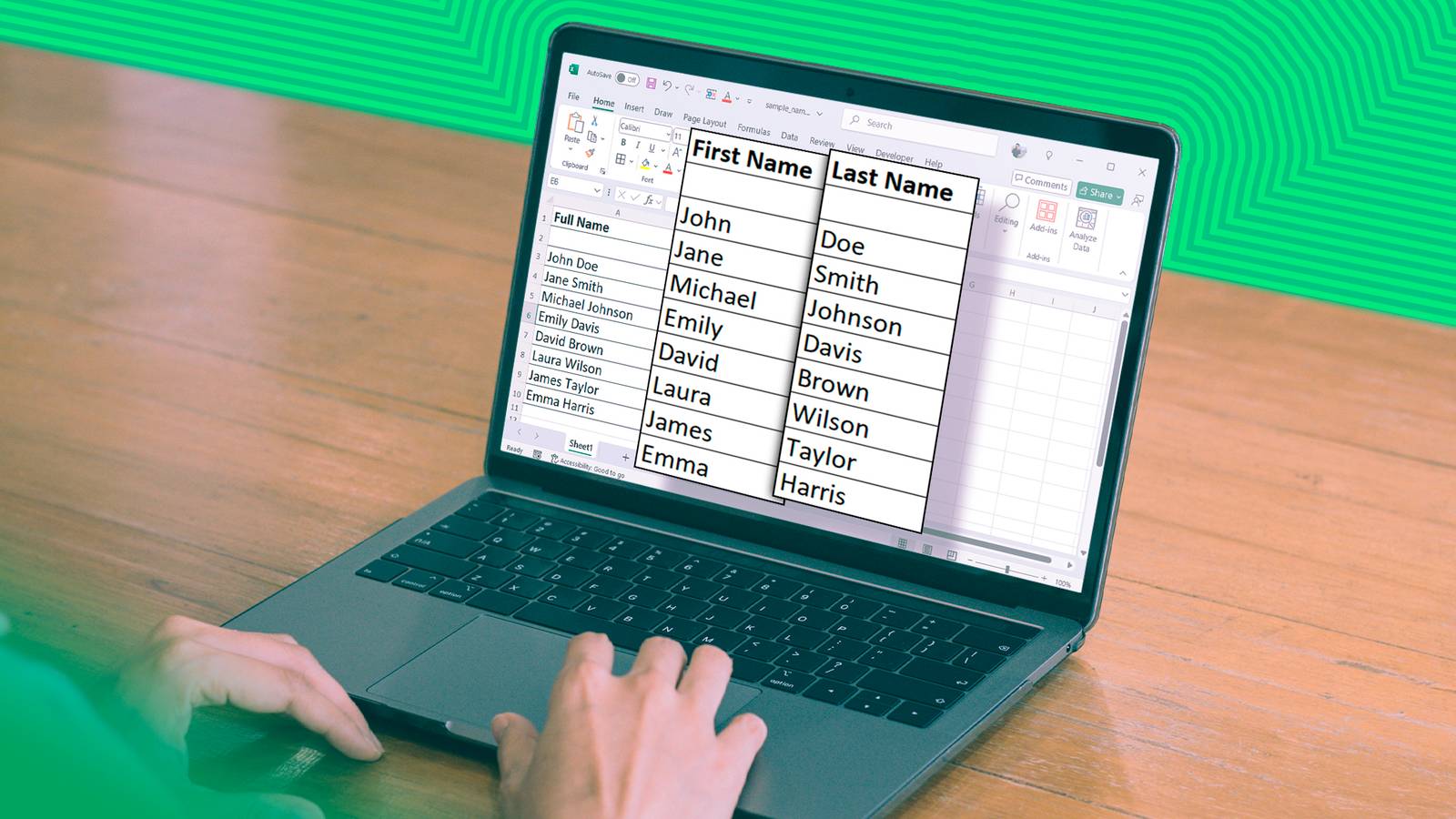
Разделение имени и фамилии — распространённая задача при очистке данных. В этой статье вы найдёте пошаговые инструкции, советы на случай сложных имён и альтернативные подходы для автоматизации.
Используйте Текст по столбцам
Функция «Текст по столбцам» (Text to Columns) — самый простой и быстрый способ, если у вас стандартный формат: «Имя Фамилия» через пробел.
- Сделайте резервную копию столбца с полными именами (копируйте в новый столбец). Важно сохранять исходные данные.
- Выделите столбец с полными именами.
- На вкладке Данные нажмите Текст по столбцам.
- Выберите опцию С разделителями и нажмите Далее.
- Установите флажок Пробел (или выберите запятую/тире, если используется другой разделитель). Нажмите Далее.
- По умолчанию Excel перезапишет данные в исходный столбец. Чтобы сохранить исходник, укажите другую ячейку в поле Место размещения (Destination).
- Нажмите Готово.
Результат: Excel разделит значения по выбранному разделителю на несколько столбцов. Подходит для имён без приставок, суффиксов и лишних пробелов.
Важное: перед применением проверьте, нет ли в данных лишних пробелов или неразрывных пробелов (CHAR(160)). При необходимости примените функцию TRIM или замените non-breaking space:
=SUBSTITUTE(A2,CHAR(160)," ")
=TRIM(A2)
Используйте формулу TEXTSPLIT
TEXTSPLIT автоматически разбивает строку по указанному разделителю и помещает результат в соседние ячейки. Формула удобна для динамических таблиц и если у вас Office 365 или новая версия Excel.
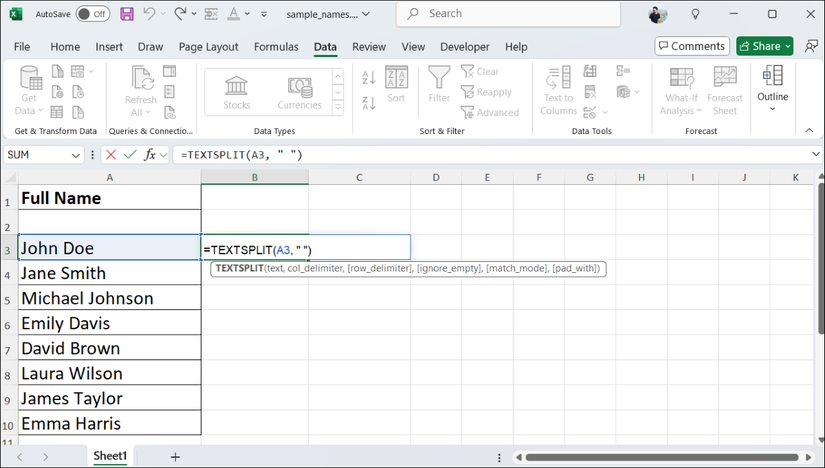
- Выберите ячейку, где должно появиться имя (например, B3), при условии что полное имя в A3.
- Введите формулу:
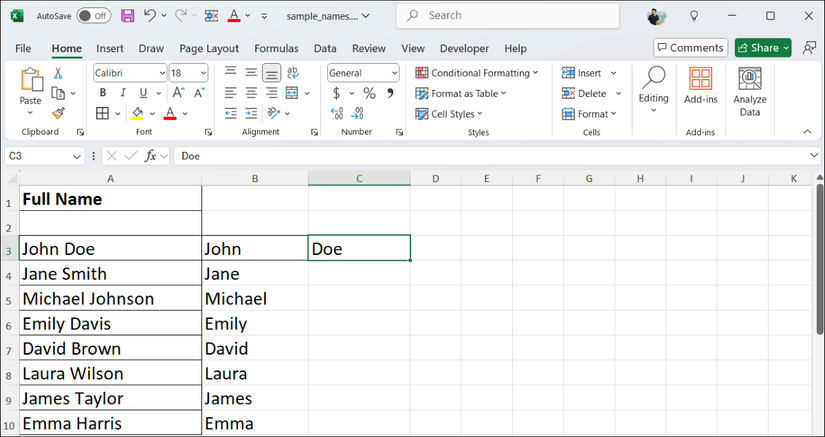
=TEXTSPLIT(A3, " ")- Нажмите Enter — Excel поместит имя и фамилию в соседние столбцы автоматически.
- Чтобы применить к другим строкам, заполните формулой вниз или используйте ссылку на диапазон.
Примеры дополнительных настроек:
- Игнорирование пустых фрагментов: используйте параметры TEXTSPLIT (если доступны) для управления поведением при нескольких пробелах.
- Разделение по нескольким разделителям: TEXTSPLIT поддерживает массив разделителей.
Альтернатива в старых версиях Excel (без TEXTSPLIT): используйте комбинацию LEFT/FIND и формулу для получения фамилии:
=LEFT(A3, FIND(" ", A3) - 1)
=TRIM(RIGHT(SUBSTITUTE(A3, " ", REPT(" ", 100)), 100))
Первое выражение возвращает имя (до первого пробела). Второе — фамилию (последнее слово в строке), работает при любом количестве пробелов.
Используйте сочетание клавиш Flash Fill
Flash Fill (Автозаполнение по образцу) распознаёт шаблон и автоматически заполняет столбец. Работает очень быстро для однотипных преобразований.
- Убедитесь, что полный список имён находится в одном столбце.
- В соседнем столбце вручную введите для первой строки ожидаемый результат (например, имя из полного имени).
- Выделите эту ячейку и нажмите Ctrl + E (Cmd + E на Mac).
- Excel попытается заполнить всю колонку по найденному образцу.
- Повторите для фамилии во втором столбце.
Flash Fill удобен для разовых задач и когда шаблон легко распознаваем (например, всегда «Имя Фамилия»). Он не является формулой — при изменении исходных значений результат не обновится автоматически.
Когда методы не сработают — распространённые случаи и решения
- Двойные фамилии или имена (напр., «Анна-Мария Иванова-Петрова») — подходят формулы с учётом дефисов или Power Query для более сложной логики.
- Префиксы и титулы (Mr., Dr., г‑жа) — сначала удалите список префиксов с помощью SUBSTITUTE или Power Query.
- Суффиксы (Jr., Sr., III) — выделите в отдельный столбец по шаблону.
- Неразрывные пробелы — замените CHAR(160) на обычный пробел через SUBSTITUTE.
- Ошибка распознавания Flash Fill — вручную исправьте несколько строк, затем повторите Ctrl+E для лучшей детекции шаблона.
Решения:
- Очистка пробелов:
=TRIM(SUBSTITUTE(A2, CHAR(160), " "))- Power Query для сложных правил (удаление префиксов, регулярные выражения, объединение нескольких условий).
Альтернативные подходы и инструменты
- Power Query: импортируйте данные (Данные → Из таблицы/диапазона), используйте ‘Split Column’ по разделителю или по позиции, применяйте шаги очистки и возвращайте результат в лист.
- VBA: макрос удобен при повторяемой задаче и нестандартных правилах разделения.
- Регулярные выражения в сторонних инструментах (Python, R) для самых сложных наборов данных.
Когда использовать что:
- Малый объём и простая структура → Текст по столбцам или Flash Fill.
- Динамический диапазон и новые данные регулярно → TEXTSPLIT или Power Query (лучше всего для ETL).
- Повторяемая задача с бизнес‑правилами → макрос VBA или Power Query с параметрами.
Решение для аналитика и для инженера данных — чек‑лист
Аналитику:
- Создать резервную копию исходного столбца.
- Применить TRIM и заменить неразрывные пробелы.
- Попробовать Flash Fill или Текст по столбцам.
- Проверить 20 случайных строк на корректность.
Инженеру данных:
- Настроить Power Query с шагами очистки (SUBSTITUTE, Trim, Remove prefixes).
- Заложить тесты на некорректные форматы.
- Автоматизировать и документировать процесс.
Критерии приёмки
- Все имена и фамилии корректно разделены по правилам задания.
- Исходный столбец сохранён (или доступен бэкап).
- Нет триммингов значимых символов (точек в инициалах, дефисов в фамилиях).
- Процесс воспроизводим и документирован.
Быстрое руководство для повторного использования
- Очистите данные: =TRIM(SUBSTITUTE(A2, CHAR(160), “ “)).
- Если у вас Office 365 — используйте =TEXTSPLIT(A2, “ “).
- Если нет — используйте Текст по столбцам или формулы LEFT/FIND и TRIM+SUBSTITUTE.
- Для регулярной обработки — настройте Power Query.
Наглядная схема выбора метода
flowchart TD
  A[Список полных имён] --> B{Простые «Имя Фамилия»?}
  B -- Да --> C[Используйте Текст по столбцам или Flash Fill]
  B -- Иногда --> D{Excel поддерживает TEXTSPLIT?}
  D -- Да --> E[TEXTSPLIT — быстро и динамично]
  D -- Нет --> F[Power Query или формулы LEFT/FIND]
  F --> G[Если требуется автоматизация — VBA/Power Query]
Короткое объявление (для рассылки или заметки, 100–200 слов)
Нужно быстро разделить полные имена на имя и фамилию в Excel? Есть три простых способа: Текст по столбцам для ручной и одноразовой работы, TEXTSPLIT в новых версиях Excel для динамичных таблиц и Flash Fill (Ctrl+E) для автоматического заполнения по образцу. Для сложных случаев (двойные фамилии, префиксы, неразрывные пробелы) лучше использовать Power Query или формулы с TRIM и SUBSTITUTE. В статье описаны пошаговые инструкции, советы по очистке данных, чек‑листы для аналитика и инженера, а также схема выбора метода. Сохраните исходные данные перед преобразованием и протестируйте результаты на нескольких строках.
Итог
Разделение имени и фамилии в Excel — простая задача, если данные аккуратны. Для единичных списков подойдёт Текст по столбцам или Flash Fill. Если вы планируете регулярную обработку или работаете с нестандартными форматами — выбирайте TEXTSPLIT (в современных Excel), Power Query или автоматизацию через VBA. Обязательно очищайте пробелы и сохраняйте исходные данные.
Важно: перед массовыми изменениями сделайте резервную копию. Если вы сталкиваетесь с уникальными шаблонами имён — опишите правила и автоматизируйте через Power Query или скрипт.

Похожие материалы

RDP: полный гид по настройке и безопасности

Android как клавиатура и трекпад для Windows

Советы и приёмы для работы с PDF

Calibration в Lightroom Classic: как и когда использовать

Отключить Siri Suggestions на iPhone
