
Onefetch — обзор git-репозитория в терминале
Краткое содержание
- Onefetch собирает статистику по git-проектам и выводит её в терминал с ASCII-арт логотипом и подробной информацией о проекте.
- Доступны бинарные релизы для Linux, macOS и Windows, а также пакеты для Homebrew, pacman и snap.
- Можно отключать ASCII-арт и настраивать поля вывода под свои нужды.
Что такое Onefetch?
Onefetch — это утилита-обзорщик репозиториев, вдохновлённая идеями neofetch. Она отображает:
- ASCII-арт логотипа главного языка проекта;
- распределение языков в процентах;
- список основных авторов;
- количество веток, тегов и строк кода;
- дату последнего изменения и другие метрики.
Пример запуска Onefetch против самого репозитория onefetch показан ниже.
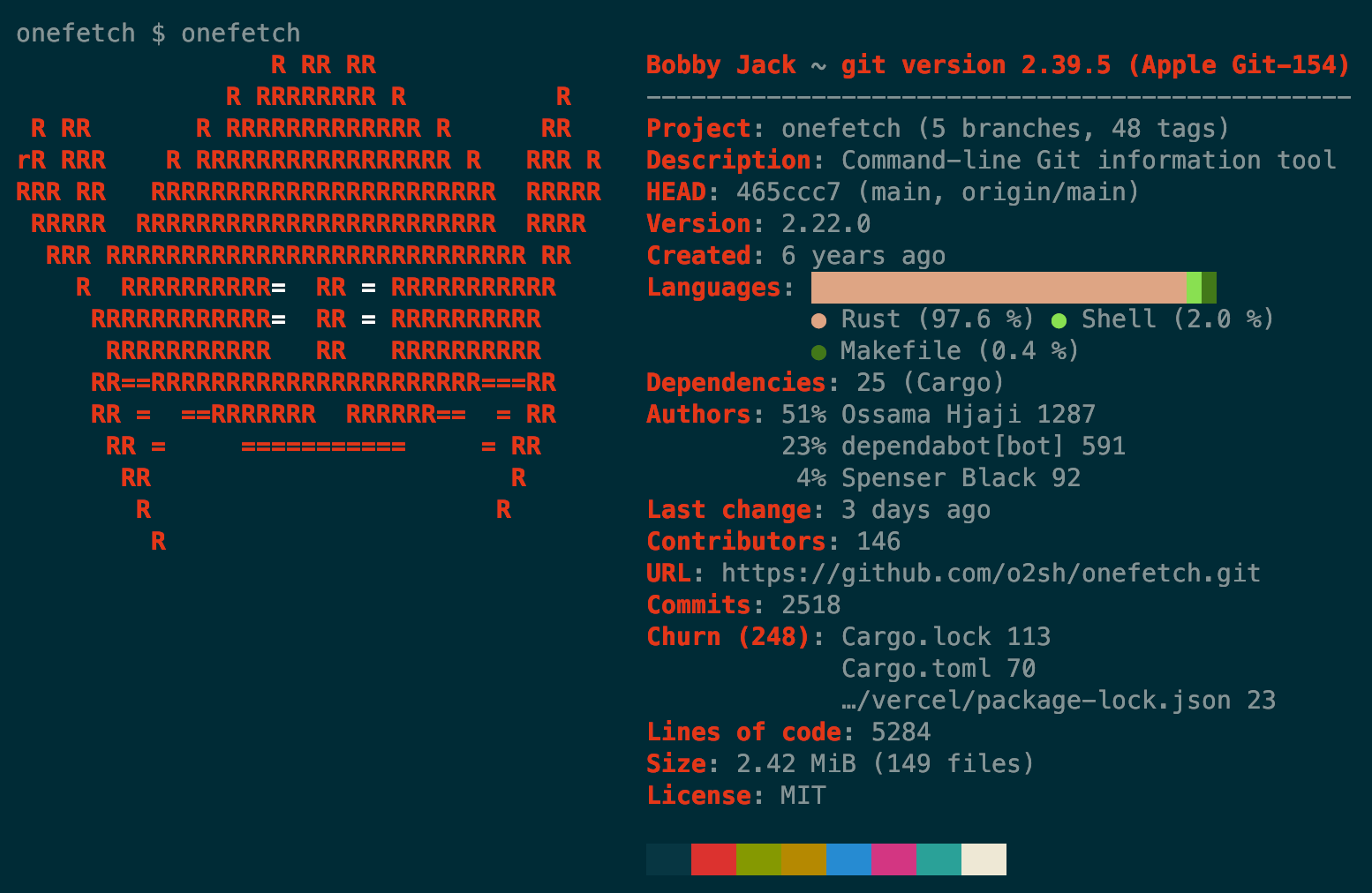
Инструмент работает с любым git-репозиторием и вывод состоит из двух колонок: слева — ASCII-арт, справа — сводные данные проекта.
Установка
Можно скачать готовый бинарный файл с релизов Onefetch для Linux, macOS и Windows. Также доступны пакеты для менеджеров: Homebrew, pacman, snap и т. п. Для деталей по установке посетите страницу релизов проекта.
Важно: Onefetch использует цветной вывод и специальные символы, поэтому полноценный результат лучше смотреть в современном терминале с поддержкой true color и шрифтов, поддерживающих иконки (если включены) — иначе часть символов может отображаться некорректно.
Как использовать Onefetch
Базовое использование
Запустите onefetch из корня репозитория:
cd /path/to/repository
onefetch
Или укажите путь к репозиторию явно:
onefetch /path/to/repository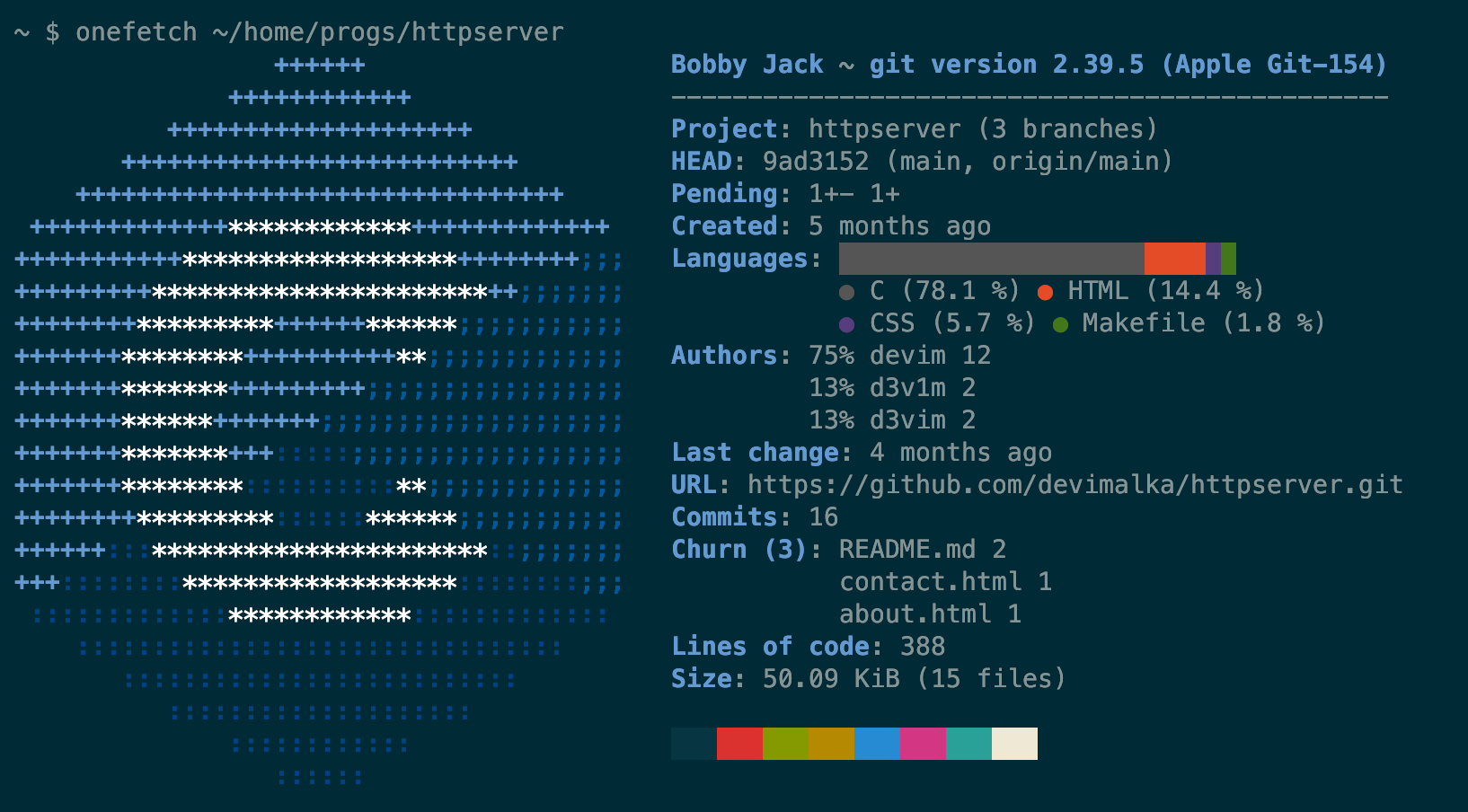
Заметьте: Onefetch делает обширное использование цветного форматирования, поэтому при попытке пайпинга вывода в другие команды или перенаправления в файл вы получите ухудшенный или неинформативный результат.
Расширенные опции
Если ASCII-арт вас отвлекает, его можно скрыть:
onefetch --no-art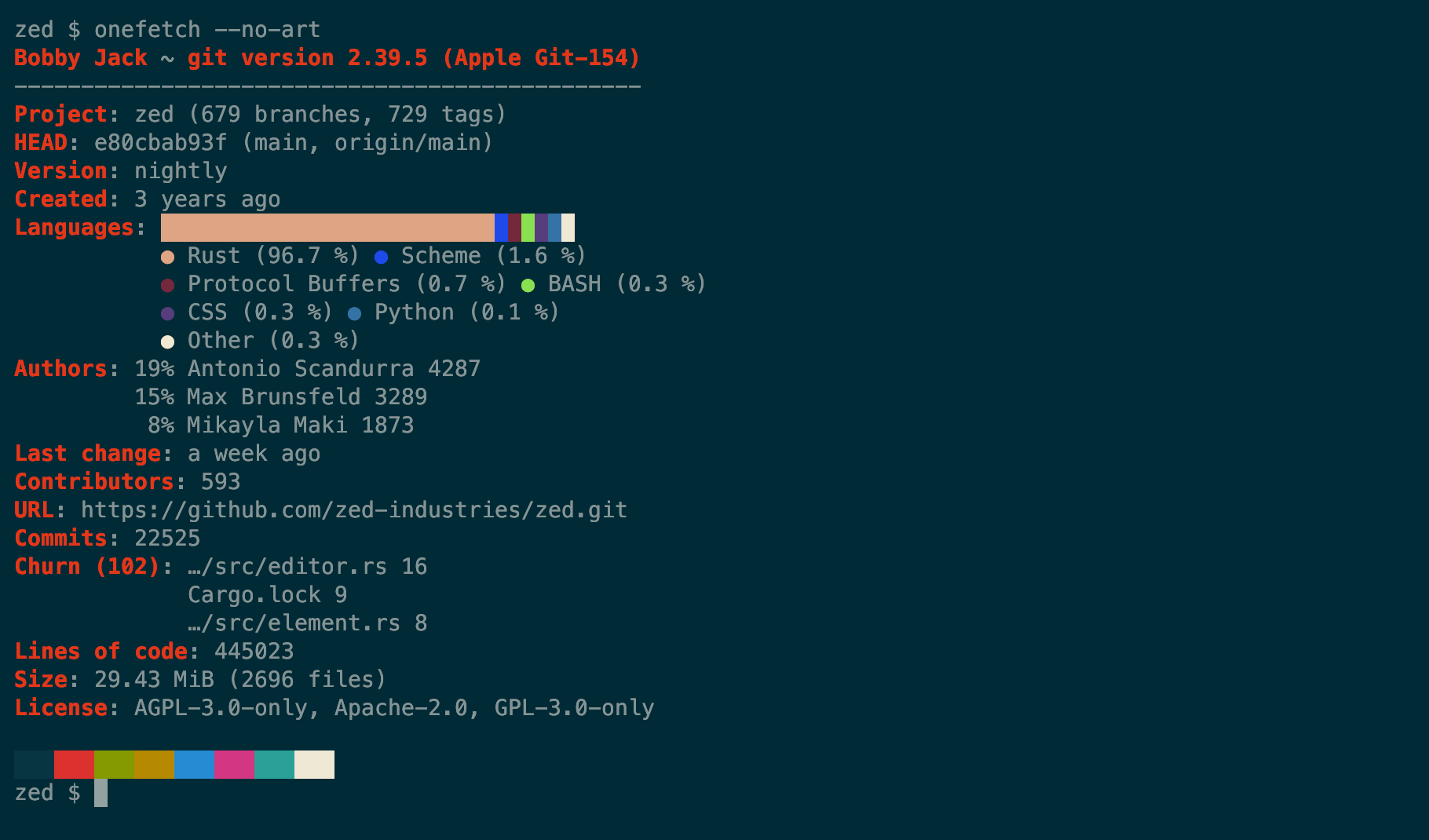
Полезные опции визуальной настройки:
- –no-color-palette — отключить палитру цветов внизу;
- –nerd-fonts — добавить иконки рядом с языками (требуется поддерживающий шрифт);
- –no-title — скрыть строку заголовка.
Можно также управлять длиной полей (например, Authors) и выключать отдельные блоки с помощью параметра -d. Пример команды с широкой кастомизацией вывода:
onefetch -d head license last-change churn version commits contributors url \
   --nerd-fonts --no-title --number-of-languages 10 --number-of-authors 10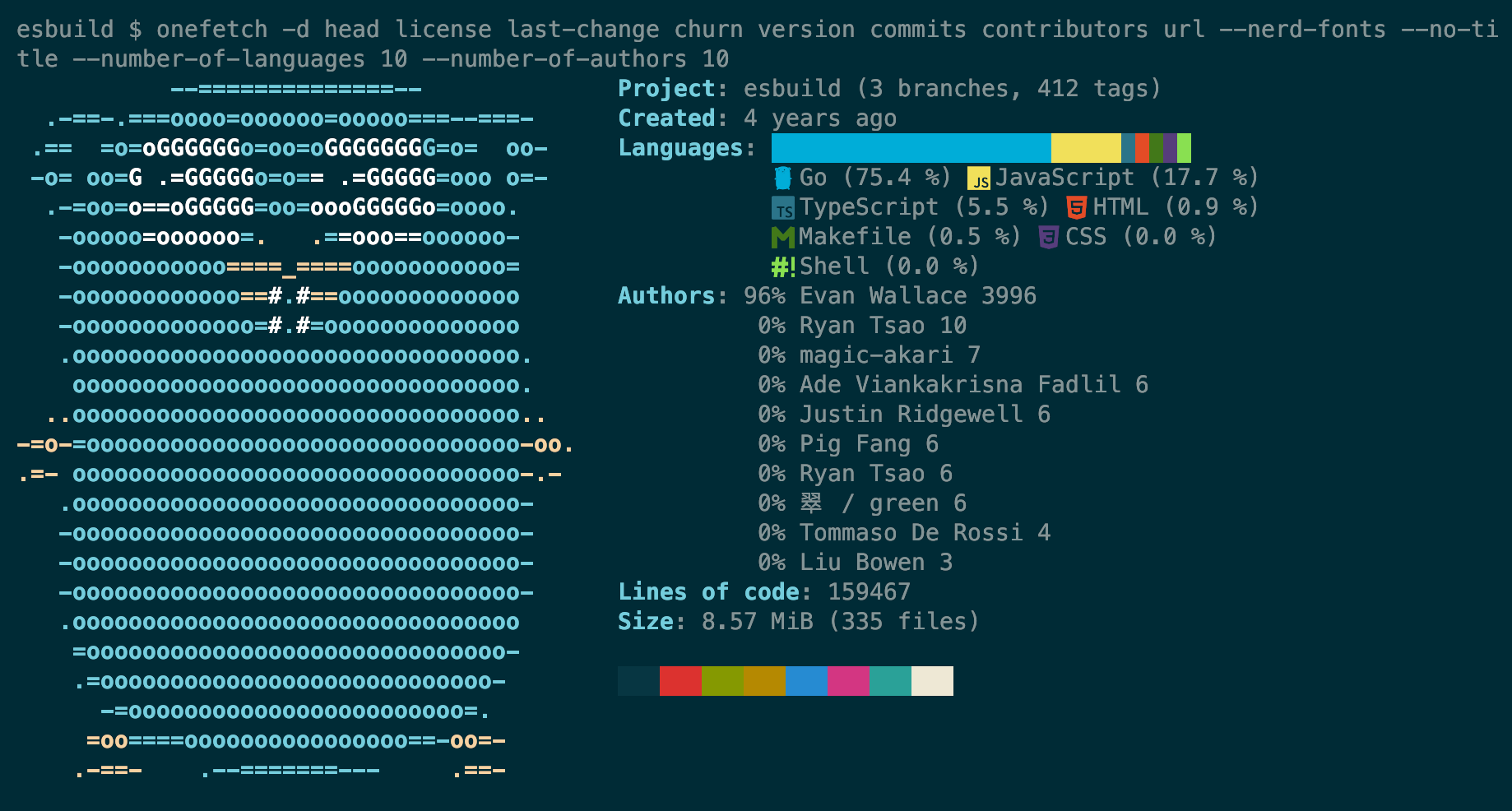
Когда Onefetch полезен
- Быстрый осмотр локального проекта, чтобы вспомнить стек и активность.
- Демонстрация краткой инфографики в README или на демо-терминале.
- Визуальная проверка структуры репозитория перед клоном (при локальной проверке).
Важно: Onefetch не заменяет полноценный статический анализ кода или CI-метрики. Это инструмент для поверхностного обзора и визуализации.
Когда Onefetch не подойдёт
- Для автоматизированного сбора метрик в CI/CD, где нужен машинно-удобный (JSON/CSV) вывод — Onefetch ориентирован на человекочитаемый терминал.
- Для репозиториев с очень большим количеством файлов/языков вывод может быть громоздким.
- Когда нужен глубокий анализ качества кода, покрытия тестов или уязвимостей — используйте специализированные анализаторы.
Альтернативы
- cloc — подсчёт строк кода по языкам;
- gource — визуализация истории изменений как анимация;
- neofetch — системная информация и вдохновение для оформления;
- собственные скрипты на основе git для кастомных метрик.
Выбор зависит от цели: Onefetch хорош как быстрый визуальный обзор, остальные — для формальных отчётов и автоматизации.
Короткие рекомендации и методика использования
Мини-методология для осмотра репозитория с Onefetch:
- Клонируйте репозиторий локально или откройте локальную копию.
- Запустите onefetch в корне проекта.
- Обратите внимание на языки, авторов и дату last-change.
- Если нужно — отключите арт и сузьте набор полей через -d.
Чек-лист по ролям
Для разработчика:
- Запустить onefetch, чтобы быстро вспомнить стек.
- Проверить дату последнего изменения и активных авторов.
Для тим-лида / владельца репозитория:
- Сравнить число коммитов и вклад основных авторов.
- Оценить, нужен ли рефакторинг или документация для малоактивных частей.
Для ревьюера/кодера:
- Проверить языковую структуру перед детальным ревью.
- Использовать –number-of-languages для расширенного обзора.
Однострочный глоссарий
- ASCII-арт — рисунок из символов, используемый для быстрого визуального представления языка или логотипа.
- Nerd fonts — шрифты, содержащие специальные иконки для терминальных приложений.
Короткое объявление (для соцсетей или рассылки)
Onefetch — простая утилита для быстрого и наглядного обзора git-репозиториев прямо в терминале. Она показывает распределение языков, основных авторов, ветки, теги и строки кода, сопровождая данные ASCII-артом главного языка. Быстро устанавливается на Linux, macOS и Windows, а опции позволяют убрать арт, добавить иконки или выбрать только нужные поля. Отличный инструмент для презентации своего проекта или быстрого напоминания о содержимом репозитория.
Резюме
Onefetch — лёгкий и визуально привлекательный инструмент для поверхностного обзора git-репозиториев. Он не заменяет глубокий анализ, но отлично подходит для быстрых проверок и демонстраций. Используйте опции для адаптации вывода под ваши задачи.
Важно: для лучшего отображения включайте поддержку цветов и, при желании, nerd-fonts в вашем терминале.

Похожие материалы

Несколько аккаунтов Skype: Multi Skype Launcher

Журнал для работы: повысить продуктивность

Персональные звуки уведомлений на Android

Скачивание шоу Hulu для офлайн‑просмотра

Microsoft Start: персонализированная новостная лента
