
Как защитить сайт на WordPress: 5 простых шагов
Введение
Вы выбрали WordPress — правильный выбор. Платформа управляет значительной долей сайтов в интернете благодаря простоте старта и гибкости для профессионалов. Но популярность привлекает внимание злоумышленников. Хорошая новость: простые и систематические меры защиты закрывают большинство угроз.
Краткое определение: двухфакторная аутентификация — это требование дополнительного подтверждения личности, помимо пароля (например, код в приложении).
1. Используйте надёжные учётные данные
Проблема: очевидные пароли и стандартные логины ломаются автоматическими инструментами за секунды. Простые шаги, которые реально работают:
- Генерация уникальных паролей длиной не менее 12 символов с буквами, цифрами и символами.
- Не используйте один и тот же пароль на нескольких сервисах.
- Храните пароли в надёжном менеджере (KeePass для локального хранения, 1Password или LastPass для облака).
- Измените стандартное имя администратора «admin» на уникальное. Если сайт уже установлен, создайте нового администратора с уникальным логином и удалите «admin».
Практическая подсказка: используйте менеджер паролей, чтобы генерировать и подставлять пароли — это безопаснее, чем пытаться запомнить.
Важно: логин и пароль — две части одной защиты. Сильный логин затрудняет целенаправленные брутфорс-атаки.
2. Измените путь входа в админку
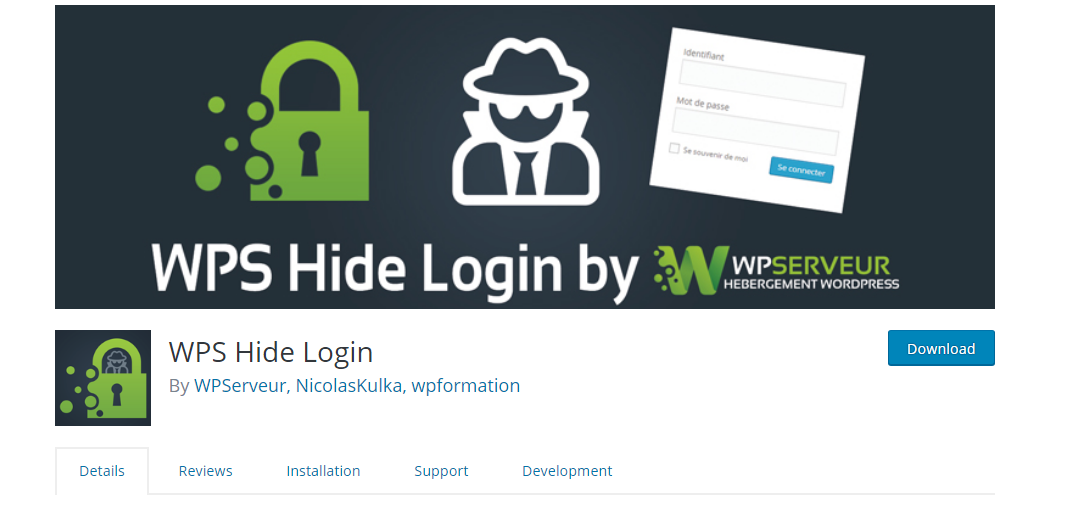
По умолчанию вход в админку доступен по /wp-admin или /wp-login.php. Это знает каждый робот. Изменение пути входа снижает шум автоматических атак и уменьшает нагрузку.
Как это сделать:
- Самый безопасный и простой путь — установить плагин, например WPS Hide Login. Он позволяет задать уникальный URL входа за пару минут.
- Можно менять URL вручную, но при обновлении WordPress изменения могут откатиться. Ручные правки требуют глубоких знаний и резервных копий.
Совет: после изменения пути протестируйте выход и вход под несколькими аккаунтами и храните новый URL в защищённом месте.
3. Держите темы, плагины и ядро в актуальном состоянии
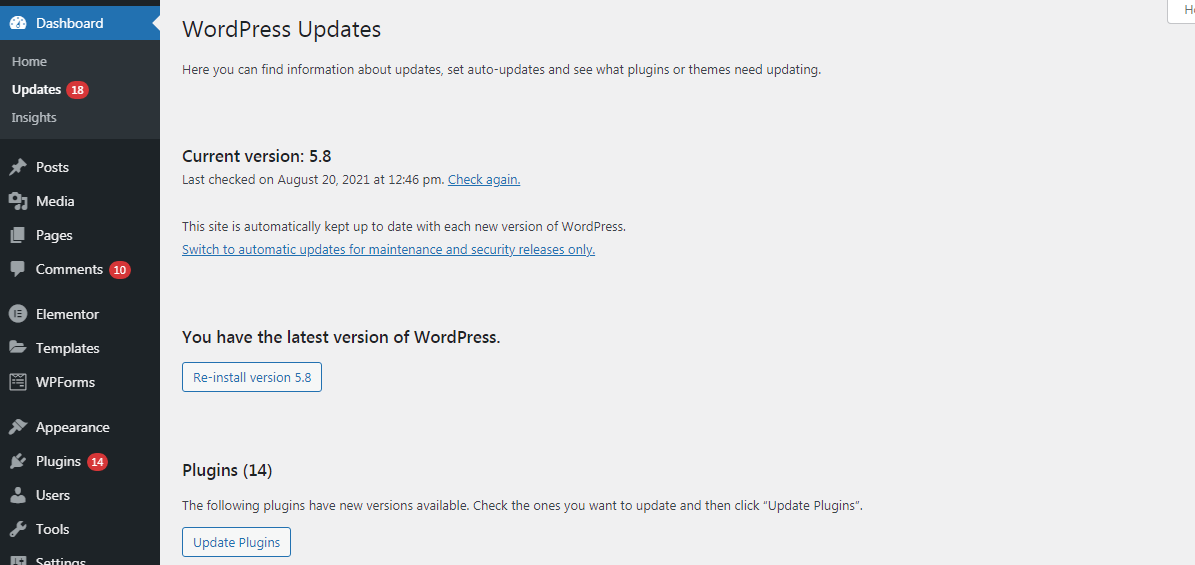
Обновления содержат исправления багов и уязвимостей. Чем старее версия, тем выше вероятность, что её эксплуатируют.
Рекомендации:
- Включите автоматические обновления для минорных версий ядра WordPress.
- Регулярно обновляйте плагины и темы. Перед крупными обновлениями делайте бэкап.
- Избегайте «nulled» (взломанных) тем и плагинов — они часто содержат бэкдоры.
- Периодически проверяйте список активных плагинов и удаляйте неиспользуемые.
Процесс обновления — базовая гигиена безопасности, как мытьё рук для сайта.
4. Включите двухфакторную аутентификацию (2FA)
Двухфакторная аутентификация добавляет второй слой защиты: код в приложении, SMS (менее предпочтительно) или аппаратный ключ.
Как включить:
- Установите плагин, реализующий 2FA (например, плагин с названием Two Factor Authentication).
- Настройте для всех администраторов и редакторов. В идеале — для всех учётных записей, получающих доступ к бэкэнду.
Плюсы: даже при скомпрометированном пароле злоумышленник не сможет войти без второго фактора.
Замечание: храните резервные коды в безопасном месте.
5. Скрывайте название темы
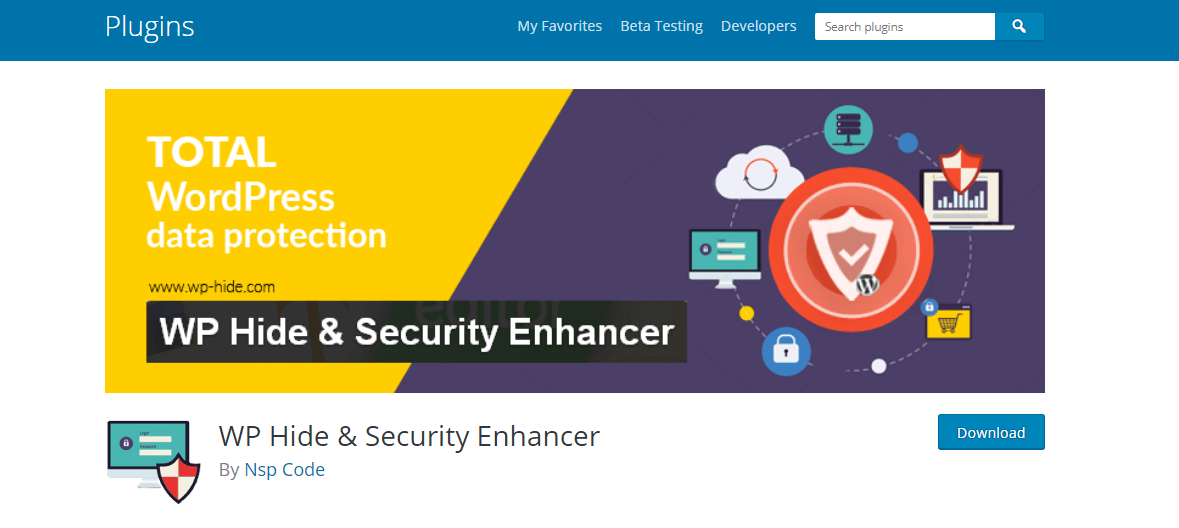
Название темы иногда видно в исходном коде или в файловой структуре. Если тема уязвима — злоумышленник легче находит цель.
Как скрыть тему:
- Установите WP Hide & Security Enhancer или аналогичный плагин, чтобы переписать пути и скрыть метаданные.
- Можно изменить отображение темы вручную, но это рискованно и требует навыков.
Важно: скрытие темы не заменяет обновления. Это вспомогательная мера для уменьшения разведки со стороны атакующих.
Когда эти меры могут оказаться недостаточными
- Целевые атаки: если атакует человек со специализированными знаниями о вашем сайте или бизнесе, простые меры могут не хватить.
- Уязвимости в сторонних сервисах: компрометация хостинга, CDN или сторонних интеграций может обойти настройки сайта.
- Неправильные резервные копии: откат на заражённую копию вернёт проблему.
Альтернативные и дополнительные подходы
- WAF (Web Application Firewall): перед WordPress можно поставить облачный WAF (например, у провайдера CDN). Это фильтрует злоумышленников до попадания на сервер.
- Минимизация прав: давайте пользователям только те права, которые им действительно нужны.
- Ограничение доступа по IP: для админки можно разрешить доступ только с конкретных IP-адресов (если это возможно).
- Сканы уязвимостей: периодически прогоняйте сайт через специализированные сканеры.
Модель зрелости безопасности (упрощённая)
- Уровень 0 — базовая установка, без обновлений и слабые пароли.
- Уровень 1 — регулярные обновления, уникальные пароли.
- Уровень 2 — 2FA, изменённый путь входа, удалены ненужные плагины.
- Уровень 3 — WAF, ограничение по IP, регулярные сканирования и мониторинг.
Краткая методика внедрения (мини-SOP)
- Сделайте полный бэкап файлов и БД.
- Создайте новый админ-аккаунт с уникальным логином и сильным паролем.
- Включите 2FA для всех админов.
- Установите плагин для скрытия пути входа; протестируйте вход/выход.
- Обновите ядро, темы и плагины; удалите ненужные.
- Установите плагин для скрытия названия темы.
- Настройте мониторинг и регулярный автоматический скан.
Ролeвые чек-листы
Для владельца сайта:
- Убедиться в наличии текущих бэкапов.
- Назначить ответственного за обновления.
- Контролировать доступы подрядчиков.
Для администратора:
- Включить 2FA и поддерживать список резервных кодов.
- Проводить еженедельную проверку обновлений.
- Удалять неиспользуемые плагины и темы.
Для разработчика:
- Минимизировать количество установленных сторонних зависимостей.
- Проводить проверку безопасности при деплое.
- Следить за правами доступа к файлам и конфигам.
Инцидентный план восстановления (runbook)
- Отключить сайт (режим обслуживания) или заблокировать доступ извне.
- Снять снимок системы для форензики.
- Восстановить сайт из последней чистой резервной копии.
- Сменить все пароли и сбросить ключи доступа API.
- Проанализировать вектор атаки и закрыть дыры (обновить, удалить уязвимый модуль).
- Сообщить пользователям/клиентам при необходимости и провести мониторинг.
Критерии приёмки
- Вход в админку недоступен по /wp-admin и /wp-login.php для посторонних.
- 2FA включена для всех администраторов.
- Все плагины и темы имеют актуальные версии или удалены.
- Название темы не видно в исходном коде и URL.
- Наличие рабочей, чистой резервной копии не старее 24–72 часов.
Факты и короткие рекомендации
- Регулярные обновления и уникальные пароли предотвращают большинство автоматизированных атак.
- 2FA сохраняет сайт даже при компрометации пароля.
- Скрытие пути входа и имени темы снижает количество шума от ботов и облегчает мониторинг.
Безопасность и конфиденциальность
Если сайт обрабатывает персональные данные, соблюдайте местные требования к защите данных (например, уведомления о нарушении, согласие на обработку). Обеспечьте шифрование хранения резервных копий и контроль доступа к ним.
Когда нанимать специалиста
- Если вы не уверены в корректности резервных копий и процедуры восстановления.
- При регулярных попытках целенаправленных взломов.
- При необходимости настроить WAF, IDS/IPS или сложные ограничения доступа.
Короткая экспертная мысль
«Безопасность — это процесс, а не одна настройка. Малые, последовательные улучшения дают большую результативность.»
Итог
Простые меры в совокупности делают сайт значительно безопаснее: используйте уникальные и длинные пароли, включите двухфакторную аутентификацию, измените путь входа, регулярно обновляйте компоненты и скройте название темы. Эти шаги защитят от большинства автоматизированных атак и дадут время для реагирования на целенаправленные угрозы.
Список быстрых задач (чек-лист)
- Создать сильные уникальные пароли и сохранить в менеджере.
- Создать нового администратора с уникальным логином, удалить «admin».
- Установить и настроить 2FA для всех админов.
- Изменить путь входа с помощью плагина.
- Обновить ядро, темы и плагины; удалить неиспользуемые.
- Установить плагин для сокрытия названия темы.
- Настроить регулярные бэкапы и тестовый откат.
Краткое напоминание: безопасность — это набор привычек. Введите их в рабочий процесс и проводите регламенты регулярно.

Похожие материалы

Несколько аккаунтов Skype: Multi Skype Launcher

Журнал для работы: повысить продуктивность

Персональные звуки уведомлений на Android

Скачивание шоу Hulu для офлайн‑просмотра

Microsoft Start: персонализированная новостная лента
