
Пароль для ZIP в Windows: WinRAR и 7‑Zip

Компактные ZIP‑архивы удобны для передачи и хранения. Шифрование и пароль ограничивают доступ к содержимому. В этой статье объясняю, чем отличаются методы шифрования, как правильно ставить пароль в Windows, WinRAR и 7‑Zip, когда методы не подходят, и даю практические чеклисты и сценарии тестирования.
Почему важно ставить пароль на файлы
Пароль ограничивает доступ к файлам. Это первая линия защиты от несанкционированного доступа. Шифрование полезно, если компьютер украли, если в систему попал вредоносный код, или если вы пересылаете архив по сети. Однако пароль эффективен только при надлежащем подборе самого пароля и алгоритма шифрования.
Важно: пароль‑защищённый архив не заменяет регулярное резервное копирование и контроль доступа на уровне операционной системы.
Какими способами можно поставить пароль на ZIP
Кратко о вариантах:
- Встроенная шифровка Windows (Encrypting File System, EFS). Работает только на той же учётной записи и в тех редакциях Windows, где доступна (Pro, Enterprise, Education). Не подходит для обмена файлами с другими пользователями.
- Сторонние архиваторы (WinRAR, 7‑Zip, PeaZip). Позволяют задать пароль и выбрать алгоритм шифрования (обычно AES‑128 или AES‑256). Архив остаётся доступным на других компьютерах при вводе пароля.
Когда встроенная шифровка Windows не подходит
- Нужно отправить архив другому человеку.
- Получатель использует другую учётную запись или другой компьютер.
- У вас Windows Home (установленная EFS может отсутствовать).
В этих случаях используйте WinRAR, 7‑Zip или другой архиватор с поддержкой AES.
1. Шифрование ZIP в Windows (EFS)
Перед шифрованием убедитесь, что вы уже создали .zip‑архив. Последовательность действий:
- Найдите сжатую папку (ZIP), которую хотите защитить, и щёлкните по ней правой кнопкой.
- Выберите «Свойства».
- На вкладке «Общие» нажмите «Дополнительно». Откроется окно «Дополнительные атрибуты».
- Внизу отметьте «Шифровать содержимое для защиты данных» и нажмите «ОК».
- Появится окно подтверждения: выберите шифровать только файл или включить родительскую папку и подпапки. Выберите «Шифровать файл и его родительскую папку», затем «ОК».
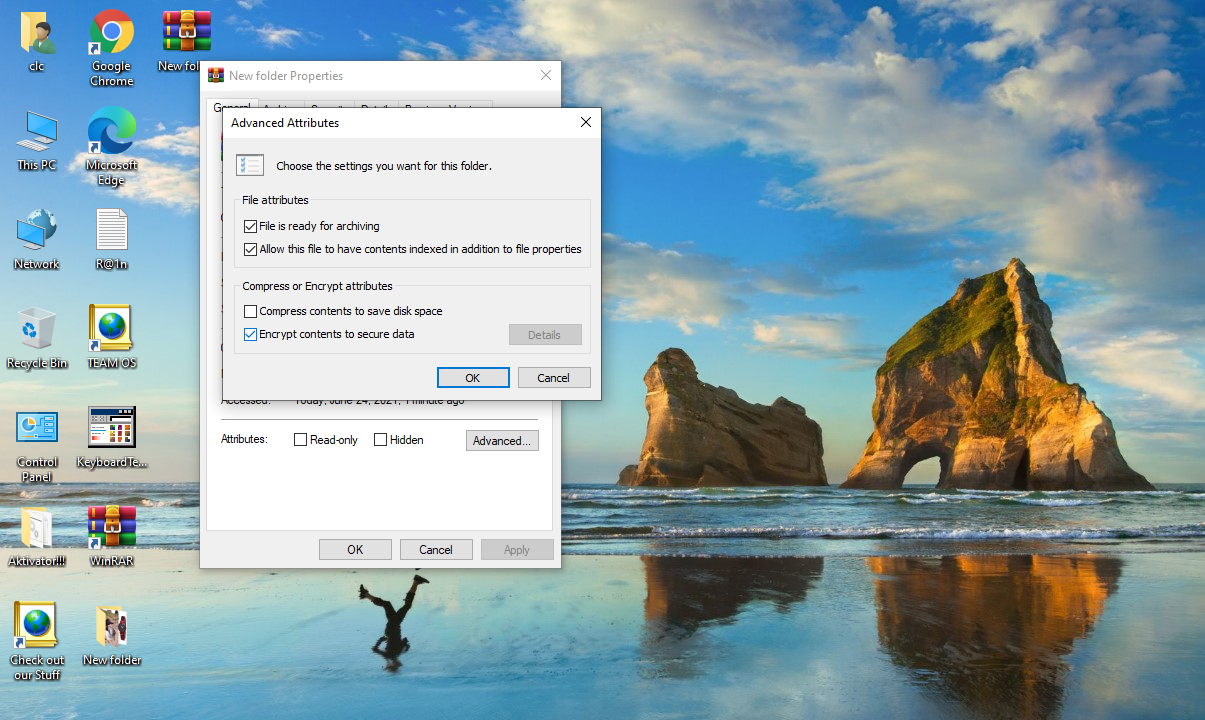
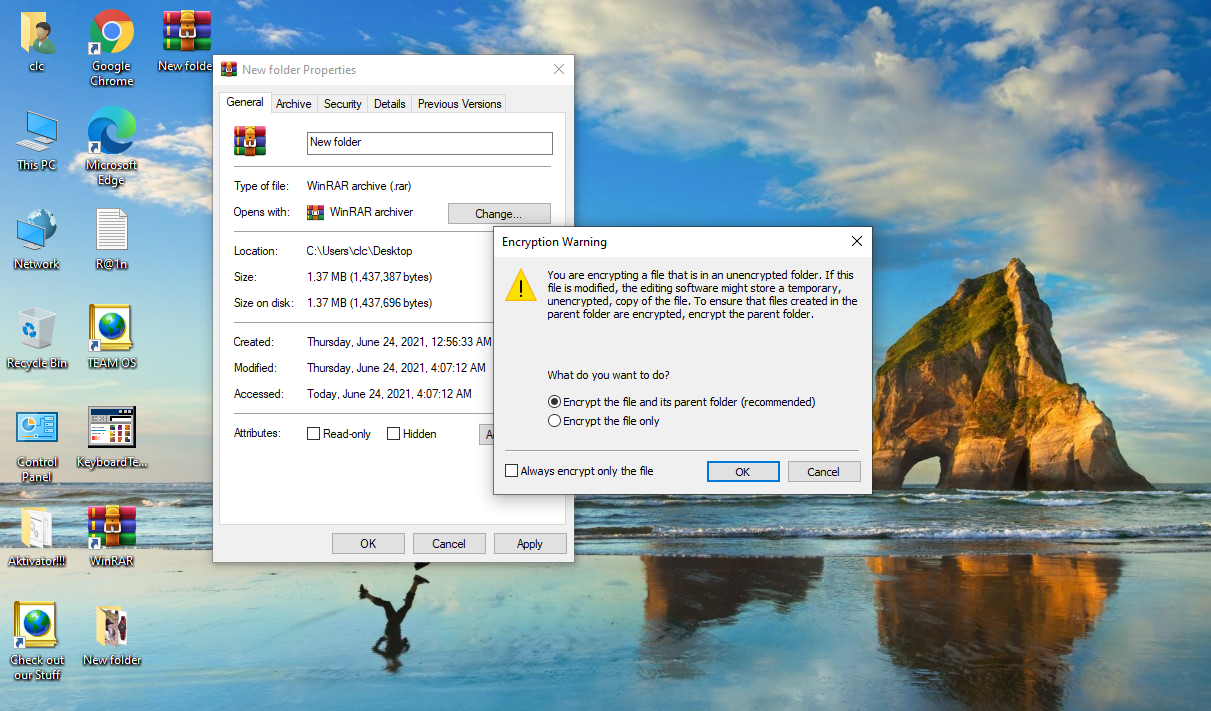
Результат: ZIP‑папка шифруется с привязкой к вашей учётной записи. Пароля при этом нет — доступ осуществляется за счёт ключа учётной записи Windows. Другие пользователи системы не смогут открыть архив. Но если вы хотите переслать архив по сети, этот метод не подойдёт.
Связано: Как распаковать файлы в Windows 10
2. Как поставить пароль на ZIP с помощью WinRAR
WinRAR позволяет шифровать содержимое архива и саму структуру списка файлов (Secure archive headers). Это делает архив портативным: его можно пересылать и открывать на других компьютерах при наличии пароля.
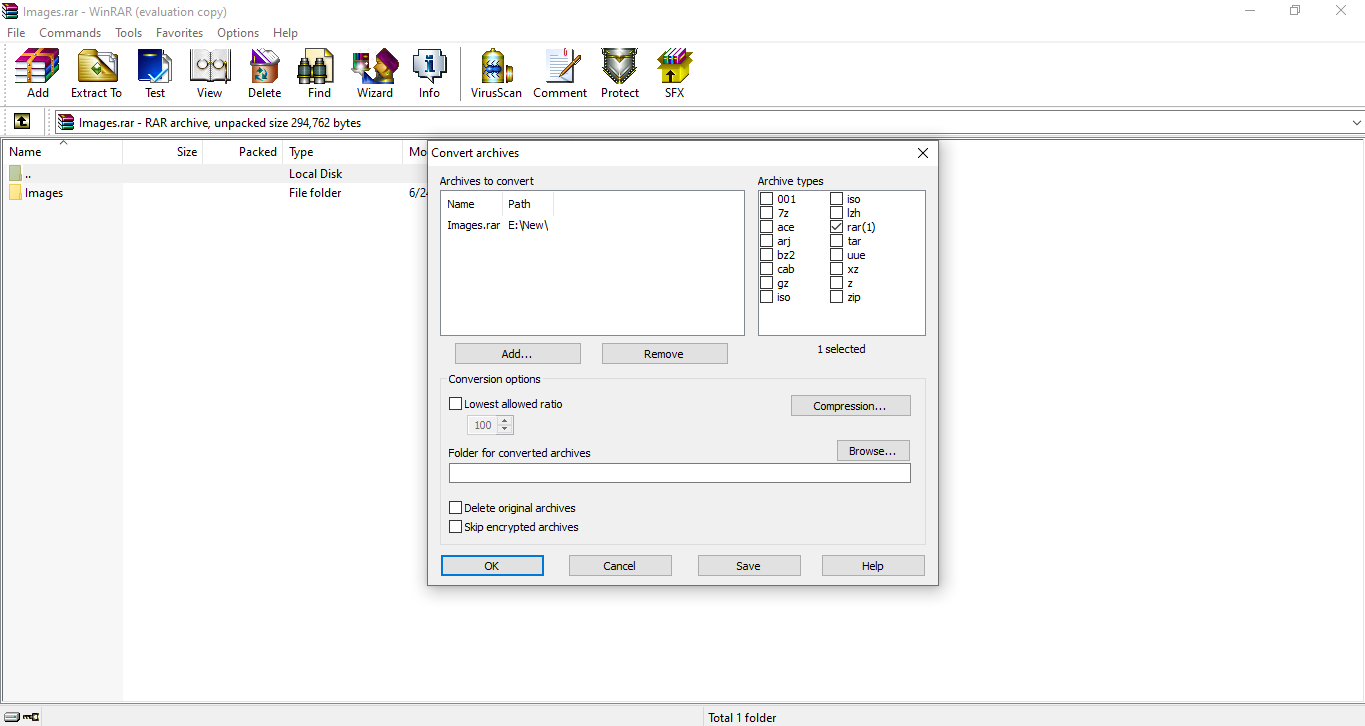
Шаги:
- Откройте ZIP/RAR в WinRAR.
- Перейдите в меню «Инструменты» → «Содержимое архива» (или нажмите ALT+Q).
- Нажмите «Сжатие» чтобы открыть параметры по умолчанию.
- На вкладке «Общие» нажмите «Задать пароль».
- Введите пароль и повторите его для подтверждения. Рекомендуется включить опцию «Шифровать имена файлов» (Encrypt file names), если хотите дополнительно скрыть перечень файлов внутри архива.
- Нажмите «ОК» и подтвердите запуск сжатия/шифрования.
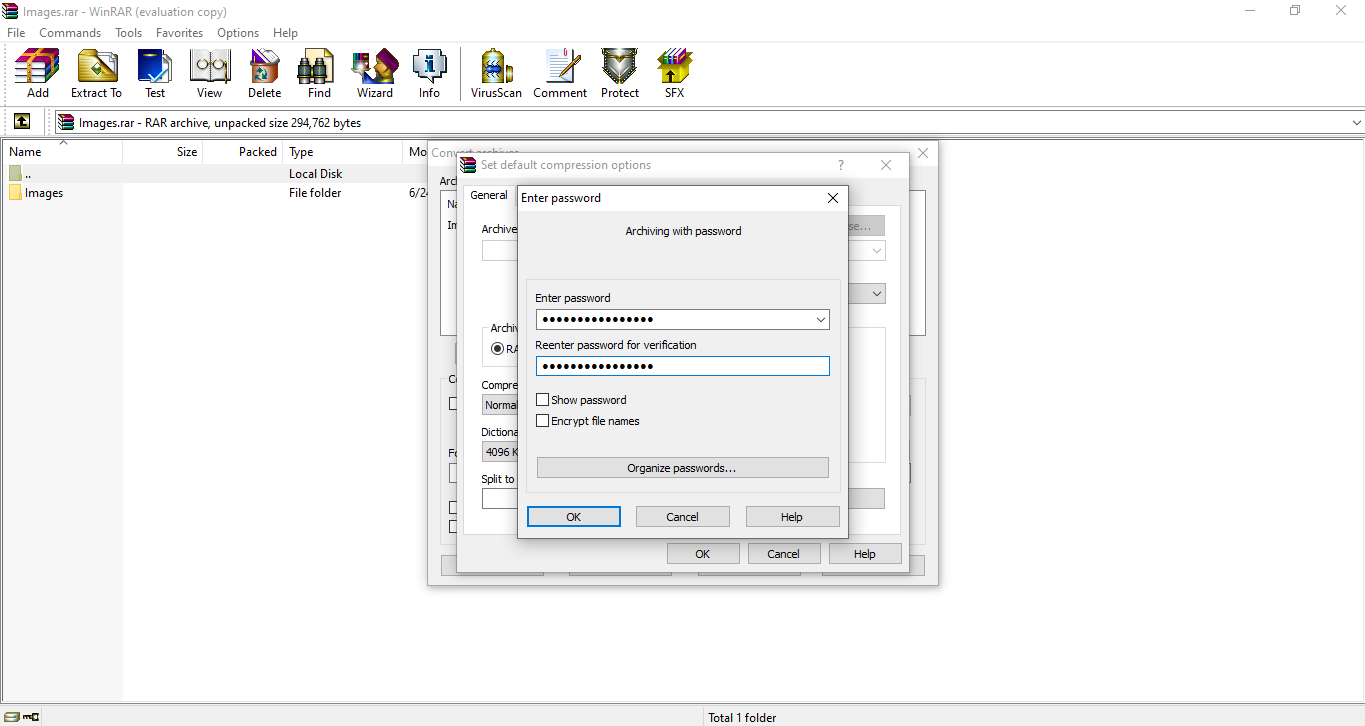
Процесс займёт время в зависимости от размера архива. После завершения при попытке открыть архив потребуется ввести пароль.
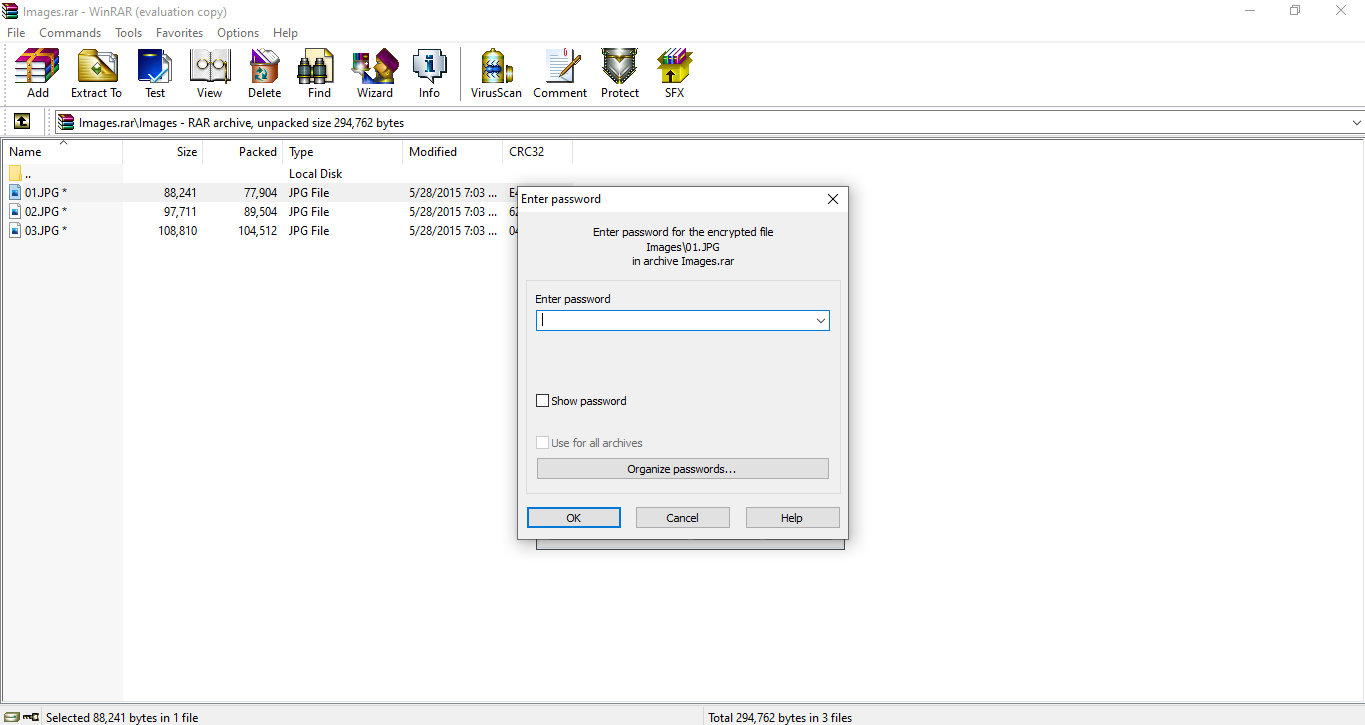
Важно: если вы потеряете пароль, восстановить архив будет крайне сложно или невозможно. Храните пароли в надёжном менеджере паролей.
Организация паролей в WinRAR
WinRAR позволяет сохранять набор паролей локально в окне «Управление паролями».
Шаги:
- При создании архива с паролем нажмите «Организовать пароли».
- Нажмите «Добавить».
- Введите текст пароля и метку для него (чёткое описание, чтобы не перепутать).
- Нажмите «ОК».
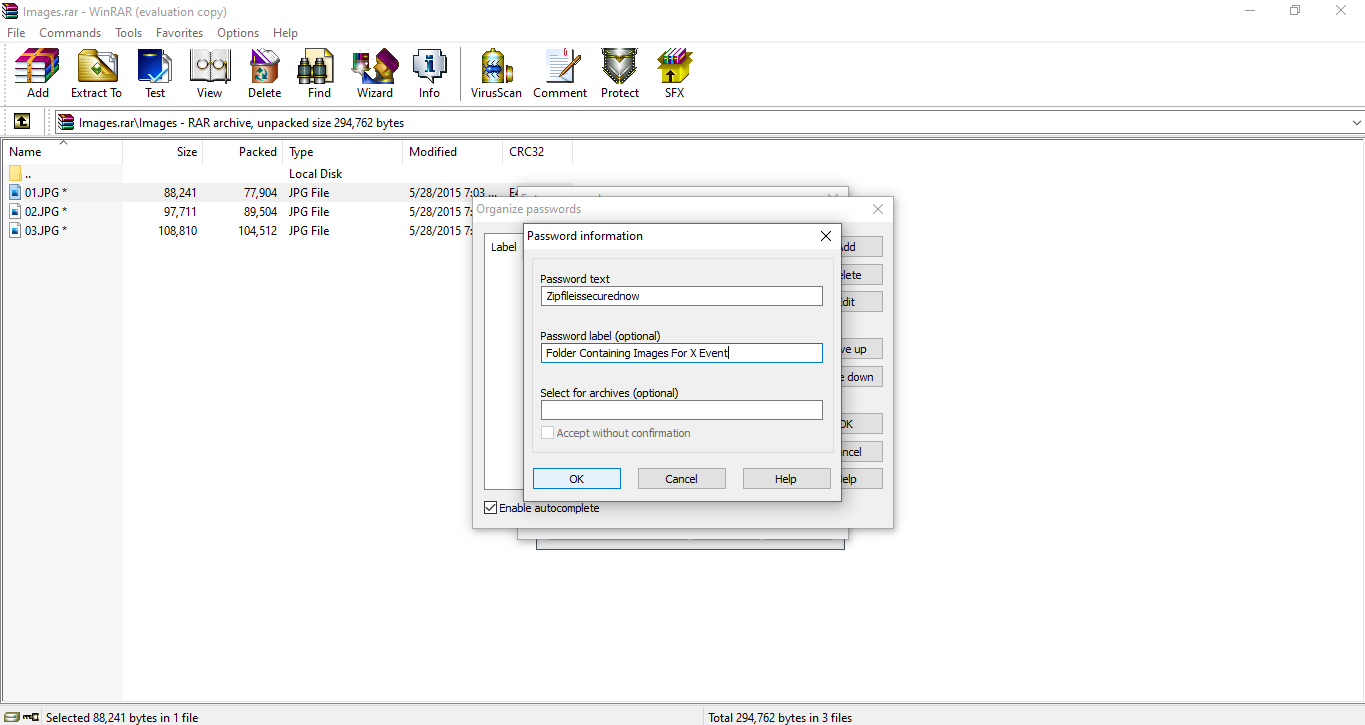
Замечание: сохранённые пароли доступны всем пользователям, входящим в ту же учётную запись Windows на данном ПК. Не используйте сохранённые пароли, если доступ к системе может иметь кто‑то посторонний.
Связано: Простые способы создания ZIP‑архива в Windows 10
3. Быстрая альтернатива — 7‑Zip (рекомендуется для бесплатного AES)
7‑Zip — бесплатный и открытый архиватор. Он поддерживает AES‑256 для формата 7z и также может создать зашифрованный ZIP (хотя формат ZIP исторически менее безопасен, чем 7z, при реализации шифрования).
Шаги в 7‑Zip (GUI):
- Откройте 7‑Zip File Manager.
- Выделите файлы/папки и нажмите «Добавить».
- В поле «Архивный формат» выберите 7z или zip.
- В поле «Шифрование» введите пароль и выберите метод шифрования AES‑256.
- Рекомендуется поставить флажок «Шифровать имена файлов», если вы используете формат 7z.
- Нажмите «ОК».
Преимущество 7‑Zip: бесплатность, открытый исходный код и сильный AES‑256 для формата 7z. Недостаток: если вы создадите ZIP с устаревшим способом шифрования (ZipCrypto), он будет слабее — выбирайте AES.
Насколько надёжны зашифрованные ZIP‑файлы?
Кратко о алгоритмах:
- ZIP 2.0 (ZipCrypto) — устаревшее и уязвимое шифрование. Его легко взломать с помощью инструментов восстановления пароля.
- AES (Advanced Encryption Standard) — современный и надёжный стандарт. Часто доступен в вариантах AES‑128 и AES‑256. AES‑256 сильнее, но AES‑128 обычно быстрее по производительности и всё ещё считается безопасным.
Практическое правило: всегда используйте AES и длинную сложную фразу‑пароль, а не короткие слова. Безопасность пароля — ключ к безопасности архива.
Связано: Как придумывать и запоминать надёжные пароли
Практические рекомендации по паролям
- Длина: минимум 12–16 символов для паролей; для фраз‑паролей используйте 3–5 слов.
- Разнообразие: сочетайте слова, цифры и символы, но приоритет — длине и случайности.
- Менеджер паролей: храните пароли в менеджере (KeePass, Bitwarden, 1Password и т. п.).
- Избегайте повторного использования паролей для разных целей.
- Включайте шифрование имён файлов, если хотите скрыть список файлов внутри архива.
Important: Если у вас есть корпоративные требования (политики безопасности), следуйте им при выборе длины и частоты смены паролей.
Когда зашифрованный ZIP ломается или не работает
Примеры ситуаций, когда ожидаемая защита не срабатывает:
- Вы использовали встроенный EFS в Windows, а затем отправили архив другому пользователю — он не сможет открыть файл.
- Создали ZIP с использованием устаревшего ZipCrypto — архив можно взломать подбором пароля быстрее.
- Потеряли пароль и не имеете резервной копии ключа/пароля — восстановление практически невозможно.
- Отправка архива по несовместимым каналам, где архивы автоматически модифицируются (редко, но возможно при некоторых прокси/сканерах).
Если нужно обмениваться с коллегами, используйте 7z/AES или WinRAR с AES и заранее договоритесь о способе передачи пароля (ни в одном сообщении, предпочтительно устно или через защищённый менеджер паролей).
Сравнение: WinRAR vs 7‑Zip (что выбрать)
- WinRAR: удобный GUI, поддержка RAR и ZIP, AES‑256 в RAR/ZIP, платный (есть пробная версия). Поддерживает шифрование имён файлов и менеджер паролей.
- 7‑Zip: бесплатный и открытый, сильный AES‑256 в формате 7z, хорошая компрессия, меньше «фич», но надёжен.
Вывод: для домашнего и корпоративного использования обе программы годятся; для максимальной совместимости выбирайте ZIP с AES, а для наилучшей компрессии и безопасности — 7z с AES‑256.
Мини‑план действий (playbook) для безопасной отправки ZIP‑архива
- Решите, нужно ли передавать архив третьим лицам.
- Если нет — можно использовать EFS для хранения на вашем ПК.
- Если да — используйте 7‑Zip (формат 7z + AES‑256) или WinRAR (AES‑256) и включите шифрование имён файлов.
- Придумайте уникальную фразу‑пароль и сохраните её в менеджере паролей.
- Передайте архив отдельным каналом от того, по которому вы передаете пароль (пароль не в том же письме!).
- Проверьте открытие архива на тестовой машине.
Критерии приёмки
- Архив открывается при вводе установленного пароля.
- Содержимое архива не видно без пароля (список файлов шифруется, если опция включена).
- Архив открывается на другом ПК при вводе того же пароля.
- Доступ к архиву отсутствует у пользователей без пароля или без той же учётной записи (для EFS).
Тесты и сценарии приёмки
- Тест 1: Откройте архив на машине отправителя — ввод пароля успешен.
- Тест 2: Откройте архив на машине получателя — ввод пароля успешен.
- Тест 3: Попробуйте открыть архив без пароля — доступ запрещён.
- Тест 4: Попробуйте восстановить пароль из сохранённого в WinRAR менеджера на машине с другим пользователем — не должно быть доступа.
Пример дерева решений для выбора метода
flowchart TD
  A[Нужно ли отправлять архив другому человеку?] -->|Нет| B[Использовать EFS на локальной машине]
  A -->|Да| C[Требуется совместимость с другими ОС?]
  C -->|Да| D[Использовать ZIP с AES или 7z с AES]
  C -->|Нет| E[Можно использовать RAR/7z с AES]
  D --> F[Выбрать WinRAR или 7‑Zip]
  E --> F
Роль‑ориентированные чеклисты
- Для пользователя: создать архив → задать пароль → проверить открытие на другом ПК → сохранить пароль в менеджере.
- Для администратора ИБ: проверить соответствие политики шифрования → удостовериться в использовании AES → задокументировать хранение и передачу паролей.
- Для менеджера проекта: удостовериться, что партнёры знают канал передачи пароля и что архив проходит тесты приёмки.
Риск‑матрица (основные риски и mitigations)
- Риск: слабый пароль → Митигация: требовать фразы минимум 12 символов/фразу из слов, использовать менеджер паролей.
- Риск: потеря пароля → Митигация: хранить резервную копию в защищённом менеджере; обеспечить процедуру восстановления.
- Риск: использование ZipCrypto → Митигация: всегда выбирать AES при шифровании.
Примечания о приватности и соответствию (GDPR и др.)
Шифрование архивов — хороший шаг для защиты личных данных. Однако шифрование архива не снимает обязанность соблюдать правила обработки персональных данных: храните ключи и пароли надёжно, документируйте доступы и обеспечьте аудит, если это требует регулятор.
Итог и рекомендации
- Если вы храните файлы только на своём ПК и не отправляете их — EFS в Windows подойдёт.
- Если планируете пересылать архив — используйте WinRAR или 7‑Zip с AES (и включите шифрование имён файлов, если нужно скрыть перечень файлов).
- Всегда используйте длинные фразы‑пароли и менеджер паролей. Тестируйте архив на машине получателя до массовой рассылки.
Короткое напоминание: зашифрованный архив — это часть защиты, но не замена бэкапам и политике доступа.
Ключевые термины:
- AES — современный стандарт симметричного шифрования.
- EFS — шифрование файловой системы Windows, привязанное к учётной записи.
Спасибо за внимание. Если хотите, могу добавить пошаговую инструкцию для вашей конкретной версии Windows или подготовить шаблон политики шифрования для небольшой команды.

Похожие материалы

Несколько аккаунтов Skype: Multi Skype Launcher

Журнал для работы: повысить продуктивность

Персональные звуки уведомлений на Android

Скачивание шоу Hulu для офлайн‑просмотра

Microsoft Start: персонализированная новостная лента
