
Как выключить субтитры на Netflix на любом устройстве

Важно: названия пунктов меню в приложении могут отображаться на языке интерфейса вашего устройства. Если видео не ставится на паузу при открытии меню, поставьте воспроизведение на паузу заранее, чтобы не пропустить сцену.
Короткое содержание
- Как выключить субтитры на Android
- Как выключить субтитры на iPhone и iPad
- Как убрать субтитры в приложении Netflix для Windows
- Как отключить субтитры на Mac и в веб-браузере
- Инструкции для Smart TV и игровых консолей
- Что делать, если субтитры нельзя отключить
- Совет по хорошему UX и синхронизации профиля
- Руководство действий, чек-листы и FAQ
Как отключить субтитры на Netflix для Android
Выключение субтитров в приложении Netflix на Android обычно занимает несколько касаний экрана и срабатывает в любой момент воспроизведения.
Шаги:
- Запустите нужный сериал или фильм в приложении Netflix.
- Нажмите на экран, чтобы открыть элементы управления, и тапните «Аудио и субтитры» (Audio & Subtitles).
- В разделе «Субтитры» выберите «Выкл» (Off).
- Нажмите «Применить» (Apply), чтобы сохранить выбор для текущего просмотра.
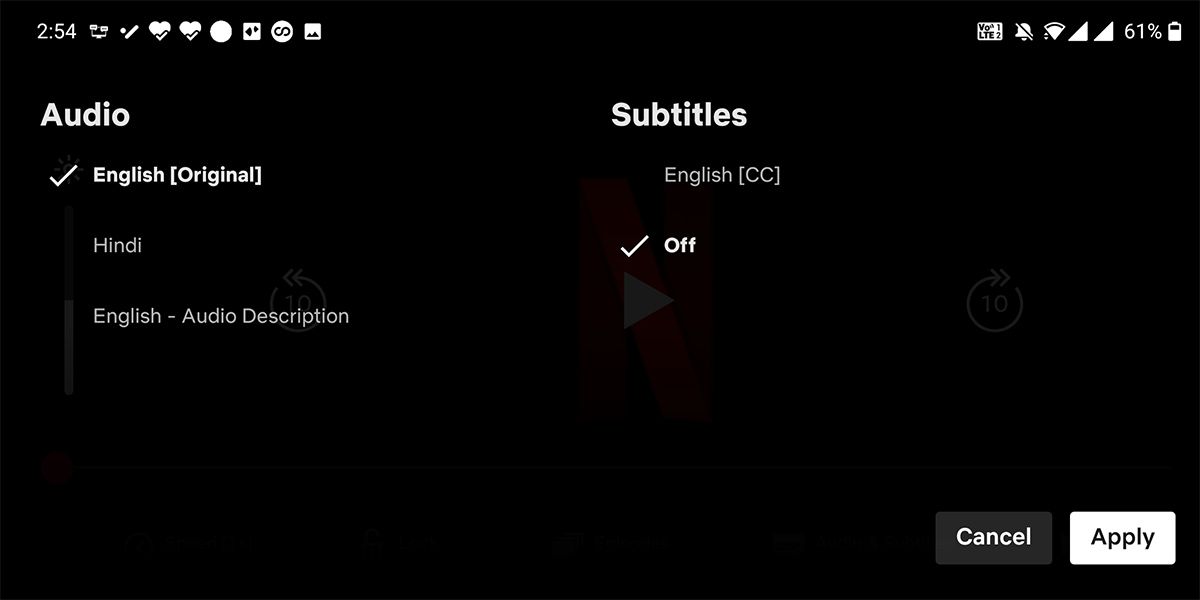
Примечание: приложение на Android обычно ставит видео на паузу при открытии этого меню, поэтому вы не пропустите ни секунды контента.
Как отключить субтитры на iPhone и iPad
Порядок действий на iOS практически идентичен Android:
- Откройте нужный эпизод или фильм.
- Нажмите «Аудио и субтитры» (Audio & Subtitles).
- В разделе «Субтитры» выберите «Выкл» (Off).
Это переключит отображение субтитров только для текущего титула в выбранном профиле.
Как убрать субтитры в приложении Netflix для Windows
В приложении Netflix для Windows используется пункт меню «Captions» или значок субтитров. Порядок простой:
- Откройте фильм или эпизод.
- Когда видео начнёт воспроизводиться, кликните значок «Captions» в правом верхнем углу плеера.
- В разделе «Subtitles» выберите «Off».
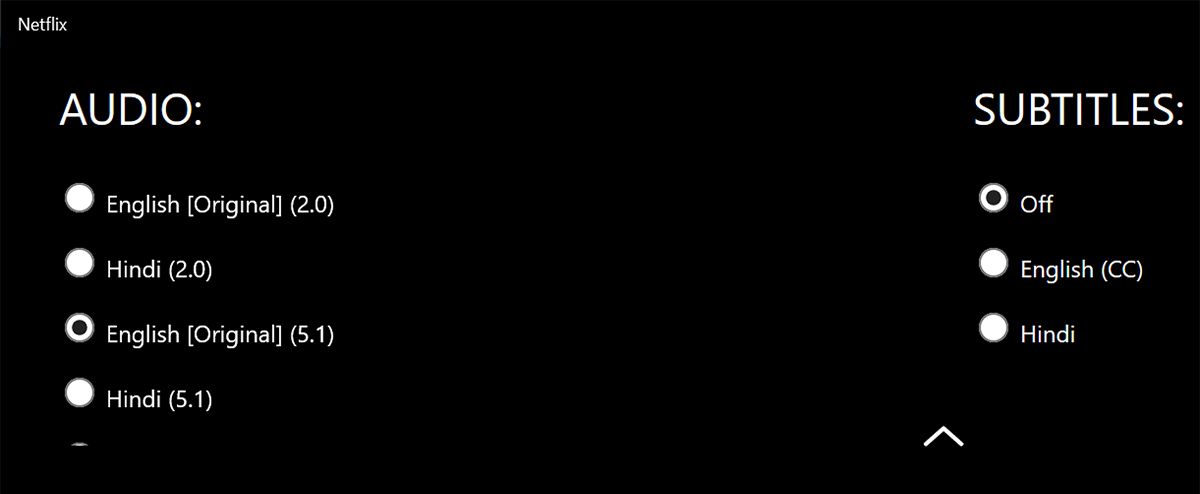
Внимание: приложение Windows иногда не ставит видео на паузу при открытии меню, поэтому лучше нажать паузу заранее, чтобы не пропустить сцену.
Как отключить субтитры на Mac (через веб)
На Mac официального приложения Netflix может не быть — большинство пользователей используют веб-браузер. Шаги такие же, как для веб-версии:
- Откройте Netflix.com и начните воспроизведение.
- Наведите курсор и нажмите значок диалога/субтитров в правом нижнем углу плеера.
- В разделе «Subtitles» выберите «Off».
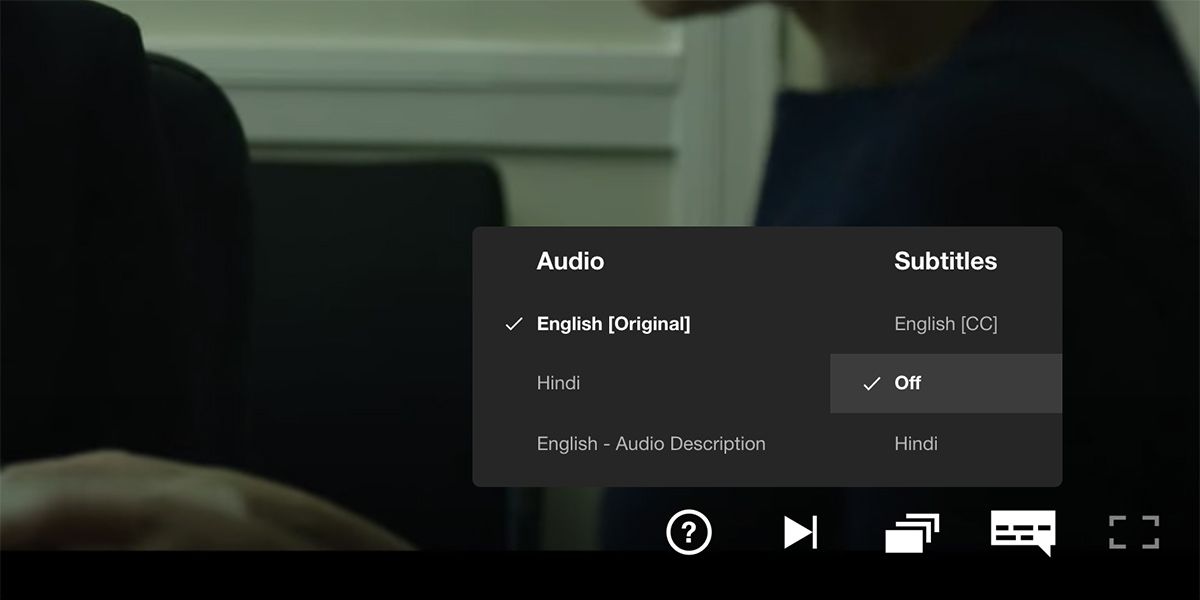
Совет: разные браузеры ведут себя немного по-разному; если значок не отображается, попробуйте свернуть/развернуть плеер или обновить страницу.
Как убрать субтитры на Smart TV
Процедура может незначительно отличаться в зависимости от модели телевизора и версии приложения Netflix:
- Запустите приложение Netflix и воспроизведите фильм или эпизод.
- Нажмите кнопки вверх/вниз на пульте, чтобы открыть панель опций.
- Перейдите в меню «Субтитры и звук» (Subtitle and Audio / Audio & Subtitles).
- В разделе «Субтитры» выберите «Выкл» (Off).
Некоторые телевизоры показывают настройки субтитров в отдельном системном меню — в этом случае контролируйте системные субтитры (OSD) и субтитры приложения отдельно.
Как убрать субтитры на игровых консолях
Netflix доступен на консолях Xbox и PlayStation. Управление субтитрами похоже на Smart TV.
Xbox
- Начните воспроизведение.
- Удерживайте кнопку вниз, чтобы открыть меню опций.
- Выберите «Аудио и субтитры».
- Выключите переключатель «Субтитры».
PlayStation
- Запустите фильм или сериал.
- Нажмите вниз на контроллере, чтобы открыть меню.
- Выберите «Аудио и субтитры».
- Установите «Субтитры» в положение «Выкл».
Что делать, если субтитры нельзя отключить
Иногда субтитры не отключаются из-за следующих причин:
- Контент изначально поставляется с обязательными субтитрами для вашей версии региона.
- Профиль имеет включённые параметры доступности, принудительно включающие субтитры.
- Проблемы с кешем приложения или сессией браузера.
Пошаговая диагностика:
- Проверьте другой титул: отключаются ли субтитры в другом фильме/эпизоде? Если да — проблема в конкретном титуле.
- Переключитесь на другой профиль и попробуйте снова.
- Перезапустите приложение или браузер, очистите кеш и куки.
- Проверьте в настройках профиля раздел “Воспроизведение” или «Accessibility» — там могут быть глобальные настройки субтитров.
- Если проблема связана с конкретным региональным релизом, попробуйте другой регион (только в легальных рамках). Использование VPN иногда меняет доступные аудио/субтитры, но учтите правила сервиса и возможные ограничения.
Если ни один шаг не помог — обратитесь в поддержку Netflix и приложите скриншоты/устройство/версию приложения.
Как снова включить субтитры
Чтобы включить субтитры обратно, откройте то же меню, где вы их выключали, и вместо “Выкл” выберите нужный язык. Netflix начнёт показывать субтитры немедленно. Язык субтитров может быть разным для разных титулов — выберите предпочтительный язык в списке.
Советы по лучшему опыту просмотра
- Профильная синхронизация: изменения субтитров обычно сохраняются в рамках сессии и профиля. Если настройки не сохраняются, проверьте, не включены ли общие параметры доступности.
- Маленький экран: на смартфонах субтитры занимают больше площади — отключайте их для экономии места.
- Автоматизация: если вы администрируете несколько устройств (семья, офис), составьте короткую памятку с шагами для каждой платформы.
Практическое руководство: быстрый чек-лист перед просмотром
- Видео воспроизводится и управляющие элементы доступны
- Проверили пункт «Аудио и субтитры» / «Captions»
- Выбрали «Выкл» или нужный язык
- При необходимости поставили на паузу
- Сохранили/применили изменения
Ментальные модели и когда этот метод не работает
Ментальная модель: субтитры — это слой рендеринга поверх видеопотока. Вы управляете параметрами этого слоя через UI приложения или системные настройки.
Когда не работает:
- Субтитры «зашиты» в видео (часть картинки) — их нельзя отключить.
- Для некоторых региональных релизов субтитры обязательны по локальным требованиям.
Альтернативы:
- Сменить язык потока (иногда альтернативный аудиодорожки нет).
- Использовать субтитры сторонних плееров (только для локально сохранённых файлов, не для потокового Netflix).
Руководство для администраторов семейных профилей
- Проверьте настройки профиля ребёнка: возможны ограничения, включающие субтитры.
- При необходимости задайте стандартные настройки воспроизведения в основном профиле родителей.
- Составьте короткую памятку с иллюстрацией для всех устройств домохозяйства.
Критерии приёмки
- Субтитры отключаются при выборе «Выкл» на целевом устройстве.
- Отключение не портит аудиодорожку — звук воспроизводится корректно.
- Настройка действует в течение одного просмотра и при необходимости сохраняется между сессиями (если это поведение ожидаемо).
Шаблон сообщения в поддержку (если требуется)
Текст для отправки в службу поддержки:
“Здравствуйте, на устройстве [модель и версия ОС] в приложении Netflix версии [версия] не получается отключить субтитры для титула [название]. Меню субтитров показывает только [список доступных опций]. Что можно сделать?”
Приложите: скриншоты, версия приложения, модель устройства, имя профиля.
Decision flow — быстрый алгоритм проверки
flowchart TD
  A[Начало: субтитры отображаются] --> B{Отключаются ли в другом титуле?}
  B -- Да --> C[Проблема в титуле: проверьте региональные ограничения]
  B -- Нет --> D{Используется приложение или веб-браузер?}
  D -- Приложение --> E[Перезапустить приложение и очистить кеш]
  D -- Веб --> F[Обновить страницу и очистить куки]
  E --> G{Помогло?}
  F --> G
  G -- Да --> H[Готово]
  G -- Нет --> I[Проверить настройки профиля и доступности]
  I --> J{Помогло?}
  J -- Да --> H
  J -- Нет --> K[Связаться со службой поддержки Netflix]
Часто задаваемые вопросы
Почему субтитры не отключаются для одного конкретного фильма?
Некоторые титулы поставляются с обязательными субтитрами для соответствия локальным требованиям или потому что субтитры «вшиты» в видео. В этих случаях отключить их нельзя.
Сохраняются ли мои настройки субтитров между устройствами?
Настройки профиля часто синхронизируются, но не все параметры сохраняются навсегда: некоторые устройства применяют настройки только для текущего сеанса.
Можно ли использовать VPN, чтобы получить другой набор субтитров?
Технически VPN может изменить доступные аудиодорожки и субтитры, но это зависит от правил и ограничений Netflix. Используйте VPN с осторожностью и в рамках условий использования сервиса.
Краткое резюме
- Выключить субтитры просто: найдите меню «Аудио и субтитры» или значок субтитров и выберите «Выкл».
- Если субтитры не отключаются, проверьте другой титул, профиль, кеш приложения и региональные ограничения.
- Для домашних устройств подготовьте чек-лист и инструкцию для членов семьи.
Дополнительно: храните в заметках короткую инструкцию под каждое устройство в доме — это экономит время и исключает путаницу.
FAQ (коротко)
- Можно ли убрать субтитры навсегда? Как правило, нет — настройки привязаны к профилю и сеансу.
- Отображаются ли субтитры на всех устройствах одинаково? Нет, визуализация может отличаться по шрифтам и размерам.

Похожие материалы

Несколько аккаунтов Skype: Multi Skype Launcher

Журнал для работы: повысить продуктивность

Персональные звуки уведомлений на Android

Скачивание шоу Hulu для офлайн‑просмотра

Microsoft Start: персонализированная новостная лента
