
Dropbox Paper: руководство по созданию и совместной работе
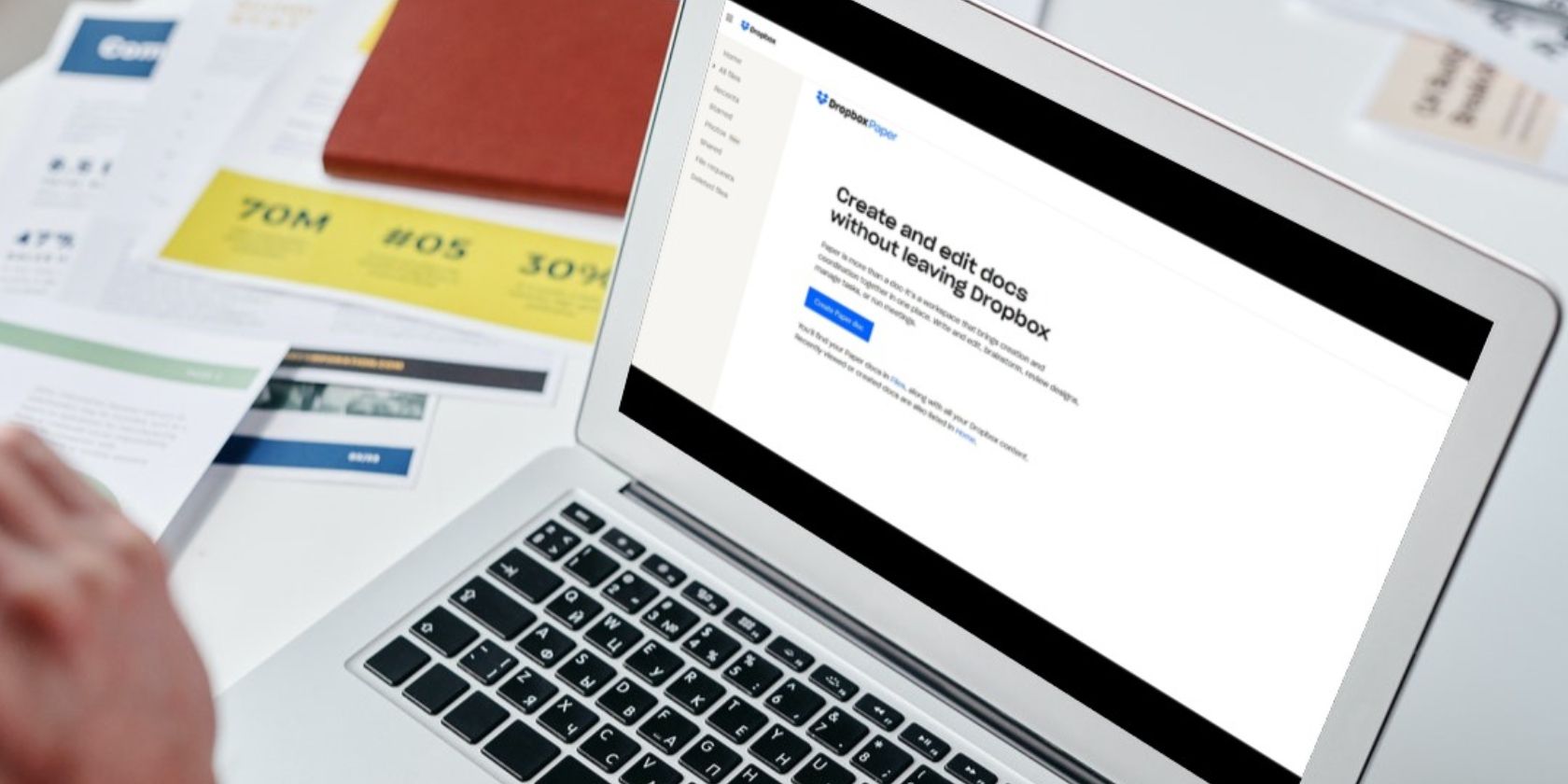
Что такое Dropbox Paper?
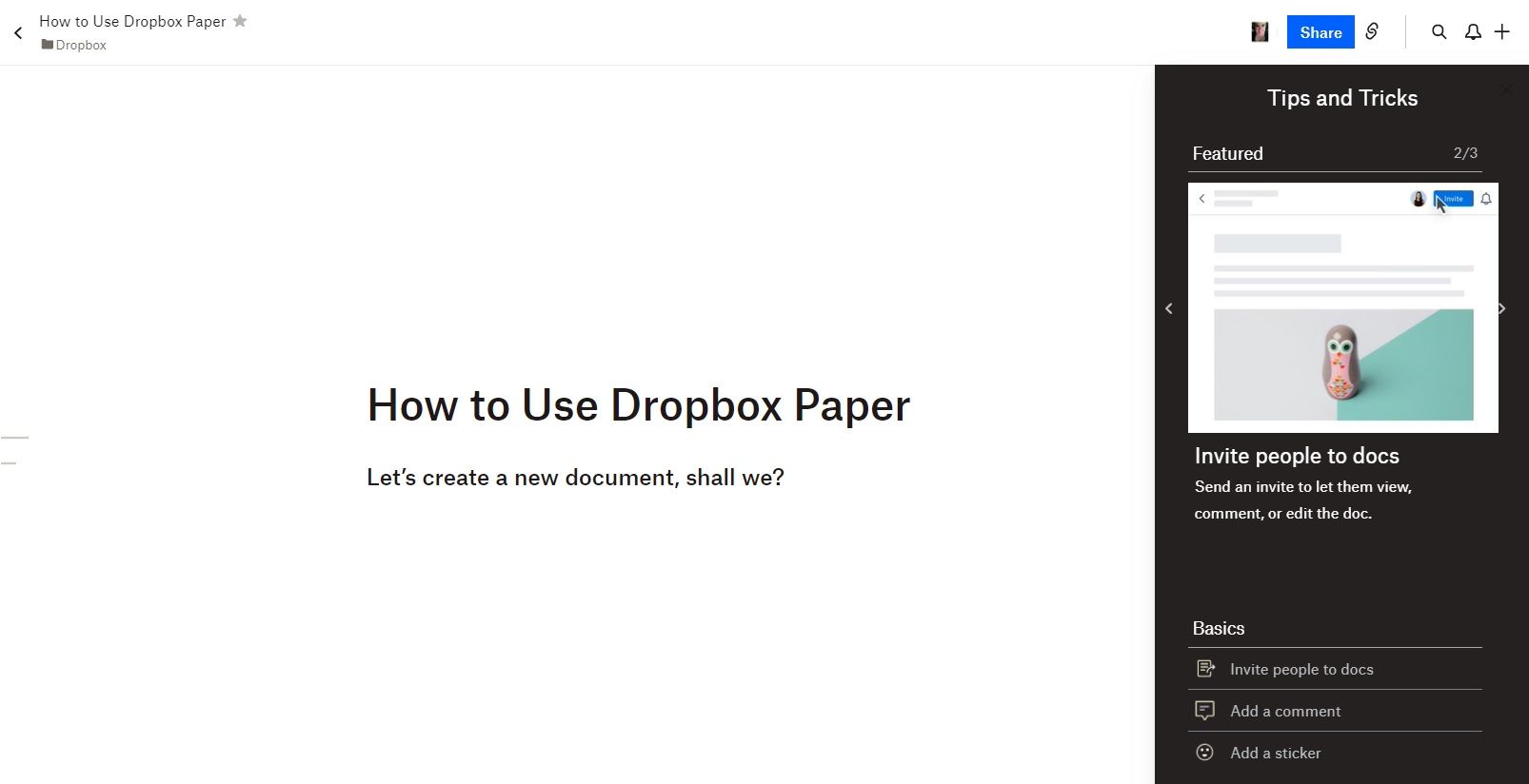
Dropbox Paper — это облачное рабочее пространство для документов внутри вашей учётной записи Dropbox. Оно позволяет быстро организовать текст, изображения, видео и прикреплённые файлы в одном документе и работать над ними совместно с командой.
Краткое определение: среда для совместного создания и редактирования документов с возможностью вставки мультимедиа и задач.
Почему стоит обратить внимание:
- Документы автоматически сохраняются в Dropbox — не требуется экспорт и повторная загрузка.
- Интерфейс минималистичен и сфокусирован на содержимом.
- Поддерживается совместная работа в реальном времени: комментарии, упоминания и уведомления.
Как получить доступ к Dropbox Paper
Чтобы пользоваться Dropbox Paper, нужна учетная запись Dropbox. Инструмент доступен для всех типов аккаунтов, включая бесплатные. Если аккаунта ещё нет — создайте его на сайте Dropbox, затем откройте раздел Dropbox Paper в веб-интерфейсе или установите мобильное приложение.
Важно: права доступа зависят от настроек папки и учётных записей в вашей организации. Для совместной работы проверьте, что у участников есть доступ к документу.
Основные возможности Dropbox Paper
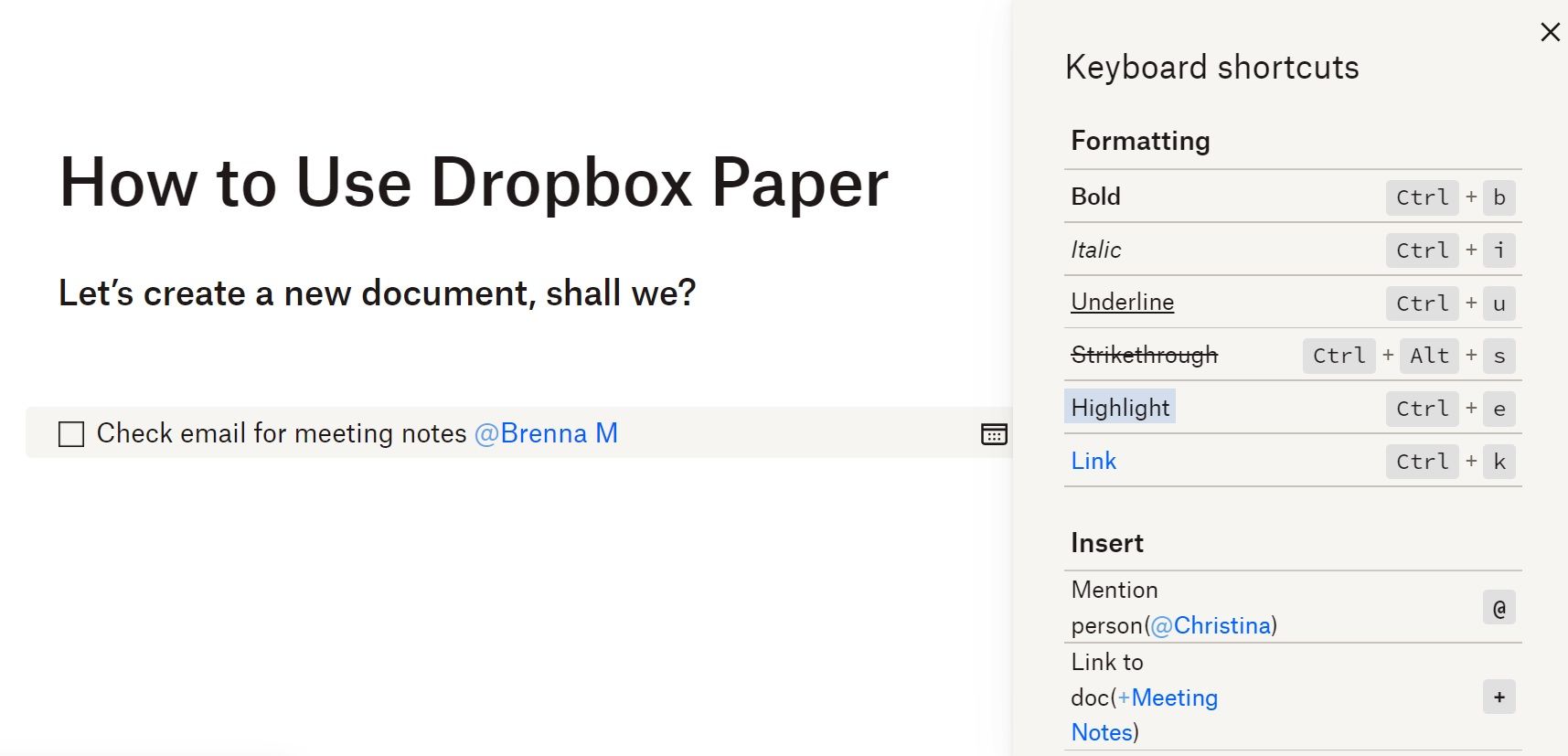
Dropbox Paper сочетает простоту с полезными функциями:
- Разметка и форматирование: заголовки, выделение, списки, ссылки и т. п.
- Списки задач: интерактивные чекбоксы для отслеживания выполнения.
- Упоминания: используйте @ и имя пользователя, чтобы назначать ответственных и отправлять уведомления.
- Презентация: режим Present для демонстрации документа как слайдовой презентации.
- Таймлайн: визуализация последовательности задач и этапов проекта.
- Галереи изображений: быстрое создание фотогалерей через drag & drop.
- Встраивание медиа: поиск и вставка контента из Unsplash, YouTube и других источников.
- Тёмная тема: переключение интерфейса для удобства чтения в условиях низкой освещённости.
- Стикеры и реакции: простой способ пометить фрагменты документа визуальным элементом.
- Мобильные приложения с офлайн-режимом для редактирования без подключения.
Примечание: все встроенные сочетания клавиш можно просмотреть, нажав на значок клавиатуры внизу экрана документа.
Преимущества использования Dropbox Paper
- Бесплатный доступ при наличии учётной записи Dropbox.
- Быстрая совместная работа: комментарии, уведомления и правки в режиме реального времени.
- Автосохранение в облако — документы всегда в актуальном состоянии.
- Мобильность: правка и доступ с мобильных устройств, в том числе офлайн.
- Поддержка мультимедиа и встроенных блоков позволяет строить информативные документы без постобработки.
Как создать документ в Dropbox Paper
- Откройте раздел All Files в вашем Dropbox.
- Нажмите меню + Create.
- Выберите Document → Dropbox Paper.
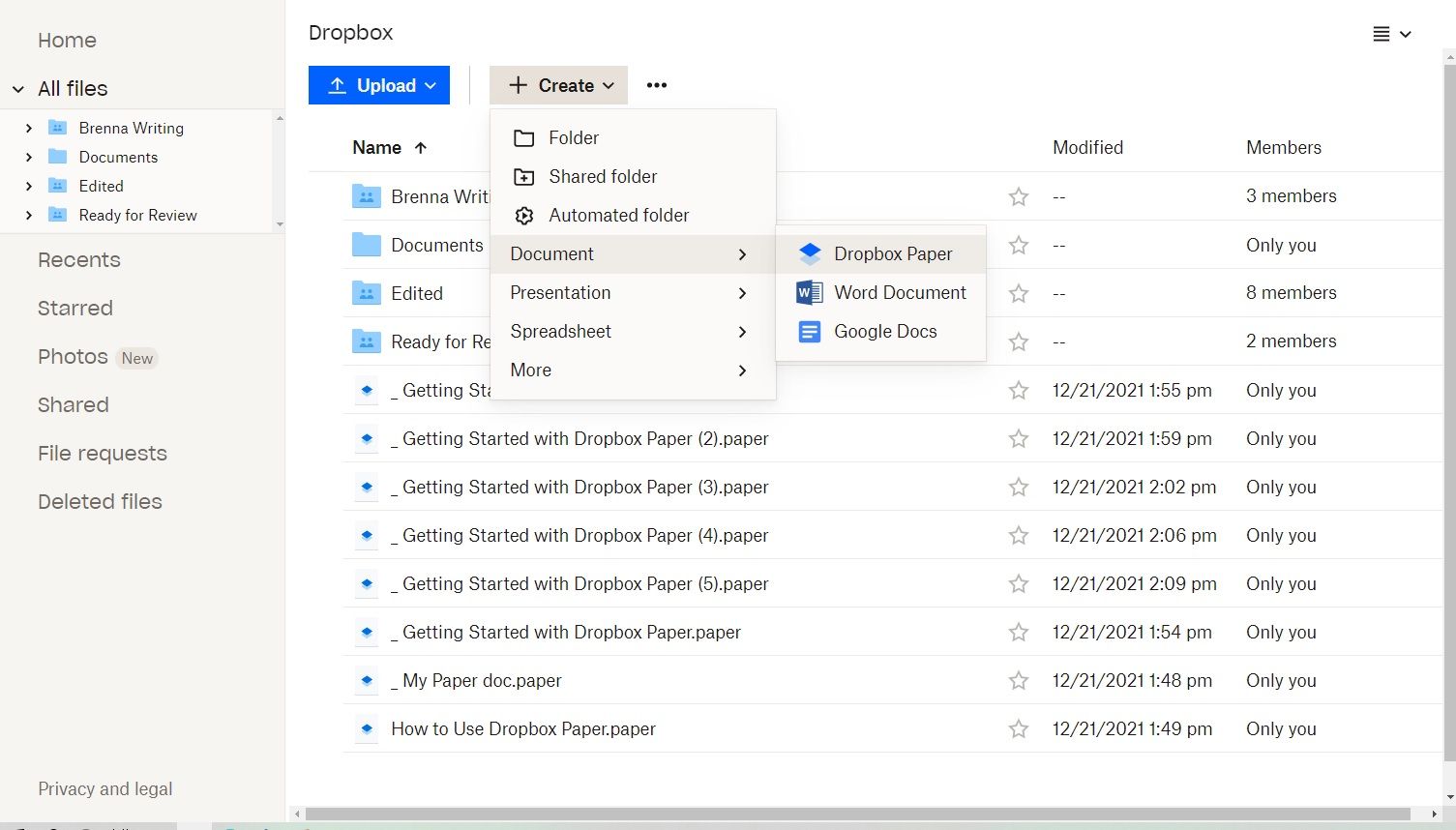
Документ откроется в новом окне. Дайте ему название в верхней части и начните вводить текст.
Критерии приёмки: документ должен иметь заголовок, минимум один блок содержания и хотя бы одну точку назначения доступа (личный/публичный/командный).
Как пользоваться инструментами форматирования
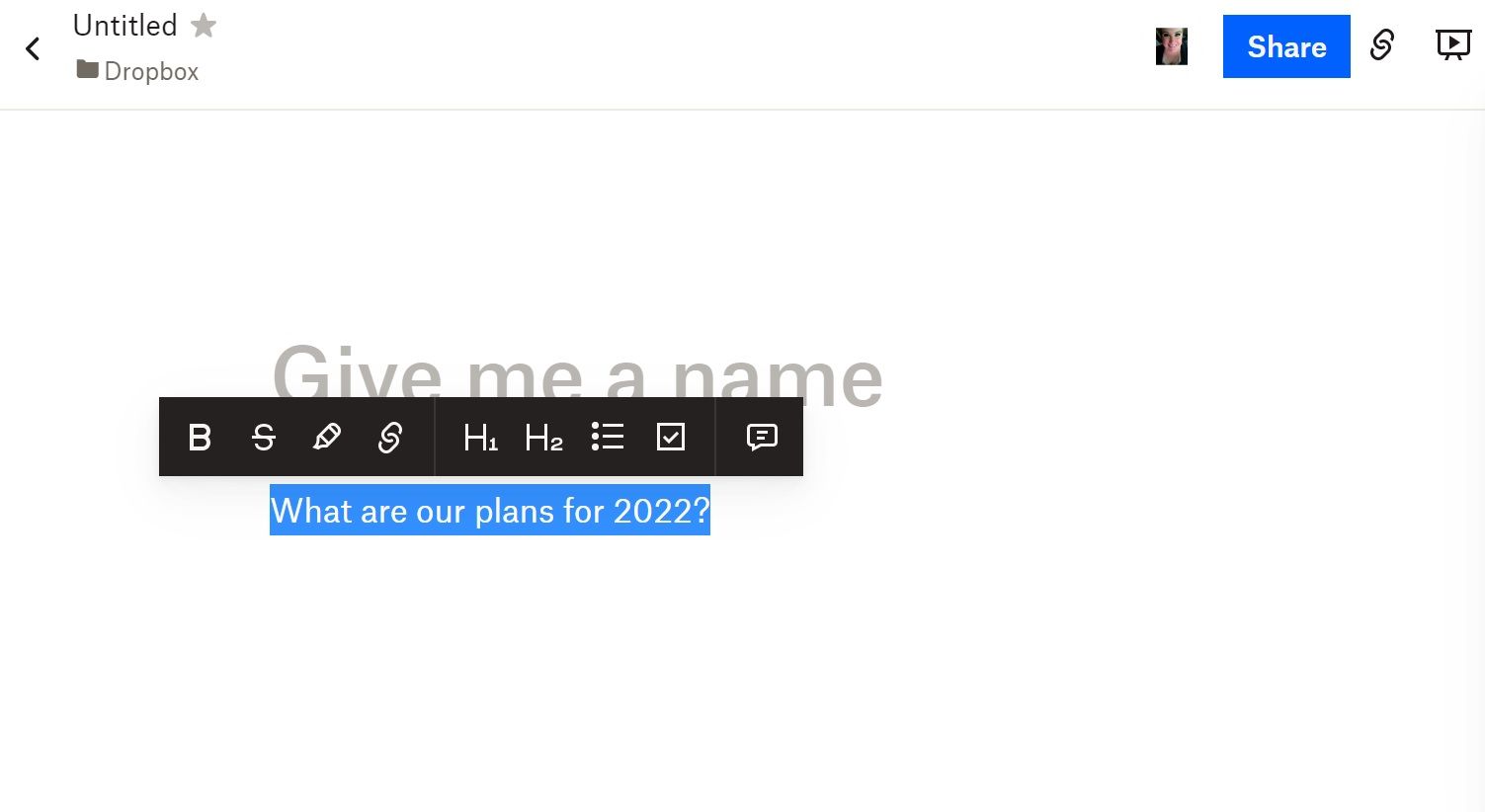
Инструменты форматирования появляются при выделении текста — видимая панель инструментов отсутствует по умолчанию. Доступные действия:
- Жирный текст
- Зачёркнутый текст
- Подсветка
- Вставка ссылки
- Заголовок большого размера (H1)
- Заголовок среднего размера (H2)
- Маркированный список
- Список задач (To-Do)
- Комментарий
Практический приём: используйте заголовки H2 для разделов и H3 для подзадач — это облегчает навигацию и экспорт в другие форматы.
Презентация документа
Чтобы показать документ как презентацию, нажмите иконку проектора в правом верхнем углу документа. Режим Presentation отображает блоки документа по одному — удобно для совещаний и стендапов.
Как создать таймлайн проекта
С пустой строки выберите иконку Таймлайн в чёрной панели инструментов внизу документа. Затем протяните между датами, чтобы создать блоки для этапов проекта.
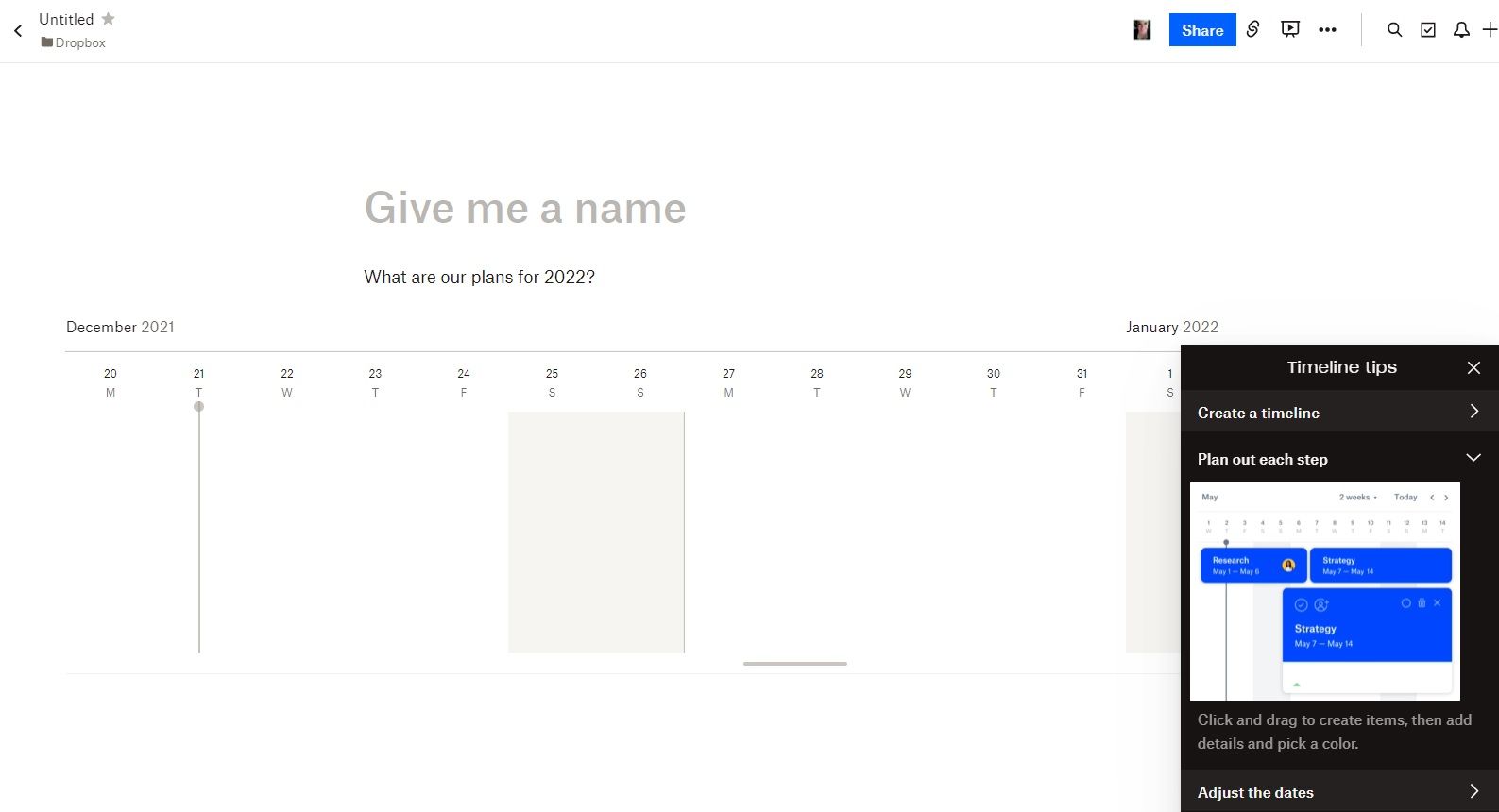
Совет: используйте таймлайн для визуализации спринтов, вех и ключевых точек контроля.
Как создать фотогалерею
Просто перетащите изображения на документ — Paper автоматически выстроит галерею. Это полезно для обзоров дизайна, подборок идей и презентаций с визуальными примерами.
Как добавлять видео и медиа
Вы можете вставлять контент из внешних источников. На пустой строке выберите иконку Видео в чёрной панели — выполнится поиск по YouTube, Unsplash и другим сервисам. Выберите нужный элемент и нажмите Add to doc.
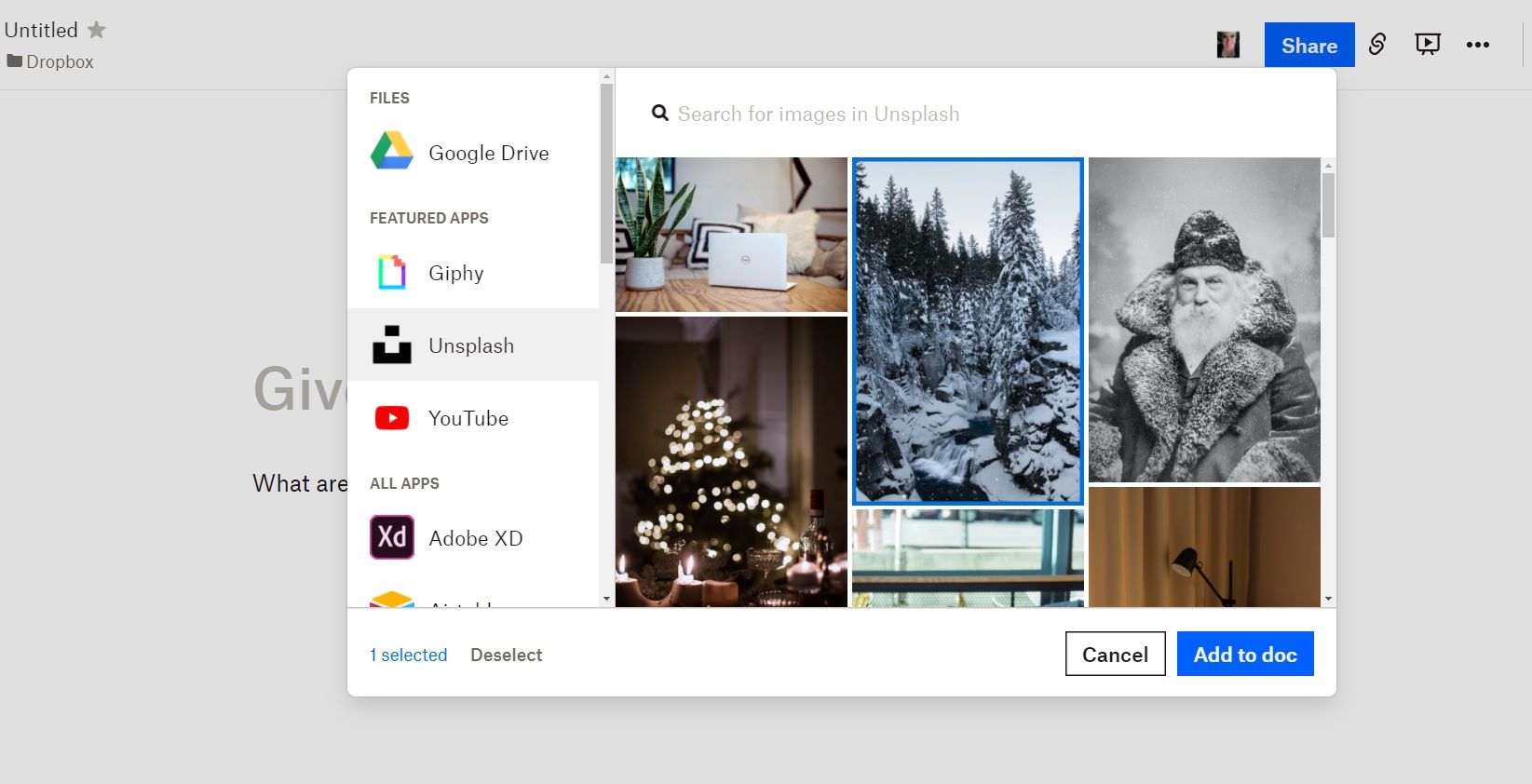
Практическая подсказка: встраивание видео позволяет показывать короткие фрагменты прямо в контексте документа — удобно для обзора прототипов и обратной связи.
Практические шаблоны и методики
Ниже — несколько шаблонов и методик, которые можно постоянно держать в Dropbox Paper и копировать для разных проектов.
Шаблон для протокола совещания:
- Заголовок: Тема совещания — Дата
- Участники:
- Цель встречи:
- Повестка:
- Точка 1 — ответственный — время
- Точка 2 — ответственный — время
- Решения и выводы:
- Действия (To-Do):
- Задача — ответственный — срок
Мини-методология для эффективной сессии мозгового штурма:
- Подготовка: опишите проблему в 1–2 предложениях.
- Сбор идей: 10 минут — все добавляют блоки с идеями.
- Группировка: объедините похожие идеи в разделы.
- Голосование: используйте реакции или комментарии для выбора 3 приоритетных идей.
- План действий: назначьте ответственных и сроки.
Критерии приёмки для совещания: у документа есть список задач с назначенными ответственными и конкретными сроками; выполнен экспорт или сохранение в общем каталоге проекта.
Чек-листы по ролям
Руководитель проекта:
- Создать документ и отправить приглашения участникам.
- Подготовить повестку и цели.
- Назначить временные рамки и ответственных.
- Контролировать статус задач в документе.
Дизайнер:
- Добавить макеты и версии в фотогалерею.
- Комментировать правки прямо в документе.
- Пометить приоритетные элементы для финализации.
Контент-автор:
- Использовать заголовки и списки для структуры.
- Добавлять ссылки на источники и примеры.
- Помечать готовые фрагменты галочкой в To-Do.
Быстрые советы и шпаргалка по сочетаниям клавиш
Общие команды (зависят от ОС браузера и локальных настроек):
- Жирный — Ctrl/Cmd+B
- Курсив — Ctrl/Cmd+I
- Вставить ссылку — Ctrl/Cmd+K
- Открыть подсказку сочетаний — значок клавиатуры внизу экрана
Важно: Paper использует стандартные сочетания браузера и операционной системы, поэтому большинство привычных комбинаций работает и здесь.
Когда Dropbox Paper не лучший выбор
Counterexamples — когда стоит выбрать другой инструмент:
- Сложные документы со строгой типографикой и требованием к точному форматированию — лучше использовать текстовый редактор уровня Word или Google Docs.
- Масштабированные отчёты с таблицами и макросами — в Paper отсутствуют продвинутые таблицы и скрипты.
- Сценарии с расширенной аналитикой данных и сводными таблицами — лучше Excel или Google Sheets.
Альтернативные подходы: если важна тесная интеграция с системой управления задачами, рассмотрите специализированные трекеры и плагины, а для сложных документов — экспорт из Paper в PDF и доработка в другом редакторе.
Безопасность и соответствие требованиям конфиденциальности
Dropbox хранит файлы в облаке и предлагает корпоративные планы с расширенными настройками безопасности. Рекомендации:
- Проверяйте настройки доступа перед приглашением внешних участников.
- Для конфиденциальных данных используйте шифрование и корпоративные политики доступа.
- Уточните у ИТ-отдела вашей организации, соответствует ли Dropbox требованиям локального законодательства или корпоративным стандартам приватности.
Примечание о GDPR и локальной юрисдикции: если вы работаете с персональными данными резидентов ЕС или других регионов с особыми правилами, согласуйте использование облачных сервисов с юридическим отделом.
Мобильная работа и офлайн-режим
Мобильные приложения Dropbox Paper позволяют просматривать и редактировать документы в пути. Офлайн-режим полезен для работы без доступа к сети — изменения будут синхронизированы при восстановлении соединения.
Рекомендация: перед важной встречей заранее откройте необходимый документ на устройстве, чтобы он был доступен офлайн.
Сопоставление с другими инструментами
Короткая сравнительная подсказка:
- Google Docs — сильнее в совместном редактировании сложных текстовых документов и таблиц.
- Notion — более гибкая система для базы знаний и шаблонов; лучше для структурированных процессов.
- Microsoft Word Online / OneDrive — лучший выбор для корпоративных сред с требованием к совместимости с Office.
Выбор зависит от задач: для быстрых заметок, иллюстрированных протоколов и простых совместных рабочих пространств Paper часто выигрывает своей простотой.
Шаблоны и сценарии использования — идеи
- Быстрые совещания и стендапы — одна страница, 15 минут, список задач.
- Обзор дизайна — фотогалерея + комментарии от команды.
- Бриф для маркетинга — цели, целевая аудитория, ключевые сообщения, список материалов.
- Дорожная карта фичи — таймлайн + задачи с ответственными.
Decision flow: когда выбрать Paper
flowchart TD
  A[Нужен быстрый документ или заметка?] -->|Да| B[Выберите Dropbox Paper]
  A -->|Нет| C[Требуется сложное форматирование?]
  C -->|Да| D[Используйте Word или Google Docs]
  C -->|Нет| B
  B --> E[Совместная работа и мультимедиа]
  D --> F[Продвинутые таблицы и макросы]
Лучшие практики и рекомендации
- Структурируйте документ заголовками и списками — это упрощает чтение и навигацию.
- Назначайте ответственных сразу при создании задач через упоминания.
- Обновляйте статус задач и используйте реакции для быстрых согласований.
- Храните шаблоны в общей папке команды, чтобы все могли копировать и переиспользовать их.
Часто задаваемые вопросы
Что такое Dropbox Paper и зачем он нужен?
Dropbox Paper — инструмент внутри Dropbox для создания и совместного редактирования простых мультимедийных документов. Он нужен, чтобы быстро фиксировать идеи, вести протоколы совещаний и формировать совместные планы.
Можно ли использовать Dropbox Paper бесплатно?
Да — Paper доступен для всех типов аккаунтов Dropbox, включая бесплатные.
Можно ли работать в Paper офлайн?
Да — мобильное приложение поддерживает офлайн-редактирование. Изменения синхронизируются после восстановления сети.
Как поделиться документом с внешними участниками?
В документе используйте функцию Invite или опубликуйте ссылку с соответствующими правами доступа. Убедитесь, что права доступа соответствуют политике вашей компании.
Итог
Dropbox Paper — удобный и быстрый инструмент для создания заметок, совещаний и мультимедийных документов. Он отлично подходит для команд, которым важна простота, мобильность и быстрая совместная работа. Для сложных отчётов и продвинутой работы с таблицами лучше использовать специализированные редакторы.
Ключевые рекомендации: используйте шаблоны, назначайте ответственных через упоминания и проверяйте настройки доступа перед обменом документами.

Похожие материалы

Несколько аккаунтов Skype: Multi Skype Launcher

Журнал для работы: повысить продуктивность

Персональные звуки уведомлений на Android

Скачивание шоу Hulu для офлайн‑просмотра

Microsoft Start: персонализированная новостная лента
