
Сравнение файлов в Notepad++ с помощью плагина Compare
Что такое плагин Compare и зачем он нужен
Notepad++ — свободный и открытый текстовый редактор, ориентированный на разработчиков и продвинутых пользователей. По умолчанию в нём нет встроенного инструмента сравнения (diff). Плагин Compare добавляет эту функцию: он отображает два открытых файла бок о бок и визуально подчёркивает отличия. Это удобно при ревью кода, проверке изменений конфигураций или сравнении версий текстов.
Ключевая идея: один файл используется как эталон (старый), другой — как текущая версия (новая). Плагин находит добавления, удаления, перемещения и частичные изменения строк.
Быстрая подготовка перед установкой
Important: перед установкой проверьте разрядность Notepad++ (32-бит или 64-бит) и версию. Совместимость плагина зависит от версии Notepad++. Если вы используете Notepad++ 7.6 и выше, удобнее работать через Plugins Admin.
Чеклист подготовки:
- Узнать разрядность Notepad++ (Помощь → О программе).
- Сделать резервную копию пользовательских настроек, если важно.
- Закрыть Notepad++ перед ручной установкой плагина.
1. Установка Диспетчера плагинов (Plugins Admin)
Диспетчер плагинов — репозиторий, через который удобно устанавливать, обновлять и удалять плагины.
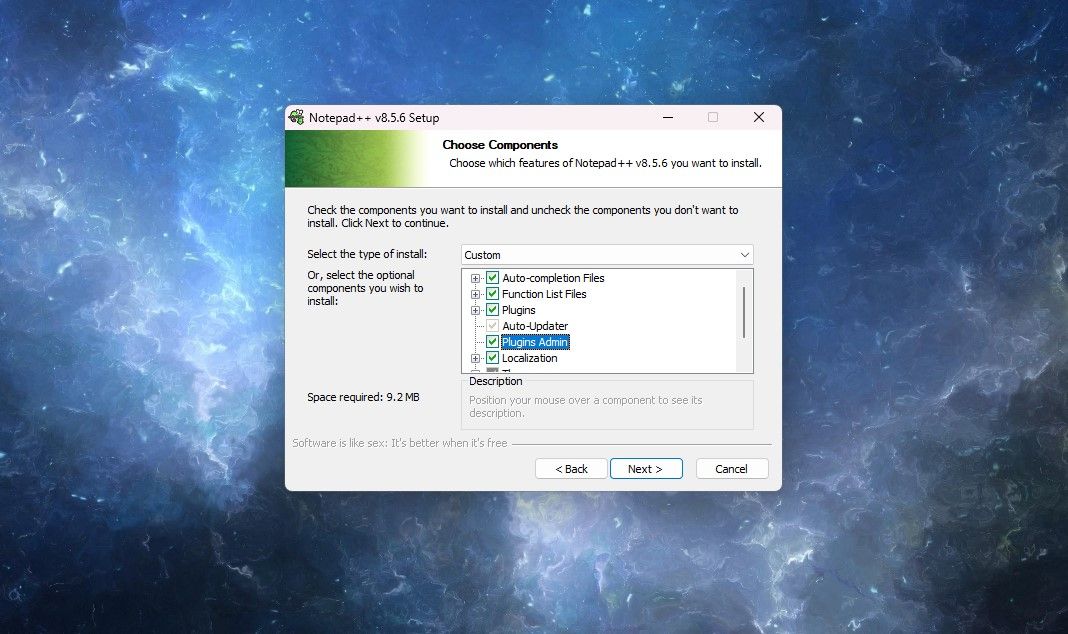
Если при установке Notepad++ вы не включили Plugins Admin, его можно добавить, переустановив Notepad++ и выбрав соответствующую опцию на экране выбора компонентов. При установке выберите опцию Custom и поставьте галочку Plugins Admin.
Если вы не хотите переустанавливать приложение, переходите к ручной установке плагина (следующий раздел).
ALT: Выбор компонента Plugins Admin в мастере установки Notepad++
2. Установка плагина Compare через Диспетчер плагинов
Рекомендуемый путь — установить Compare через Plugins Admin:
- Запустите Notepad++.
- Откройте меню Плагины → Plugins Admin.
- В поле поиска введите Compare.
- Отметьте Compare и нажмите Install.
После установки Notepad++ перезапустится, и в меню Плагины появится пункт Compare.
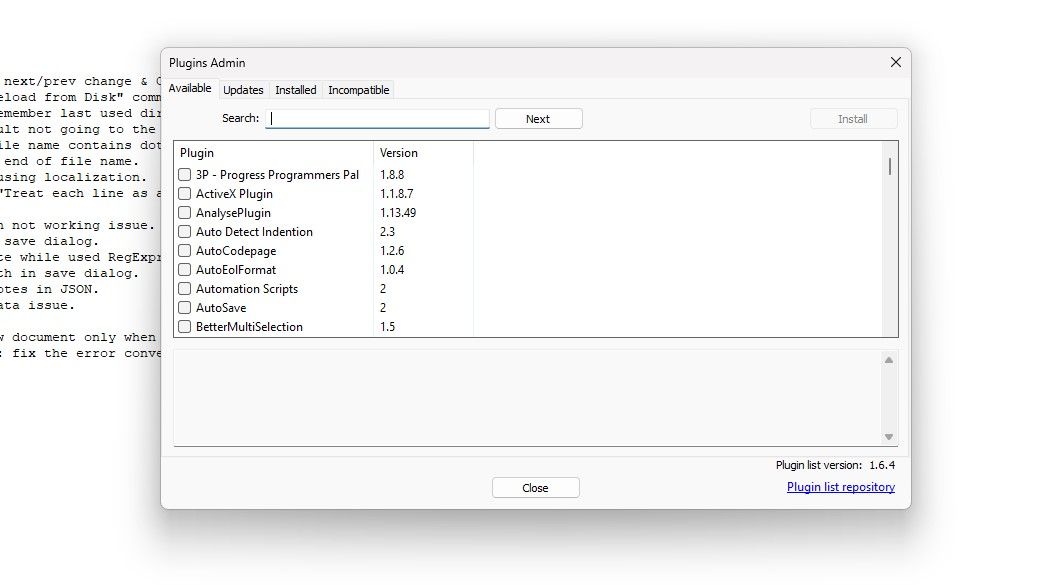
ALT: Окно Plugins Admin в Notepad++ со списком доступных плагинов
Установка плагина вручную без Plugins Admin
Если у вас нет Plugins Admin или вы предпочитаете ручную установку, выполните следующие шаги:
- Скачайте релиз плагина Compare с официальной страницы проекта на GitHub соответствующей версии (например, 2.0.2 для новых версий Notepad++).
- Распакуйте архив — внутри будет .dll и папка с сопутствующими файлами.
- Перейдите в папку установки Notepad++ → Plugins.
- Создайте папку с точным именем .dll (например, ComparePlugin) и поместите туда файлы.
- Перезапустите Notepad++.
Если Notepad++ был открыт во время копирования, перезапуск обязателен.
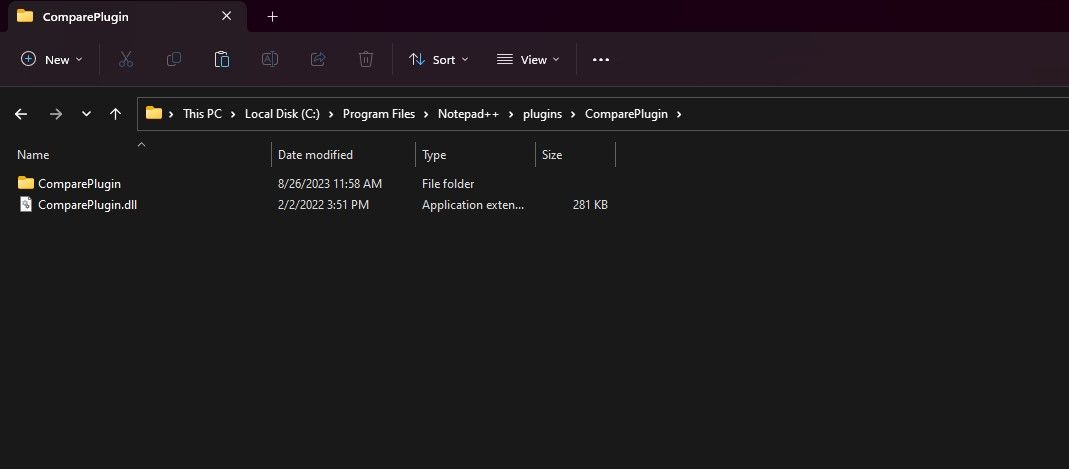
ALT: Содержимое папки плагина Compare в каталоге Plugins Notepad++
Советы совместимости:
- Для старых версий Notepad++ используйте соответствующий релиз плагина (например, 2.0.1 для заметно старых сборок).
- Убедитесь, что вы используете 32-битную сборку плагина для 32-битного Notepad++ и 64-битную для 64-битного.
3. Сравнение двух файлов в Notepad++
После установки откройте два файла, которые хотите сравнить. Порядок открытия не обязателен, но плагин рассматривает один файл как «первый для сравнения» (эталон).
Шаги для сравнения:
- Откройте оба файла в Notepad++.
- В меню Плагины найдите Compare и выберите Compare.
Плагин откроет файлы в режиме side-by-side и подсветит различия.
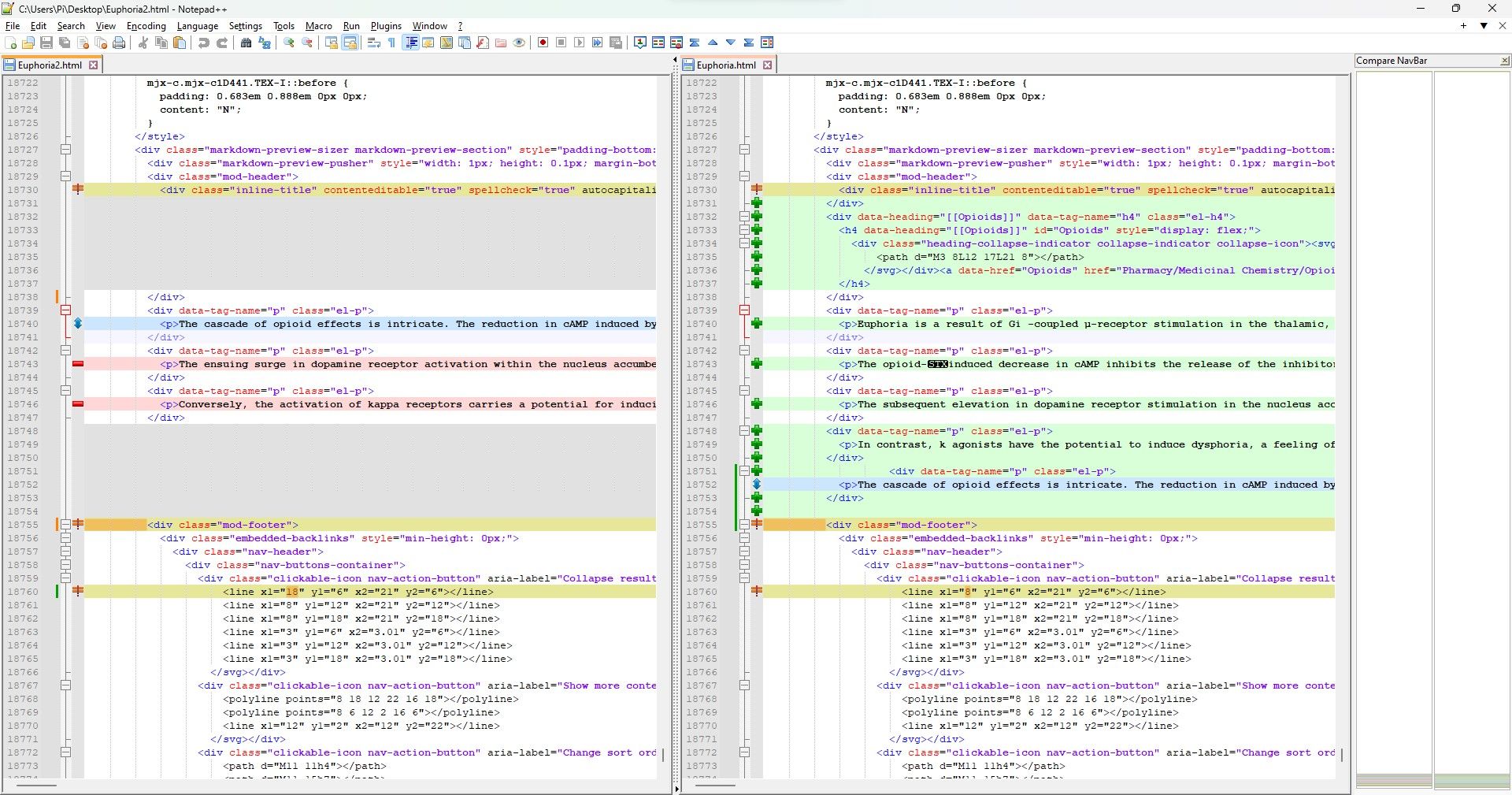
ALT: Окно Notepad++ с двумя открытыми файлами и подсвеченными отличиями
Если хотите явно указать, какой файл считать эталоном, в меню Compare выберите Set as First to Compare на вкладке нужного файла.
Пояснение цветов и символов
Плагин использует несколько цветов и символов для индикации типов изменений:
- Добавлено (+) — строка есть только в новой версии, зелёная подсветка.
- Удалено (-) — строка есть только в старой версии, красная подсветка.
- Перемещено — строка присутствует в обеих версиях, но в разных местах, синяя подсветка.
- Изменено — большая часть строки совпадает, изменённые символы выделены оранжевым.
Опция Detect Moves в меню Compare управляет тем, будет ли плагин пытаться распознавать перемещения блоков текста.
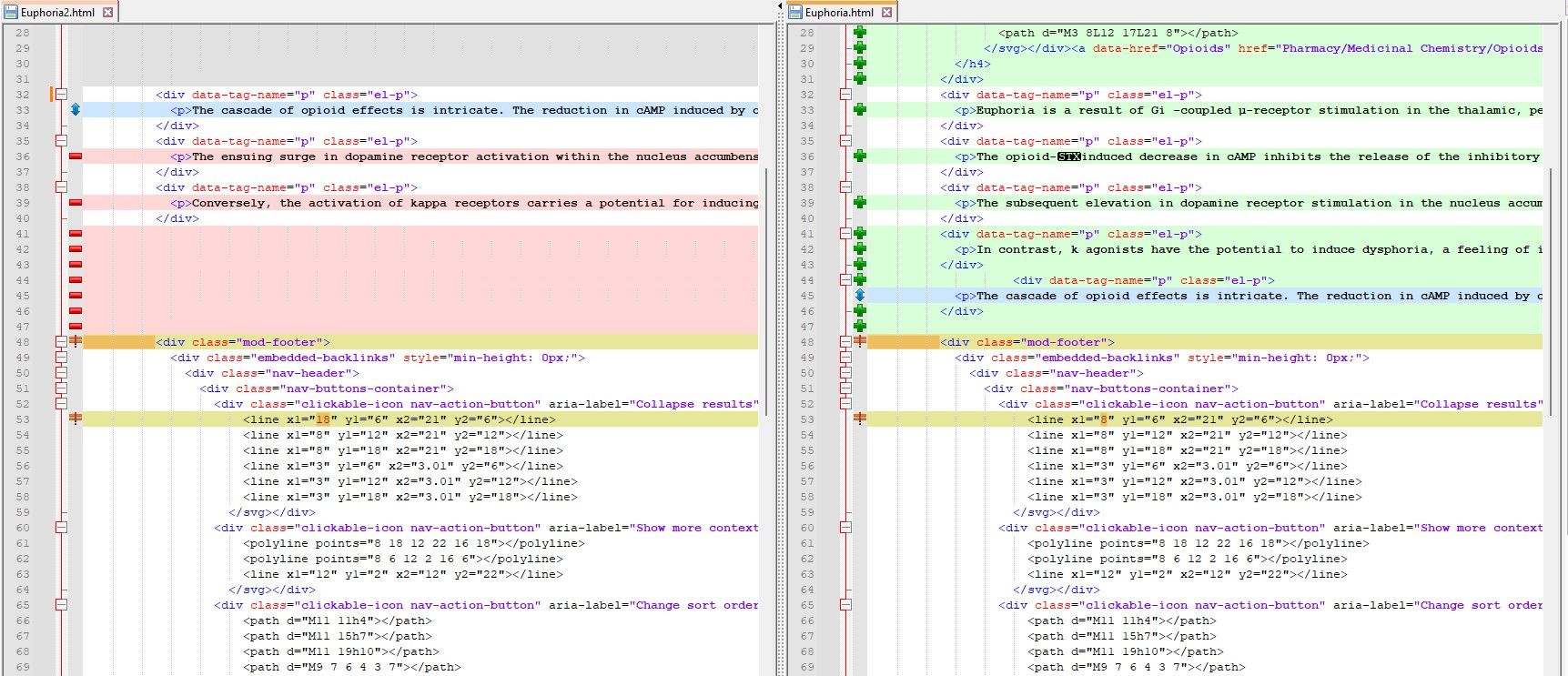
ALT: Пример подсветки добавленных, удалённых и изменённых строк в сравнении файлов
Навигационная панель
Правая боковая панель отображает «мини-карту» сравнения: с её помощью можно быстро перейти к следующему/предыдущему отличию или просмотреть распределение изменений по файлу.
Клик по области мини-карты прокручивает основное окно к соответствующему месту. Цветовая схема мини-карты совпадает с основной подсветкой, поэтому по цвету видно, где находятся добавления, удаления и т.д.
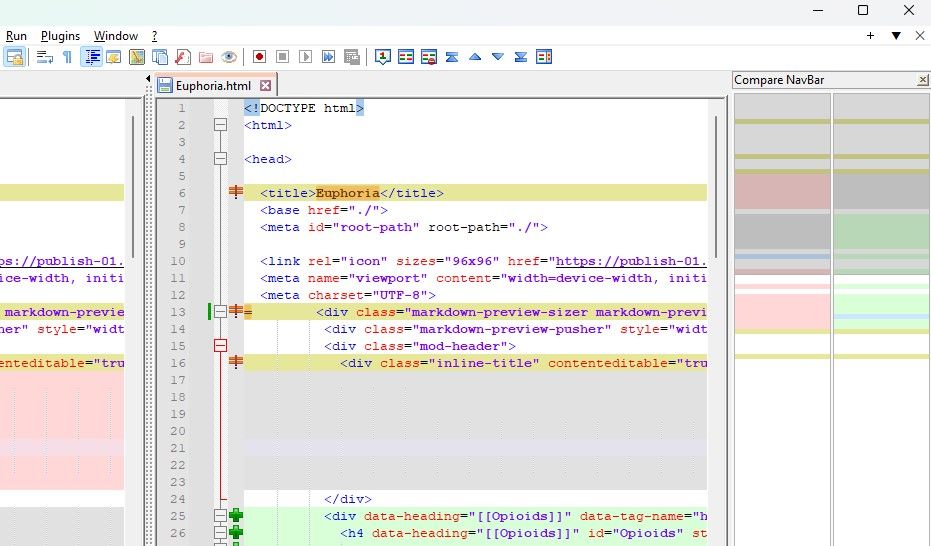
ALT: Мини-карта навигации плагина Compare с цветовой индикацией отличий
Режимы просмотра
По умолчанию сравнение происходит в вертикальном режиме (файлы один под другим или рядом). Чтобы поменять ориентацию, щёлкните по границе между панелями и выберите Rotate to the right или Rotate to the left — интерфейс поворачивается, меняя вертикальную ориентацию на горизонтальную и наоборот.
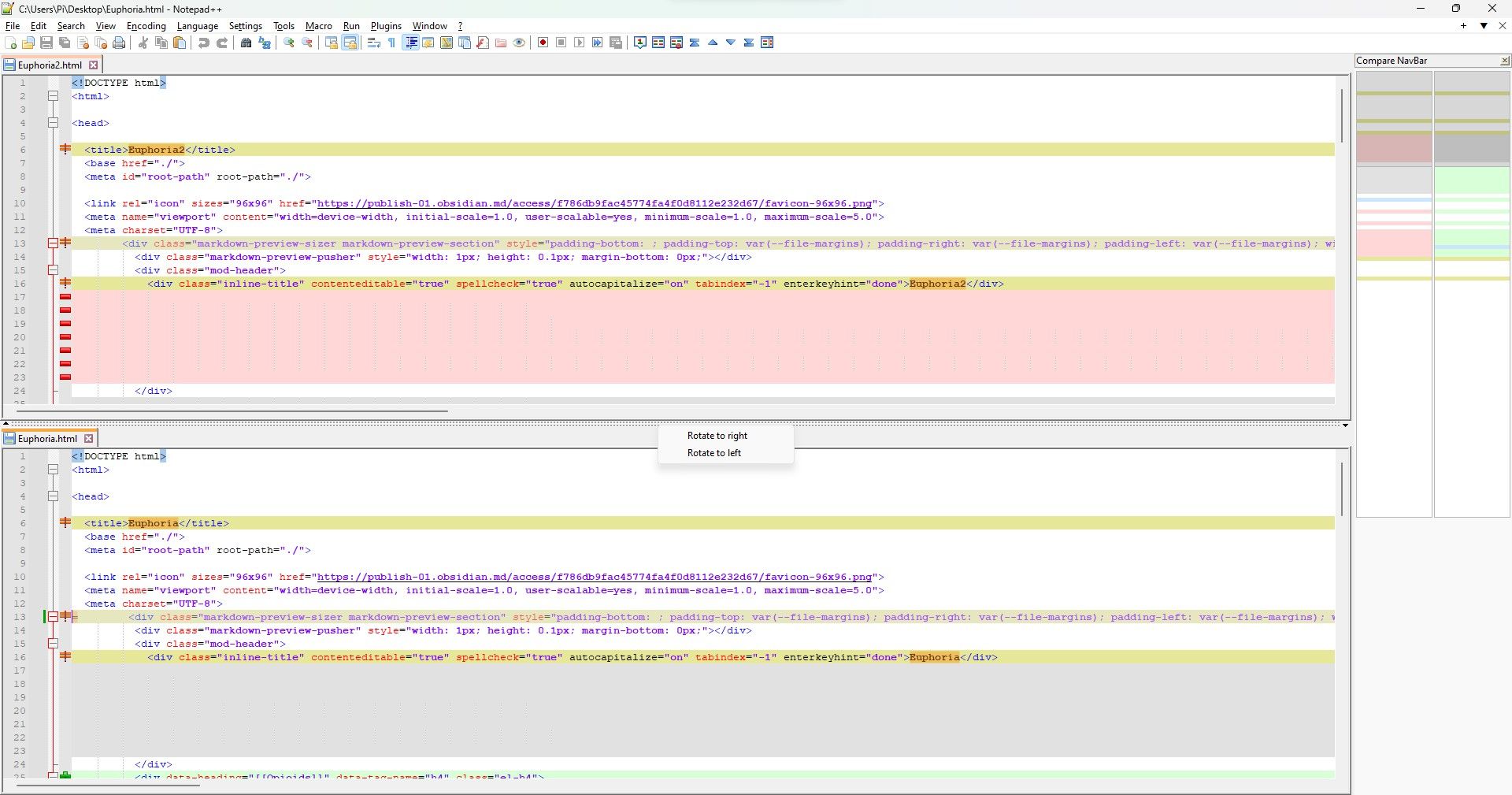
ALT: Меню для изменения ориентации панелей сравнения (вертикально/горизонтально)
После нескольких поворотов старый файл окажется слева, новый — справа, что может быть интуитивнее для чтения изменений.
4. Настройки и поведение плагина
В меню Compare → Settings можно тонко настроить поведение и визуальную часть сравнения.
Основные настройки:
- Main Settings: управление позицией файлов (First is, Old file position), включение однопанельного сравнения.
- Color Settings: назначение цветов для Added/Deleted/Moved/Changed и настройка прозрачности подсветки.
- Warn about encodings mismatch: предупреждение при разном кодировании файлов (например, ASCII vs UTF-8).
- Ignore Spaces: если включено, пробелы и отступы игнорируются при сравнении — удобно для текстов, но не рекомендуется для исходного кода.
- Wrap around diffs: при достижении последнего изменения команда Next переходит к первому.
- Go to first diff after re-compare: поведение курсора после повторного сравнения.
Также в меню присутствуют интеграции SVN Diff и Git Diff для сравнения текущего файла с локальной репозиториемной версией.
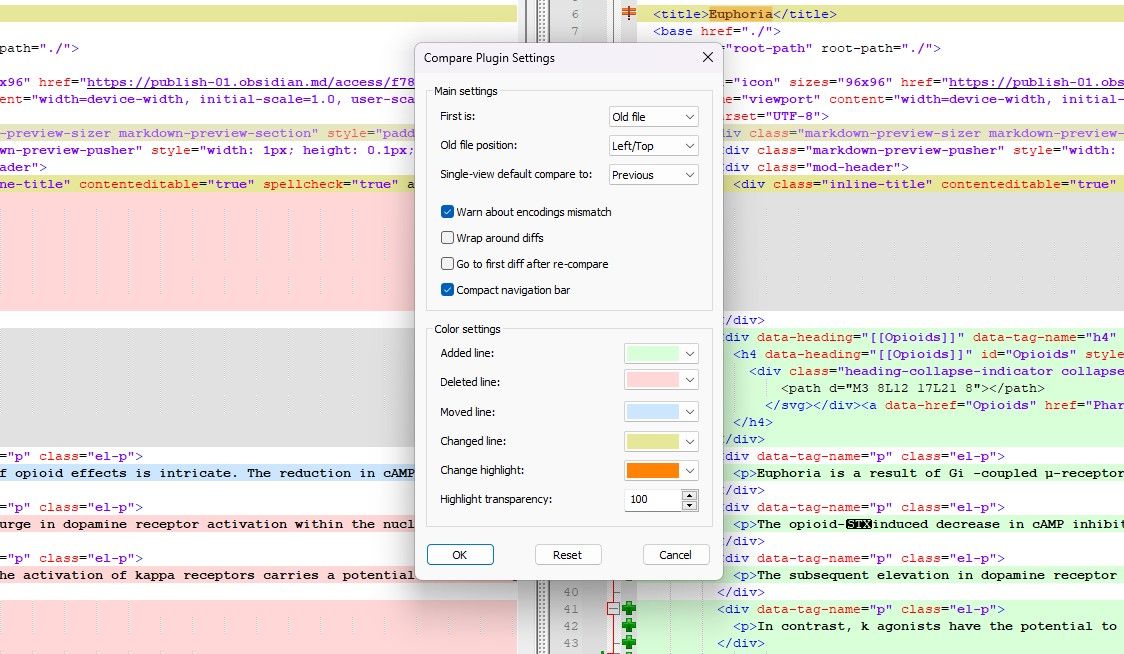
ALT: Окно настроек плагина Compare с опциями цвета и поведения
Совет: для работы с кодом лучше отключать Ignore Spaces и включать Warn about encodings mismatch, чтобы не упустить важные различия.
Дополнительные возможности и сценарии использования
Плагин Compare полезен в следующих сценариях:
- Ревью кода между локальными версиями файлов.
- Быстрое сравнение конфигурационных файлов перед применением изменений.
- Проверка перевода или правок литературного текста.
- Поиск перемещённых блоков при рефакторинге.
Role-based чеклист:
- Разработчик: проверьте Ignore Spaces выключенным, включите Detect Moves, используйте Git Diff для сравнения с веткой.
- QA-инженер: включите цветовую подсветку и Wrap around diffs, чтобы быстро обходить все изменения.
- Технический писатель: включите Ignore Spaces при сравнении текстов, чтобы игнорировать форматирование.
Когда плагин Compare может не подойти
Counterexamples — когда Compare слабее специализированных инструментов:
- Большие бинарные файлы и двоичные патчи: Compare не предназначен для бинарных отличий.
- Сравнение большого количества файлов (мульти-ревью) — удобнее использовать системы контроля версий или специализированные diff-менеджеры.
- Сложные слияния и разрешение конфликтов в больших проектах — инструмент вроде Beyond Compare или Meld даёт больше возможностей по объединению изменений.
Если ваша задача — комплексное сравнение каталогов и рекурсивный diff, рассмотрите отдельные приложения.
Альтернативные подходы и инструменты
Краткие альтернативы, если Compare не отвечает требованиям:
- Meld — свободный инструмент для визуального сравнения, удобен на Linux и Windows.
- WinMerge — популярный инструмент для Windows, умеет сравнивать каталоги и файлы.
- Beyond Compare — коммерческий, мощный инструмент с богатой функциональностью по слиянию и синхронизации.
- Использовать встроенные возможности Git: git diff, git difftool с привязкой внешнего визуального диффа.
Выбор зависит от объёма работы: для одиночных пар файлов Compare в Notepad++ — быстрый и лёгкий вариант; для проектов с множеством файлов и веток — лучше использовать специализированный инструмент.
Методика эффективного сравнения версий в Notepad++
Мини-методика при работе с Compare:
- Определите цель сравнения: код, конфиг или текст.
- Закройте все лишние вкладки в Notepad++, чтобы не отвлекаться.
- Откройте обе версии, установите эталон (Set as First to Compare).
- Настройте Ignore Spaces и цветовую схему согласно типу файла.
- Используйте навигацию по мини-карте для быстрого обзора всех различий.
- При необходимости воспользуйтесь Git Diff/SVN Diff для сравнения с репозиторием.
Критерии приёмки: если после сравнения вы нашли и подтвердили изменения, зафиксируйте результат (комментарий в системе контроля версий, заметка или патч).
Быстрое устранение проблем и план отката
Инцидентный план, если Compare не работает:
- Проверка наличия плагина в меню Плагины. Если нет — перезапустите Notepad++.
- Если плагин отсутствует после перезапуска — убедитесь, что папка плагина названа точно как .dll (совпадение имён).
- Проверьте разрядность: 32-битный плагин не загрузится в 64-битную сборку Notepad++ и наоборот.
- Отключите антивирус или защитное ПО временно, если .dll блокируется.
- При необходимости переустановите плагин или Notepad++ с опцией Plugins Admin.
Откат: удалите папку ComparePlugin из каталога Plugins и перезапустите редактор. Это восстановит состояние до установки плагина.
Советы по безопасности и приватности
Плагин Compare работает локально: файлы не отправляются никуда без вашего участия. Тем не менее:
- Избегайте сравнения чувствительных данных на публичных компьютерах.
- Если вы используете расширения или сторонние сборки плагина, скачивайте их только с официального репозитория GitHub или доверенных источников.
- Контроль версий (Git/SVN) обычно безопаснее для совместной работы и историй изменений, но требуйте защищённого хранилища для приватных репозиториев.
Краткий глоссарий одной строкой
- Diff: визуальное или текстовое сравнение двух версий файлов.
- Ethalon (эталон): файл, выбранный как основа для сравнения.
- Detect Moves: опция распознавания перемещённых блоков.
- Ignore Spaces: опция игнорирования различий только по пробелам.
Сравнение возможностей: когда выбирать Compare в Notepad++
Плагин идеален, когда вам нужен быстрый локальный просмотр отличий между двумя открытыми файлами в рамках одной сессии Notepad++. Для сложных сценариев (многопользовательское слияние, рекурсивное сравнение каталогов, бинарные файлы) лучше использовать специализированные diff-утилиты.
Заключение
Плагин Compare превращает Notepad++ в полноценный инструмент для визуального сравнения файлов. Он прост в установке, гибко настраивается и полезен при ежедневной работе с кодом и текстом. Если найдёте ограничения, используйте описанные альтернативы или комбинируйте Compare с инструментами контроля версий.
Summary:
- Устанавливайте через Plugins Admin или вручную при отсутствии диспетчера.
- Настраивайте цвета и поведение в настройках Compare.
- Используйте Detect Moves и интеграцию с Git/SVN там, где это полезно.
Notes: если вы работаете с большим проектом, дополните Compare внешним инструментом для сравнения каталогов и слияния изменений.

Похожие материалы

Несколько аккаунтов Skype: Multi Skype Launcher

Журнал для работы: повысить продуктивность

Персональные звуки уведомлений на Android

Скачивание шоу Hulu для офлайн‑просмотра

Microsoft Start: персонализированная новостная лента
