
Установка Linux с USB: UNetbootin — быстро и без CD
Зачем вообще использовать UNetbootin
UNetbootin позволяет превратить обычную USB‑флешку в загрузочный носитель с Linux. Преимущества по сравнению с Wubi и CD:
- Не нужно записывать CD и ждать доставки диска. Флешка перезаписываема и быстрее в работе.
- Поведение идентично Live CD: вы можете протестировать систему и затем установить её на диск.
- Поддерживает загрузку ISO‑образов разных дистрибутивов.
Краткое определение терминов:
- Live CD/Live USB — среда, запускаемая с внешнего носителя без установки на диск.
- ISO — образ диска, содержащий файловую систему и установочные файлы.
Ограничения Wubi — почему иногда нужно уйти от него
Wubi устанавливает Ubuntu как приложение внутри Windows, что удобно для быстрого тестирования, но имеет ограничения:
- Невозможность гибернации/усыпления на большинстве машин. При нормальной установке это работает.
- Работа с образом диска внутри файловой системы Windows снижает скорость ввода‑вывода и надёжность по сравнению с выделенной разделом установкой.
- Зависимость от загрузчика Windows — вы не сможете полностью удалить Windows и сделать Ubuntu единственной ОС без дополнительных действий.
Итог: Wubi хорош для «покрутить», но для повседневной работы лучше реальная установка.
Важно: если вы планируете использовать Linux постоянно, делайте полноценную установку на отдельный раздел диска.
Подготовка: что нужно перед началом
- Компьютер, который может загружаться с USB (практически все современные ПК и ноутбуки). Если старый компьютер не поддерживает загрузку с USB, придётся использовать CD.
- USB‑флешка минимум 2–4 ГБ (зависит от дистрибутива). Для некоторых дистрибутивов рекомендовано 8 ГБ.
- ISO‑образ выбранного дистрибутива (если вы не хотите, чтобы UNetbootin скачивал его автоматически).
- Резервная копия важных данных с флешки — процесс сделает флешку загрузочной и может стереть существующие файлы.
Шаг за шагом: как сделать загрузочную флешку с UNetbootin
- Скачайте UNetbootin и запустите программу.
- Вставьте флешку в USB‑порт.
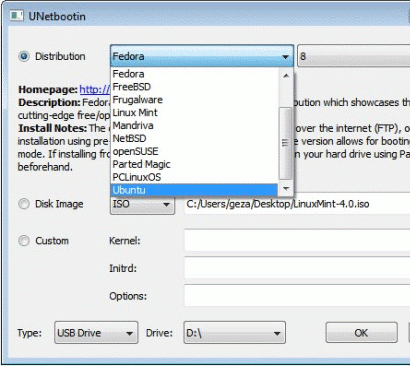
- В интерфейсе UNetbootin выберите один из вариантов:
- Distribution: выберите нужный дистрибутив в выпадающем списке — UNetbootin сам загрузит ISO и запишет его на флешку.
- Diskimage: если у вас уже есть скачанный ISO, выберите этот параметр и укажите путь к файлу.
- В поле Type установите «USB Drive» (флеш‑накопитель), а в Drive укажите букву/путь к вашей флешке.
- Если устройство не отображается, убедитесь, что флешка подключена и распознаётся системой; закройте и повторно откройте UNetbootin при необходимости.
- Нажмите OK — дождитесь окончания операции.
- Перезагрузите компьютер и зайдите в BIOS/UEFI или в меню однократного выбора загрузочного устройства:
- В BIOS смените приоритет загрузки и поставьте USB первым.
- Или откройте однократное меню (обычно F12, F10 или клавиша, указанная при старте) и выберите USB.
- Система загрузится как с Live CD: выберите язык и запустите установщик, если хотите установить систему на диск.
Советы по разделам и установке
- Перед установкой убедитесь, что вы знаете, на какой диск и раздел будете ставить систему. Инсталлятор обычно включает менеджер разделов, но лучше заранее иметь план: какой диск, сколько свободного места, создавать ли отдельный раздел /home.
- Если вы не уверены в разметке, сделайте резервную копию важных данных и используйте режим «Try» (попробовать) для проверки оборудования.
- После завершения установки вы можете отформатировать флешку и использовать её как обычный носитель данных.
Примечание: CD‑RW можно перезаписывать, но флешки дешевле, надёжнее и удобнее.
Когда UNetbootin не подойдёт — случаи и решения
- Проблемы с UEFI Secure Boot: некоторые дистрибутивы и старые версии UNetbootin могут не загружаться на системах с включённым Secure Boot. Решение: отключите Secure Boot в UEFI или используйте официальный инструмент дистрибутива (например, Rufus с поддержкой UEFI) или загрузочный менеджер distro, поддерживающий Secure Boot.
- Флешка не видна в BIOS/UEFI: проверьте USB‑порт, BIOS‑параметры (legacy USB), попробуйте другой порт или другую флешку.
- Сбой при установке или ошибки чтения ISO: проверьте контрольную сумму ISO (SHA256) и повторно скачайте образ.
Альтернативные инструменты и подходы
- Rufus (Windows): быстрый и надёжный инструмент с поддержкой UEFI, GPT и Secure Boot.
- Etcher (Windows/Mac/Linux): простой GUI‑инструмент, удобен для новичков.
- dd (Linux/macOS): командная строка для опытных пользователей; «dd» точно копирует ISO на устройство.
- Запись CD/DVD: вариант для очень старого оборудования.
Выбор инструмента зависит от задачи: для простоты — Etcher или UNetbootin, для детальной настройки UEFI/GPT — Rufus, для максимального контроля — dd.
Преобразование Wubi в полноценную установку
Если у вас уже есть Wubi‑установка и вы хотите перевести её в реальную установку на раздел, можно использовать LVPM (или аналогичные инструменты). Процесс потребует создания раздела, копирования файлов и настройки загрузчика. Это отдельноё руководство; прежде чем начать, сделайте полную резервную копию.
Критерии приёмки
- Компьютер успешно загружается с USB и отображается Live‑система.
- Установщик запускается и завершается без ошибок.
- После установки система загружается с жёсткого диска и работает нормально.
- При необходимости — возможности гибернации и усыпления работают.
Чек‑лист перед началом (быстрая проверка)
Для новичка:
- Есть флешка ≥4 ГБ и резервные копии.
- Скачан ISO нужного дистрибутива или выбран в UNetbootin.
- Компьютер поддерживает загрузку с USB.
- Вы знаете ключ для входа в BIOS/Boot Menu.
Для продвинутого пользователя:
- Проверена контрольная сумма ISO.
- Решены вопросы с UEFI/Secure Boot.
- План разделов и резервные копии готовы.
Краткие инструкции по устранению неисправностей
- Если флешка не загружается: попробуйте другой USB‑порт, другой флеш‑накопитель, обновите версию UNetbootin или используйте Rufus/Etcher.
- Если инсталлятор не видит диск: проверьте режим контроллера SATA (AHCI/IDE), выключите RAID в BIOS, убедитесь, что диск корректно подключён.
- При ошибках «bad checksum» или похожих — перекачайте ISO и проверьте хеш‑сумму.
Простая методология выбора способа установки (мини‑метод)
- Хотите быстро протестировать Linux без рисков — используйте UNetbootin/Etcher для создания Live USB.
- Нужна работающая повседневная система с производительностью — делайте полноценную установку на раздел диска.
- Есть только Windows и нужно минимально вмешиваться — можно начать с Wubi, но планируйте миграцию.
flowchart TD
  A[Нужно просто попробовать Linux?] -->|Да| B[Создать Live USB 'UNetbootin/Etcher']
  A -->|Нет, хочу основную систему| C[Планирую установку на диск]
  C --> D{Система с UEFI/Secure Boot?}
  D -->|Да| E[Использовать Rufus/официальный образ с поддержкой Secure Boot]
  D -->|Нет| F[UNetbootin или dd]
Краткий глоссарий (1‑строчники)
- Wubi — установщик Ubuntu внутри Windows, не создаёт отдельного раздела.
- LVPM — инструмент для миграции Wubi‑инсталляций в реальные разделы.
- ISO — файл‑образ диска для записи на флешку/CD.
- Live USB — загрузочная флешка, которая позволяет запускать систему без установки.
FAQ
Q: Нужно ли форматировать флешку перед записью? A: В большинстве случаев нет — UNetbootin подготовит флешку. Но если на ней важные файлы, сделайте резервную копию.
Q: Можно ли вернуть флешку в обычное состояние после записи? A: Да — после установки вы можете отформатировать флешку и использовать её как обычный накопитель.
Q: Что делать при проблемах с UEFI Secure Boot? A: Попробуйте отключить Secure Boot в UEFI или используйте инструмент с поддержкой Secure Boot (например, Rufus с правильными опциями).
Итог
UNetbootin — простой и быстрый способ получить загрузочный Live USB и установить Linux без использования CD. Он особенно полезен для тестирования и установки на современные компьютеры. Если вы планируете постоянную работу на Linux, делайте полноценную установку на отдельный раздел диска; а при специфических требованиях к UEFI или Secure Boot рассмотрите альтернативы.
Если остались вопросы или у вас есть опыт использования других инструментов — напишите в комментариях: это поможет другим пользователям выбрать оптимальный путь.

Похожие материалы

Несколько аккаунтов Skype: Multi Skype Launcher

Журнал для работы: повысить продуктивность

Персональные звуки уведомлений на Android

Скачивание шоу Hulu для офлайн‑просмотра

Microsoft Start: персонализированная новостная лента
