
Как использовать Fonts.com для бесплатной веб‑типографии
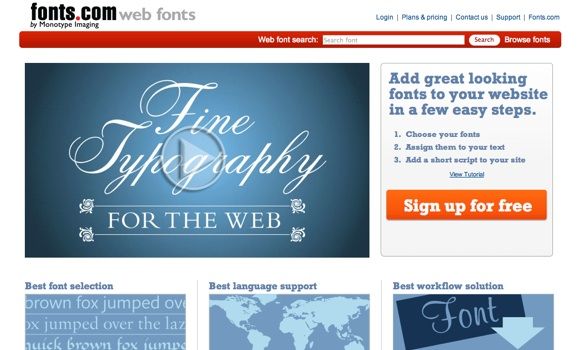
Зачем выделять сайт шрифтами
Хорошая типографика помогает сайту «говорить» на своём языке: улучшает читаемость, усиливает бренд и отличает проект среди конкурентов. Дизайн — один из способов выделиться, но шрифты часто недооценивают: стандартные системные гарнитуры выглядят одинаково и быстро надоедают.
Определение: веб‑шрифт — это гарнитура, загружаемая браузером с внешнего сервера и применяемая к элементам страницы через CSS. Они расширяют визуальный словарь сайта без необходимости просить пользователя устанавливать какие‑то файлы.
Что такое Fonts.com и почему он важен
Fonts.com — сервис компании Monotype, одного из крупнейших игроков на рынке шрифтов. Платформа предоставляет доступ к большому каталогу гарнитур для веб‑использования. Среди преимуществ:
- Большой выбор гарнитур, включая коммерческие и бесплатные предложения.
- Удобный интерфейс для создания проектов и назначения шрифтов селекторам CSS.
- Автоматическое применение изменений: шрифты обновляются на сайтах при изменении проекта.
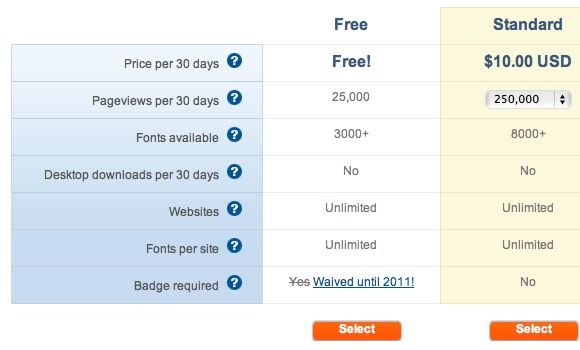
Важно: бесплатный тариф включает более 3 000 шрифтов, неограниченное количество сайтов и шрифтов на сайте и лимит 25 000 просмотров страниц в месяц — этого более чем достаточно для большинства блогов и небольших сайтов.
Кому подходит Fonts.com
- Блогерам и владельцам небольших сайтов, которым нужен быстрый визуальный апгрейд.
- Веб‑дизайнерам, ищущим дополнительные гарнитуры вне Google Fonts.
- Разработчикам, которые хотят централизованно управлять веб‑шрифтами.
Примечание: профессиональные студии и крупные проекты могут рассмотреть платные планы, если нужен расширенный набор лицензий или высокая пропускная способность.
Быстрый обзор интерфейса (основные шаги)
- Регистрация и создание аккаунта.
- Создание проекта: задаёте имя и добавляете домены.
- Выбор шрифтов: сортировка по классификации, дизайнеру, ливрейту и поддержке языка.
- Назначение шрифтов селекторам (CSS).
- Публикация проекта и вставка одной строки кода в сайта.
Регистрация и планы — на что обратить внимание
Fonts.com предлагает несколько тарифов. Бесплатный план включает:
- Более 3 000 шрифтов бесплатно.
- Неограниченное количество сайтов и шрифтов на сайте.
- Лимит 25 000 просмотров страниц в месяц.
Платные тарифы открывают дополнительные шрифты и функции управления. Если ваш сайт превышает лимит просмотров, можно создать отдельный аккаунт для второго проекта или перейти на платный план.
Совет: перед массовым применением шрифтов проверьте текущую аудиторию и прогноз трафика, чтобы не превысить лимит на бесплатном аккаунте.
Подробная пошаговая инструкция
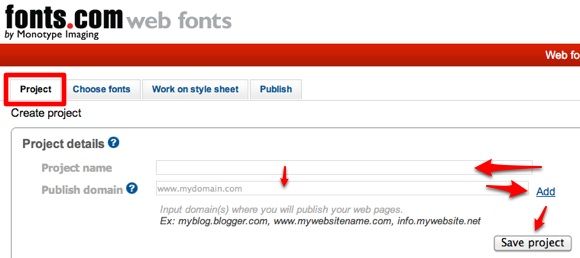
1. Создайте проект
- Перейдите в раздел создания проекта.
- Дайте проекту понятное имя (например, «site‑main» или «blog‑2026»).
- Добавьте домены, на которых будут применяться шрифты (без схемы, например: example.com).
- Сохраните проект — если забыть сохранить, изменения не применятся.
Примечание: вы можете создавать несколько проектов для отдельных сайтов или разделов. При высоком трафике лучше выделять проекты в разные аккаунты или переходить на платный тариф.
2. Выберите шрифты
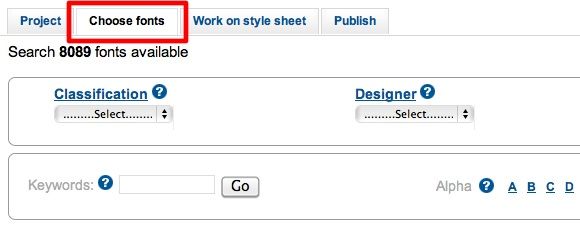
- Используйте фильтры: классификация (например, serif, sans‑serif), дизайнер, ливрейт (foundry) и поддержка языков.
- Если знаете название шрифта, воспользуйтесь поиском.
- Просмотрите подборки и избранные шрифты — это экономит время.
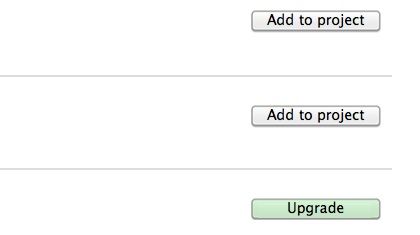
Обратите внимание на шрифты с кнопкой “Upgrade“ — они доступны только в платных планах.
3. Добавьте шрифты в проект
Нажмите “Add to project“ напротив нужной гарнитуры. Добавленные шрифты появятся в списке проекта и будут доступны для назначения селекторам.
4. Настройте селекторы (CSS)
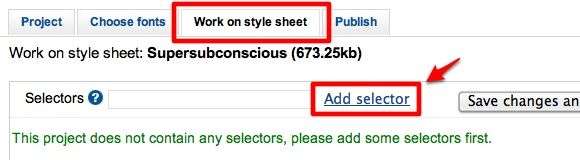
- Перейдите в раздел “Selectors“.
- Введите селектор CSS (например, body, h1, .article‑title) и нажмите “Add selector“.
- Повторите для всех нужных элементов.
- Выберите шрифт из выпадающего списка для каждого селектора — там будут только те шрифты, которые вы добавили ранее.
Знание базового HTML/CSS поможет точнее назначать селекторы. Для начала достаточно назначить шрифт для body и заголовков h1–h6.
5. Предпросмотр и публикация
Справа в интерфейсе обычно показывается превью применения шрифтов. Убедитесь, что посадка, кернинг и размеры выглядят гармонично.
Перейдите на вкладку “Publish“ и выберите вариант публикации. Для большинства пользователей подойдёт вариант «Easy».
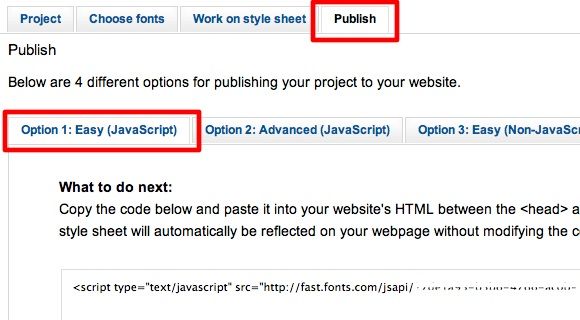
Опции публикации 3 и 4 предназначены для платных пользователей.
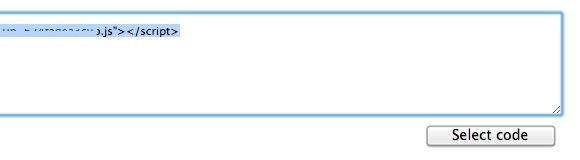
Нажмите “Select code“ и скопируйте полученную строку кода (Ctrl+C / Cmd+C).
6. Вставьте код на сайт
Вставьте скопированную строку в секцию
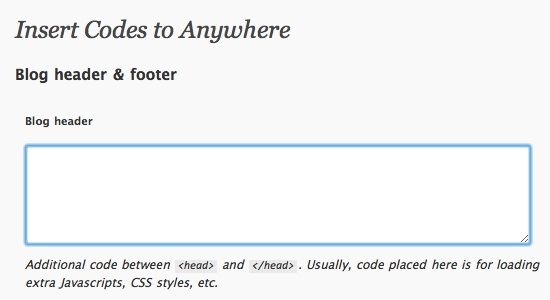
вашего HTML. Это гарантирует, что шрифт загрузится до рендеринга контента.Если вы используете WordPress с самостоятельным хостингом и не хотите редактировать файлы темы, установите плагин “Insert Codes“ и вставьте код в поле “Blog header“.
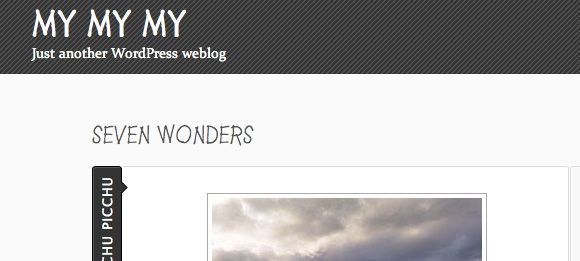
После сохранения и публикации страницы элементы сайта обновятся новыми шрифтами. Любые изменения в проекте на Fonts.com автоматически отразятся на сайте.
Советы по производительности и совместимости
- Указывайте запасные (fallback) шрифты в CSS: font-family: ‘ChosenFont’, Arial, sans‑serif; — это важно для пользователей с отключённым внешним подключением шрифтов.
- Не добавляйте слишком много различных гарнитур: каждая дополнительная семейство увеличивает нагрузку и количество запросов.
- Используйте только необходимые начертания (regular, bold, italic) чтобы снизить вес загрузок.
- Проверьте поддержку нужных языков: Fonts.com позволяет фильтровать по поддержке нелатинских скриптов (кириллица, арабский, китайский и т.д.).
- Тестируйте на мобильных сетях и в старых браузерах; убедитесь, что FOUT (flash of unstyled text) и другие эффекты приемлемы.
Important: если проект использует критичный для SEO контент в нестандартном шрифте, убедитесь, что текст читается и при отключённых веб‑шрифтах.
Доступность и локализация
- Выбирайте шрифты с хорошей контрастностью и читаемостью при малых размерах.
- Для кириллицы и других сценариев проверяйте кернинг и высоту строки — не все латинские шрифты равномерно адаптированы.
- Убедитесь, что шрифт поддерживает необходимые диакритические символы и знаки пунктуации.
Сравнение с Google Fonts и другими сервисами
Ниже — качественное сравнение без цифр и рейтингов, чтобы понять разницу в подходах.
- Google Fonts: полностью бесплатная библиотека, простая интеграция и широкая поддержка, но коллекция бесплатных шрифтов может быть ограничена по сравнению с платными площадками.
- Fonts.com: большой каталог, удобное управление проектами и больше бесплатных вариантов по сравнению с отдельными конкурентами. Плюс — бренд Monotype и ассортимент от известных литографий.
- Typekit (Adobe Fonts): интеграция в облачные инструменты Adobe, но в бесплатной версии возможны ограничения (в исходном материале упомянуто ограничение на одно использование сайта и два шрифта).
Выбор зависит от приоритетов: строгая бесплатность и простота (Google), выбор и контроль (Fonts.com), интеграция с экосистемой дизайнера (Adobe Fonts).
Когда Fonts.com может не подойти
- Если ваш проект требует эксклюзивной коммерческой лицензии — возможно, придётся покупать отдельные права у правообладателя.
- Если трафик значительно превышает лимит бесплатного плана, бесплатный тариф может оказаться неудобен.
- Если вам важна только одна конкретная гарнитура, которая доступна только в платной версии.
Практическое руководство: SOP для внедрения шрифтов на сайт (короткая инструкция)
- Проанализировать текущую типографику и список требуемых языков.
- Зарегистрироваться на Fonts.com и создать проект с доменами.
- Выбрать 1–3 базовые гарнитуры (тело текста, заголовки, акцентные).
- Добавить выбранные шрифты в проект и назначить селекторы.
- Опубликовать и вставить код в сайта или через плагин.
- Проверить отображение на основных устройствах и браузерах.
- Мониторить трафик и при превышении лимитов принять решение о миграции на платный план.
Чек‑листы по ролям
Дизайнер:
- Выбрать 2–3 гарнитуры, подходящие бренду.
- Проверить читаемость и иерархию.
- Подготовить рекомендации по размерам, интервалам и весам.
Разработчик:
- Добавить код Fonts.com в .
- Установить запасные шрифты в font‑family.
- Оптимизировать загрузку (ограничить начертания).
Контент‑менеджер:
- Проверить, как текст выглядит в новом шрифте.
- Убедиться, что специальные символы и иностранные слова отображаются корректно.
Критерии приёмки
- Шрифты корректно загружаются и применяются к назначенным селекторам на главных страницах.
- Отображение одинаково в ключевых браузерах и мобильных устройствах.
- Время загрузки страницы не увеличилось критически; FCP остаётся приемлемым.
- Запасные шрифты указаны и корректно используются при ошибках загрузки.
Решение: выбрать план — простая диаграмма
flowchart TD
  A[Нужен новый шрифт?] --> B{Только бесплатные варианты?}
  B -->|Да| C[Использовать Fonts.com бесплатный план]
  B -->|Нет| D{Нужна интеграция с Adobe?}
  D -->|Да| E[Adobe Fonts 'Typekit']
  D -->|Нет| F[Рассмотреть платные планы Fonts.com или покупку лицензии]
  C --> G[Создать проект и опубликовать]
  E --> G
  F --> G
Частые ошибки и как их избежать
- Ошибка: добавлено слишком много шрифтов. Решение: ограничьте набор начертаниями и назначением по ролям.
- Ошибка: забыть добавить домен в проект — шрифты не применятся. Решение: проверить список доменов в настройках проекта.
- Ошибка: не задать fallback‑шрифты. Решение: всегда указывайте системные альтернативы.
Дополнительные мысли и альтернатива
Если вы только начинаете экспериментировать с типографикой, Fonts.com даёт хороший баланс между доступностью и контролем. Google Fonts отлично подойдёт тем, кому важна максимальная простота и широчайшая поддержка. Платные решения оправданы, когда требуется лицензирование, SLA или особая производительность.
Short announcement (для соцсетей): Fonts.com теперь предлагает более 3 000 бесплатных веб‑шрифтов с простым управлением проектами — идеальное решение для блогов и небольших сайтов, которые хотят обновить типографику без сложных настроек.
Итог и рекомендации
Fonts.com — практичное и удобное решение для тех, кто хочет улучшить визуальную часть сайта и управлять шрифтами централизованно. Начните с малого: выберите один или два шрифта, протестируйте на ключевых страницах и оцените влияние на скорость загрузки. При росте трафика или специфических требованиях лицензирования рассмотривайте платные опции.
Summary: простая интеграция, богатый каталог и автоматическое обновление шрифтов делают Fonts.com удобным инструментом для веб‑типографики. Подходит как дизайнерам, так и владельцам сайтов без глубоких знаний кода.
Спасибо за внимание — если вы экспериментируете с веб‑типографикой, поделитесь в комментариях своими находками и любимыми шрифтами.

Похожие материалы

Несколько аккаунтов Skype: Multi Skype Launcher

Журнал для работы: повысить продуктивность

Персональные звуки уведомлений на Android

Скачивание шоу Hulu для офлайн‑просмотра

Microsoft Start: персонализированная новостная лента
