
Как подключить USB‑устройство к iPad

Кратко: iPad поддерживают подключение USB‑устройств как через Lightning (на старых моделях), так и через USB‑C (на новых). Для Lightning нужен соответствующий адаптер; для USB‑C многие устройства подключаются напрямую. В статье — пошаговые инструкции, советы по совместимости, список типичных проблем и проверочный чек‑лист для фотографов, музыкантов и офисных пользователей.
USB‑поддержка — важная функция для современных планшетов. С помощью флешек, внешних дисков, MIDI‑клавиатур, картридеров и камер iPad превращается в полноценную рабочую станцию для фото, музыки и офисных задач. Ниже подробно разберём, как подключать устройства к разным портам iPad, какие адаптеры нужны, и что делать, если устройство не обнаруживается.
Какие iPad имеют Lightning, а какие — USB‑C
Коротко: Apple постепенно переводит линейку iPad на USB‑C, но у многих пользователей ещё остаются модели с Lightning. Если у вас iPad с Lightning, потребуется адаптер. Если USB‑C — чаще всего достаточно прямого кабеля.
Примеры iPad с Lightning (не полный список):
- iPad (9‑го поколения и старше)
- iPad Air (3‑го поколения и старше)
- iPad mini (5‑го поколения и старше)
- iPad Pro (модели до 2018 года)
Новые модели iPad, iPad Air, iPad mini и iPad Pro обычно имеют USB‑C или Thunderbolt.
Как подключить USB‑устройство к iPad с Lightning
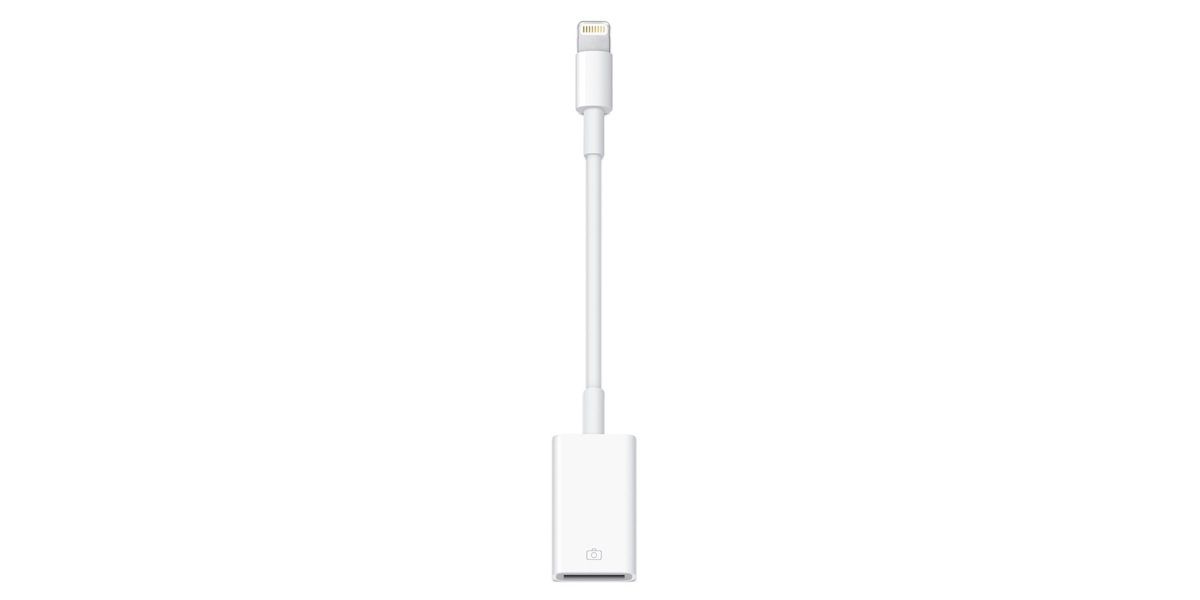
Если у вас iPad с Lightning, купите один из следующих адаптеров в зависимости от устройства:
- Lightning → USB‑C. Позволяет подключить устройства с кабелем USB‑C (например современные SSD и некоторые камеры). Адаптер также может служить для зарядки iPad.
- Lightning → USB‑A (Camera Adapter). Подходит для камер, картридеров и старых флешек. Часто используется для переноса фото и видео через приложение «Файлы» или «Фото».
- Lightning → Micro‑USB. Позволяет подключать устройства с micro‑USB, а при необходимости и заряжать iPad через micro‑USB‑кабель.
После подключения адаптера вставьте USB‑устройство в адаптер. iPad обычно определяет устройство автоматически. Откройте приложение «Файлы» для управления содержимым внешнего накопителя или приложение производителя для специальных девайсов.
Важно: некоторые устройства (внешние HDD, аудиоинтерфейсы) требуют внешнего питания или powered‑hub. Если устройство не получает питания от iPad, используйте питание от розетки через совместимый хаб.
Как подключить USB‑устройство к iPad с USB‑C
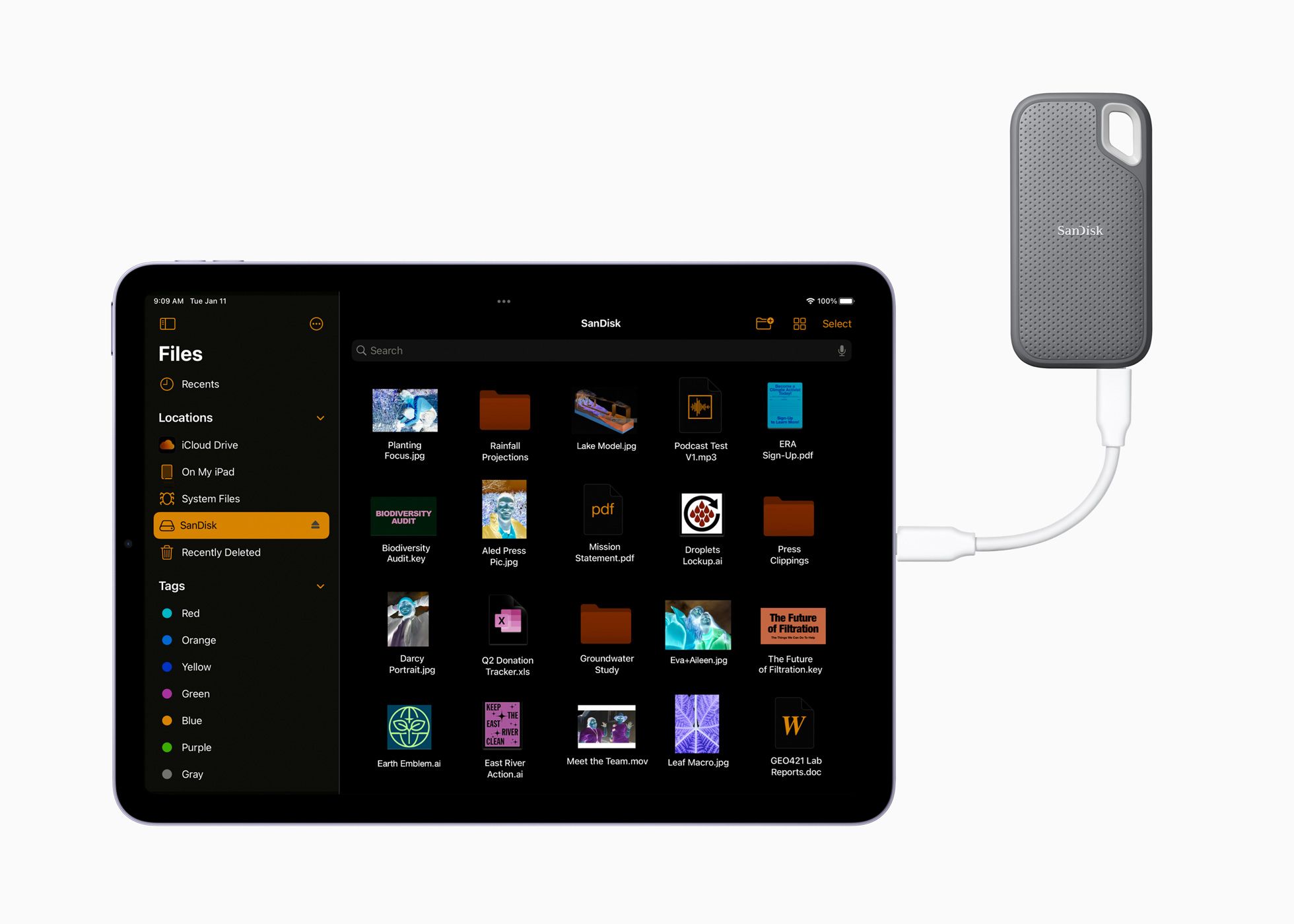
iPad с USB‑C значительно упрощают подключение:
- Подключайте устройства, которые имеют кабель USB‑C, напрямую — внешние SSD, современные флеш‑накопители, камеры и многие кардридеры.
- Для устройств с USB‑A используйте USB‑C → USB‑A адаптер или кабель. Рекомендуется качественный адаптер от надёжного производителя для стабильной скорости и совместимости.
- На iPad Pro с поддержкой Thunderbolt можно использовать док‑станции и хабы для более быстрой передачи данных и подключения множества устройств.
Совет: если подключаете несколько устройств и одно из них требует питания, используйте USB‑C хаб с внешним адаптером питания.
Шаг за шагом: универсальная инструкция
- Проверьте порт iPad (Lightning или USB‑C).
- Подготовьте адаптер или кабель, соответствующий устройству.
- При необходимости подключите внешний источник питания к хабу/диску.
- Подключите устройство к адаптеру/портам.
- Разблокируйте iPad и дождитесь уведомления или откройте «Файлы» / соответствующее приложение.
- Проверьте доступность и целостность данных.
- Перед отключением извлеките устройство (если устройство имеет опцию безопасного извлечения), затем физически отсоедините кабель.
Критерии приёмки:
- Устройство видно в приложении «Файлы» или в целевом приложении производителя.
- Файлы читаются и (при необходимости) записываются корректно.
- Для MIDI‑устройств — минимальная задержка, приемлемая для работы.
- Для внешних дисков — стабильный режим питания без случайных отключений.
Когда подключение может не работать
- Устройство требует специального драйвера, недоступного в iPadOS (часто это касается старых и профессиональных аудиоинтерфейсов).
- Устройство потребляет больше электроэнергии, чем может отдать порт iPad (нужен powered‑hub).
- Неподдерживаемый файловый формат диска (например нестандартная схема разделов). В этом случае попробуйте подключить диск к компьютеру и отформатировать в совместимую файловую систему (FAT32, ExFAT для больших объёмов).
- Адаптер низкого качества или неисправный кабель.
Альтернативные методы передачи данных
- AirDrop: для обмена фото и небольших файлов между Apple‑устройствами по Wi‑Fi/Bluetooth.
- Облачные хранилища (iCloud, Google Drive, Dropbox): полезно при постоянном доступе и совместной работе.
- Wi‑Fi‑карточные ридеры и NAS: если не хочется использовать кабели.
- Bluetooth и MIDI‑по‑воздуху для некоторых музыкальных контроллеров.
Чек‑листы по ролям
Фотограф:
- Камера с USB‑кабелем или кардридер.
- Адаптер Lightning→USB‑A или USB‑C кабель.
- Проверить папку «Файлы» и приложение «Фото».
- Запасной powered‑hub при необходимости.
Музыкант:
- MIDI‑клавиатура class‑compliant или с USB‑MIDI поддержкой.
- USB‑C→USB‑A адаптер (если нужно) и латентность контролируемая в DAW (GarageBand, Cubasis).
- Запасной источник питания для клавиатуры/аудиоинтерфейса.
Офисный пользователь:
- Флеш‑накопитель или внешний SSD.
- Кабель/адаптер и приложение «Файлы».
- Убедиться, что документы открываются в нужных приложениях (Pages, Word, Excel, PDF‑ридер).
IT‑администратор:
- Наличие проверенных адаптеров и списка совместимых устройств.
- Инструкции по форматированию и резервному копированию.
- Процедуры для безопасного отключения и питания.
Примеры, когда лучше не использовать USB напрямую
- При частой синхронизации больших объёмов с несколькими устройствами — удобнее настроить общую сетевую папку (NAS) или облако.
- Если требуется работа с профессиональными драйверами — использовать ноутбук/ПК.
Короткий глоссарий
- USB‑A: классический прямоугольный разъём.
- USB‑C: современный симметричный разъём, поддерживает высокую скорость и питание.
- Lightning: проприетарный разъём Apple на старых iPad.
- Thunderbolt: интерфейс высокой скорости, доступен на некоторых iPad Pro.
Тестовые сценарии и критерии приёмки
- Подключение флеш‑накопителя: диск определяется, файлы открываются, скорость соответствует заявленной (приблизительно).
- Перенос фото с камеры: фото отображаются в «Фото» или «Файлы», миниатюры доступны.
- Внешний SSD: диск монтируется, и операции чтения/записи проходят без дисконнектов.
- MIDI‑клавиатура: ноты принимаются в DAW, задержка не мешает исполнению.
Часто задаваемые вопросы
Подключится ли внешний HDD без питания?
Это зависит от HDD — многие 2,5” диски работают от USB‑порта, но 3,5” обычно требуют внешнего питания. Если диск не определяется, попробуйте powered‑hub.
Можно ли зарядить iPad через адаптер при одновременном подключении устройства?
Некоторые адаптеры и хабы поддерживают сквозную зарядку (pass‑through). Для Lightning‑адаптеров Apple выпускает варианты с дополнительным Lightning‑разъёмом для зарядки.
Поддерживает ли iPad формат NTFS?
iPadOS нативно не поддерживает запись на NTFS. Для работы с NTFS можно использовать совместимые приложения или переписать диск в ExFAT/FAT32 при доступе с компьютера.
Итог
Подключение USB‑устройств к iPad простое при выборе правильного адаптера и учёте требований к питанию и драйверам. Для большинства задач достаточно кабеля USB‑C или недорогого адаптера; в сложных случаях помогут powered‑hubs, док‑станции и альтернативные беспроводные методы.
Важно: если устройство не определяется, проверьте питание, совместимость файловой системы и обновления iPadOS. Часто проблема решается заменой кабеля или подключением через брендовый адаптер.
Краткое резюме:
- На старых iPad нужен адаптер Lightning; на новых чаще достаточно USB‑C.
- Некоторые устройства требуют внешний источник питания.
- Для фото, музыки и офисных задач iPadOS предоставляет инструменты (Файлы, GarageBand, Фото), но профессиональные драйверы могут отсутствовать.

Похожие материалы

Несколько аккаунтов Skype: Multi Skype Launcher

Журнал для работы: повысить продуктивность

Персональные звуки уведомлений на Android

Скачивание шоу Hulu для офлайн‑просмотра

Microsoft Start: персонализированная новостная лента
