
Темы Excel: как создать, применить и сохранить

Быстрые ссылки
- Применение темы Excel
- Как создать собственную тему
- Как сохранить пользовательскую тему
Что такое тема в Excel и зачем она нужна
Тема Excel — это набор связанных между собой элементов оформления: цветов, шрифтов и эффектов фигур. Тема обеспечивает единообразие внешнего вида отчётов и экономит время: не нужно подбирать цвета и шрифты вручную.
Важно: тема не меняет данные — только отображение (стили, цвет заливки, шрифты, эффекты фигур и диаграмм).
Применение темы Excel
Темы находятся на вкладке «Разметка страницы» в ленте Excel. В группе «Темы» можно выбрать готовую тему, которая применит связанные цвета, шрифты и эффекты ко всей книге.
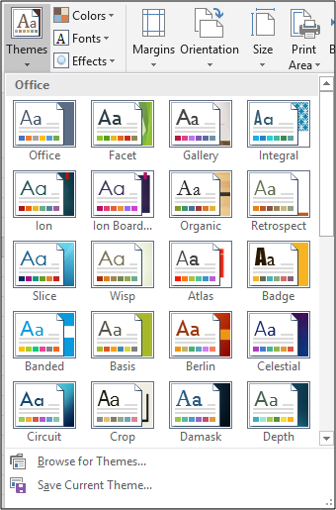
Если нужно, можно применить только набор цветов или только набор шрифтов — кнопки «Цвета» и «Шрифты» доступны отдельно.
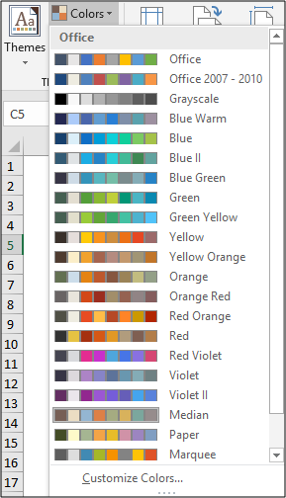
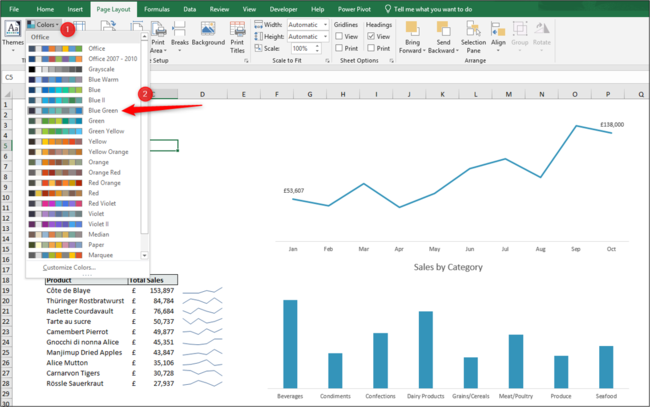
Пример: при применении цветовой темы «Blue Green» цвета диаграмм и заливки ячеек автоматически обновляются, и отчёт выглядит цельно.
Как создать собственную тему
Создание собственной темы даёт полный контроль над палитрой, шрифтами и эффектами. Процесс делится на три части: цвета, шрифты и эффекты.
Создание кастомной цветовой палитры
- На вкладке «Разметка страницы» нажмите кнопку «Цвета» и выберите «Настроить цвета» внизу списка.
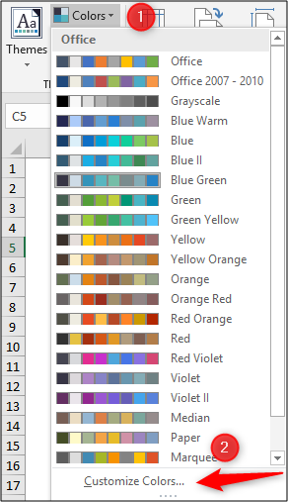
Откроется окно создания новой цветовой схемы. Введите имя (например, «Маркетинг») и выберите цвета для каждого пункта (фоновый, акцентный и т. д.).
Нажмите «Сохранить». Теперь эта палитра появится в списке цветов и будет доступна для заливки ячеек, диаграмм и фигур.
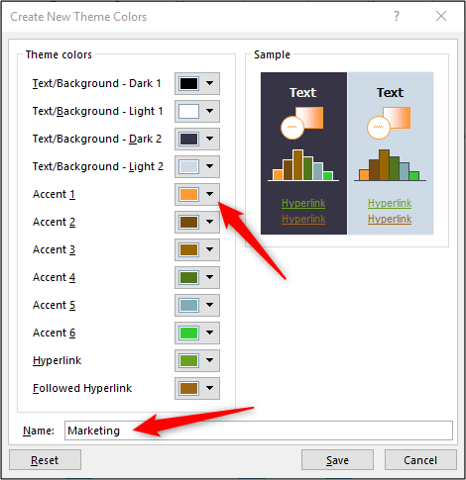
Примечание: выбранные цвета будут видны не только в списке тем, но и в окне выбора цвета для заливки/текста — полезно для быстрой стилизации.
Создание кастомной темы шрифтов
- На вкладке «Разметка страницы» нажмите «Шрифты» и затем «Настроить шрифты».
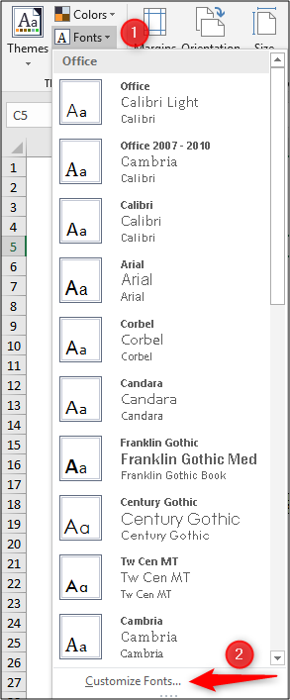
- В окне задайте имя и укажите шрифт заголовков и основной текст. Нажмите «Сохранить».
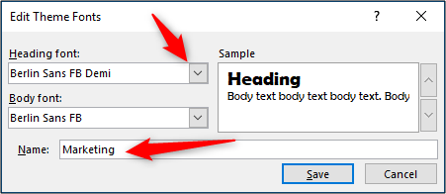
Шрифтовая тема появится в списке «Шрифты» и будет применяться к заголовкам и стандартному тексту в книге.
Эффекты темы
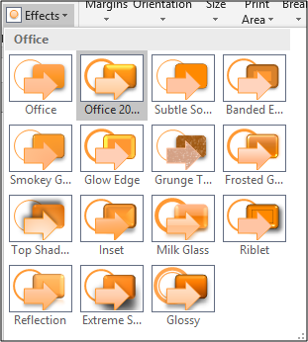
Эффекты управляют тенями, отражениями, линиями и другими стилистическими приёмами для фигур. Их выбрать можно кнопкой «Эффекты», но изменить набор эффектов нельзя — доступны предопределённые варианты.
Как сохранить пользовательскую тему
Когда вы применили нужные цвета и шрифты, их можно объединить и сохранить как одну тему (.thmx).
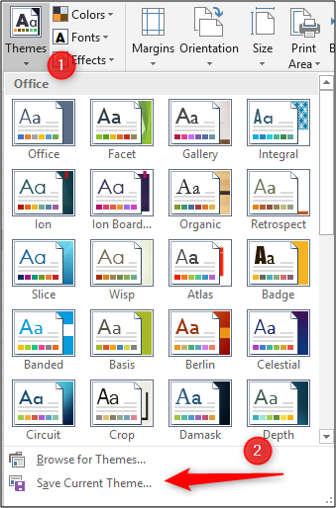
- На вкладке «Разметка страницы» нажмите «Темы» и выберите «Сохранить текущую тему».
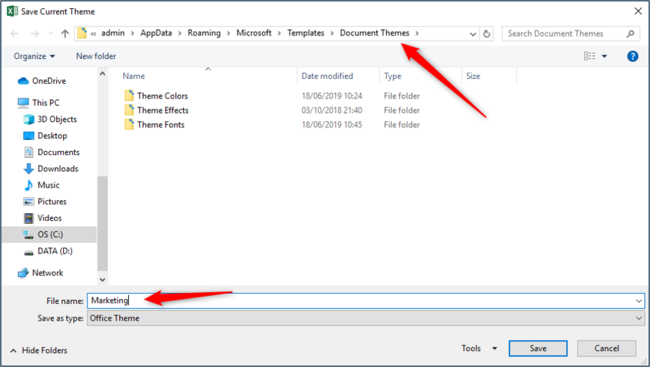
- Файл темы имеет расширение THMX и сохраняется как обычный файл. Рекомендуем сохранять в папку шаблонов: Excel автоматически ищет темы в этой папке.
- Если тема сохранена в другом месте, используйте «Просмотр тем», чтобы найти и применить её.
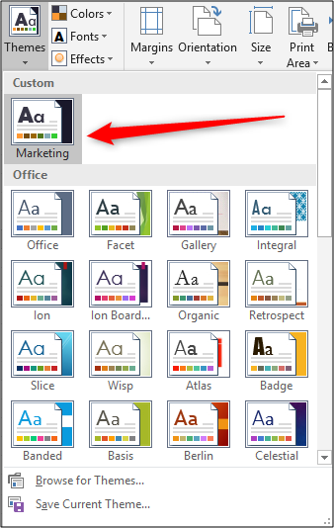
Преимущество: одно нажатие применяет цвета, шрифты и эффекты ко всем элементам книги — экономия времени на форматирование.
Практическая методика: быстрый чек‑лист создания и применения темы
- Определите назначение темы и аудиторию (например, внутренний отчёт, презентация для клиентов).
- Выберите 1–2 основных акцента и нейтральную базу (фон, текст).
- Настройте палитру через «Цвета» → «Настроить цвета». Дайте ясное имя.
- Настройте шрифты через «Шрифты» → «Настроить шрифты». Установите шрифт заголовка и основного текста.
- Примените тему к тестовой книге и проверьте диаграммы, таблицы и формы.
- Сохраните тему через «Темы» → «Сохранить текущую тему» и разместите файл в папке шаблонов.
- Документируйте название темы и рекомендации по использованию в корпоративном стиле.
Критерии приёмки:
- Цвета читаемы при печати и при работе на проекторе.
- Контраст между фоном и текстом соответствует правилам доступности.
- Диаграммы сохраняют различимость цветовых рядов.
Роль‑ориентированные чек‑листы
Для «Маркетинга»: проверьте соответствие брендбуку, используйте фирменные акцентные цвета для CTA.
Для «Аналитика»: проверьте контрастность и читаемость таблиц, убедитесь в стандартизации шрифтов для экспортируемых отчётов.
Для «Презентера»: проверьте видимость на проекторе, минимизируйте мелкий текст и сложные градиенты.
Когда темы не подходят и альтернативы
Когда тема может не сработать:
- Если требуется уникальный дизайн для одной слайда/листа — лучше применить локальные стили вручную.
- Если документ содержит нестандартные объекты с жёстко заданными форматами — тема может не изменить их.
- При строгих требованиях к типографике (поддержка только определённых шрифтов) — тема не решит несовместимость шрифтов на чужих машинах.
Альтернативы:
- Используйте шаблоны Excel (.xltx) с заранее оформленными листами и примерами.
- Создайте макрос, который применяет определённые форматы к диапазонам.
- Для презентаций больших отчётов рассмотрите экспорт в PowerPoint с применением фирменной темы там.
Подсказки и лучшие практики
- Держите палитру небольшой: 4–6 ключевых цветов. Меньше — лучше для читабельности.
- Тестируйте тему на разных устройствах и при печати.
- Сохраняйте версию темы с инкрементным именем (например, Marketing_v1, Marketing_v2).
- Документируйте правила использования темы в одном файле (краткое руководство для сотрудников).
Важно: при использовании фирменных шрифтов убедитесь, что они установлены на компьютерах всех пользователей, иначе Excel подменит шрифт.
Диагностика и устранение проблем
Проблема: тема не применяется к диаграммам. Возможные причины:
- Диаграмма содержит вручную заданные цвета; сбросьте форматирование диаграммы к стандартному виду.
- Пользовательская тема не сохранена в папке шаблонов; используйте «Просмотр тем».
Проблема: шрифты отображаются некорректно у других пользователей. Причина — отсутствие шрифта на их машине.
Проблема: цвета выглядят по‑другому на экране и при печати. Причина — разные цветовые профили или качество бумаги/проектора.
Быстрая памятка по совместному использованию тем
- Храните официальные темы в общей папке или на сетевом диске.
- Добавьте инструкцию по установке темы в корпоративный вики/репозиторий.
- Регулярно пересматривайте тему при обновлении брендбука.
Мини‑граф принятия решения (Mermaid)
flowchart TD
  A[Нужно единообразие оформления?] -->|Да| B[Создать тему]
  A -->|Нет| C[Локальные стили]
  B --> D{Нужны фирменные шрифты?}
  D -->|Да| E[Установить шрифты у пользователей]
  D -->|Нет| F[Сохранить тему в шаблонах]
  E --> F
  F --> G[Применять тему ко всем отчётам]
Короткий глоссарий
- Тема: набор цветов, шрифтов и эффектов для книги.
- THMX: формат файла темы Excel.
- Палитра: набор цветовых вариантов внутри темы.
Шаблон: минимальный SOP для публикации темы в компании
- Согласовать палитру с дизайнером бренда.
- Создать тему в Excel и проверить на типичных отчётах.
- Сохранить .thmx в общую папку «Шаблоны/Темы». Прописать версию.
- Разослать краткую памятку по использованию и установить права доступа.
Итог
Темы Excel помогают быстро стандартизировать визуальное оформление отчётов, экономят время и упрощают соблюдение брендовых стандартов. Создание и сохранение пользовательской темы — простой процесс: настройте цвета и шрифты, сохраните как .thmx и распространяйте в компании.
Важно: проверяйте тему на разных устройствах и документируйте правила использования.

Похожие материалы

Несколько аккаунтов Skype: Multi Skype Launcher

Журнал для работы: повысить продуктивность

Персональные звуки уведомлений на Android

Скачивание шоу Hulu для офлайн‑просмотра

Microsoft Start: персонализированная новостная лента
