
Как запускать Windows‑программы на Chromebook
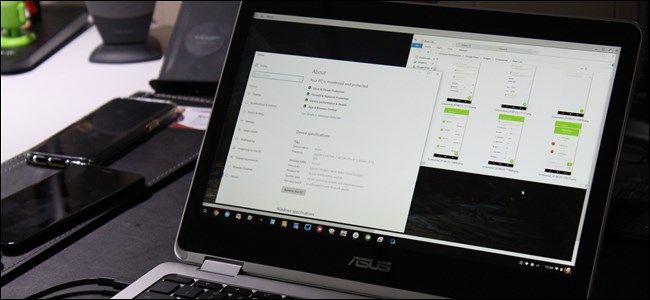
Вкратце: Chromebook по умолчанию не запускают Windows‑приложения — это и преимущество (безопасность, простота), и ограничение (нет нативного Photoshop или полнофункционального Microsoft Office). Однако существует несколько рабочих путей: удалённый доступ, совместимые слои (Wine/CrossOver), виртуальные машины и альтернативы в виде нативного Linux‑ПО или Android‑версий приложений.
Кому подходит эта инструкция
- Домашним пользователям, которым нужно время от времени запустить специфическое Windows‑приложение.
- IT‑администраторам, которые хотят снабдить сотрудников тонкими клиентами.
- Разработчикам и продвинутым пользователям, готовым включить режим разработчика и настраивать систему.
Важно: многие способы требуют Intel‑процессора. ARM‑Chromebook ограничены в совместимости с Wine и виртуальными машинами.
Быстрый обзор вариантов и когда их выбирать
- Удалённый доступ к своему Windows‑ПК — лучше для редкого, но полного доступа к приложениям. Нужен постоянно включённый хост‑ПК.
- Удалённый Windows на сервере (RDP/Citrix) — корпоративное решение для множества пользователей.
- Wine через Crouton — локальный запуск множества приложений на Intel‑Chromebook без перезагрузки.
- Wine для Android — более простой вариант, если Chromebook поддерживает Android‑приложения; всё ещё бета.
- Виртуальная машина в Linux (VirtualBox) — полная Windows внутри, но требует много ресурсов и места.
- CrossOver для Android — удобнее Wine, интеграция с Play‑видами, но не всё работает.
- Использование нативного Linux‑ПО или Android‑версий — лучший путь, если есть аналоги.
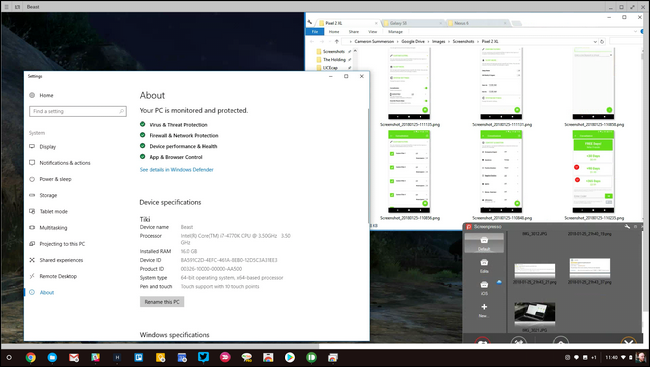
Вариант 1: Доступ к удалённому Windows‑рабочему столу
Плюсы:
- Никаких изменений в Chromebook.
- Полная совместимость с Windows‑софтем.
- Подходит для ресурсоёмких приложений, если хост‑ПК мощный.
Минусы:
- Нужен удалённый хост (ваш ПК или сервер) постоянно включённым.
- Зависимость от сети: латентность и качество картинки зависят от скорости интернета.
Опции:
- Подключение к собственному ПК через Chrome Remote Desktop (CRD). Это бесплатный и простой вариант.
- Установите CRD на Windows и настройте постоянный доступ.
- На Chromebook откройте веб‑приложение CRD и подключитесь.
- Использовать RDP‑клиент или Citrix Receiver для доступа к бизнес‑серверам.
- Корпоративный сервер может предоставлять приложения по протоколам RDP или ICA.
- Администратор разворачивает инфраструктуру, пользователи получают тонкие клиенты.
Практический чек‑лист: как настроить CRD
- На Windows: установить Chrome и расширение Chrome Remote Desktop или открыть веб‑версию CRD.
- Включить удалённый доступ и задать PIN.
- Убедиться, что ПК не уходит в глубокий сон.
- На Chromebook: открыть CRD и подключиться по учётной записи Google.
Важно: если вы используете удалённый хост в домашней сети, настройте проброс портов и динамический DNS только при необходимости и соблюдайте меры безопасности (сильные пароли, VPN при открытии портов).
Вариант 2: Режим разработчика и Wine (локально)
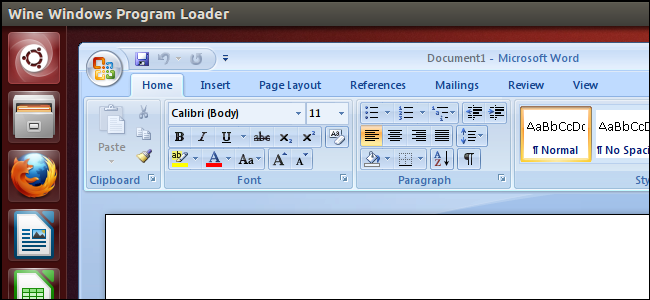
Wine — это совместимый слой, который позволяет запускать многие Windows‑программы в Linux‑среде. На Chrome OS можно использовать Wine двумя способами: через Crouton (полноценный Linux‑десктоп рядом с Chrome OS) или мобильную версию Wine для Android.
Важно
- Wine для Linux не работает на ARM‑Chromebook.
- Android‑версия Wine экспериментальна и поддерживает лишь часть приложений, иногда только Windows RT.
- На Intel‑Chromebook Wine чаще работает корректно.
Как работает Crouton + Wine:
- Включите режим разработчика на Chromebook (внимательно: возможны риски и потеря гарантии). Это удалит данные на устройстве — сделайте резервную копию.
- Установите Crouton, чтобы получить полноценный Linux‑дистрибутив (например, Ubuntu) рядом с Chrome OS.
- В Linux установите Wine (через apt или пакетный менеджер) и запускайте .exe так же, как на обычном Linux.
Преимущества этого подхода:
- Полноценный Linux‑десктоп с доступом к файловой системе.
- Возможность запускать стандартные версии приложений, включая многие версии Microsoft Office.
Ограничения:
- Необходимо технически подготовиться к режиму разработчика и командной строке.
- Некоторые приложения требуют ручной настройки через winetricks или патчи.
Резюме по Wine для Android
- Неофициальная и бета‑версия, которую нужно устанавливать через sideload APK.
- Удобнее для лёгких приложений, но не для сложных корпоративных программ.
Вариант 3: Виртуальная машина в Linux (VirtualBox)
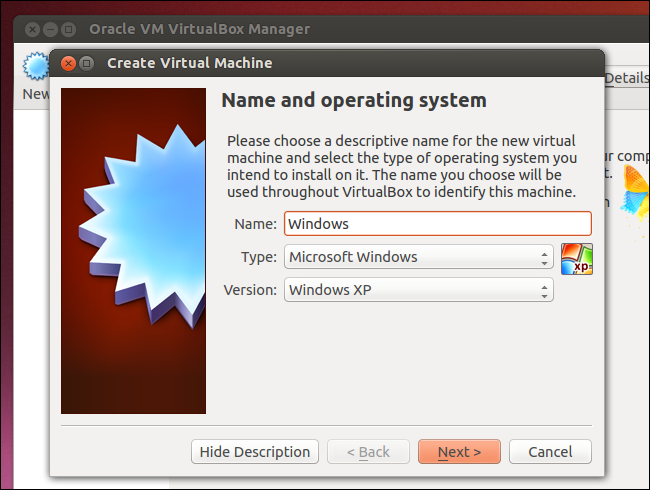
Если Wine не поддерживает нужную программу, полный вариант — установить Windows в виртуальную машину внутри Linux (через Crouton). Это максимально похоже на «настоящий» Windows, но требует ресурсов.
Требования:
- Intel‑Chromebook (VirtualBox обычно не работает на ARM).
- Не менее 8 ГБ ОЗУ для комфортной работы; 16 ГБ предпочтительнее для тяжёлых задач.
- Достаточно свободного места на диске — Windows + приложения могут занимать десятки гигабайт.
Процесс в общих чертах:
- Установить Crouton, затем VirtualBox в Linux.
- Создать виртуальную машину и установить Windows с ISO‑образа.
- Установить гостевые дополнения и настроить интеграцию курсора/видео.
Плюсы:
- Полная совместимость с Windows‑ПО.
- Контроль над системой и средствами восстановления.
Минусы:
- Высокие требования к железу и дисковому пространству.
- На Chromebook с ограничённым накопителем это едва ли практично.
Вариант 4: CrossOver для Android
CrossOver — коммерческая оболочка, основанная на Wine, адаптированная для Android. Если ваш Chromebook поддерживает Android‑приложения, CrossOver иногда позволяет устанавливать Windows‑программы с меньшими усилиями.
Как это работает:
- Устанавливаете CrossOver через Google Play (если доступно) или sideload.
- Поиск нужного приложения внутри CrossOver: менеджер предложит инструкции и иногда сами установочные файлы.
Плюсы:
- Проще для конечного пользователя, чем чистый Wine.
- Интеграция с Android‑интерфейсом.
Минусы:
- Бета, многое может работать неидеально.
- Ограничения по архитектуре и по поддерживаемым приложениям.
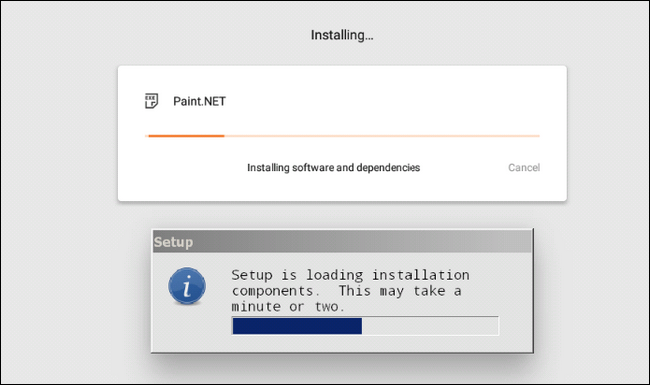
Вариант 5: Запуск Linux‑программ вместо Windows
Многие популярные приложения имеют нативные Linux‑или Android‑версии. Часто это самый простой и стабильный путь.
Примеры:
- Microsoft Office — веб‑версия Office 365 или Android‑приложения.
- Графика: GIMP или Krita вместо старых версий Photoshop.
- Игры: Steam для Linux, портированные игры.
Ограничения:
- Некоторые программы действительно уникальны и не имеют равноценных аналогов.
- Множество Linux‑приложений доступны только для Intel x86, поэтому неработоспособны на ARM.
Можно ли просто установить Windows на Chromebook?
Да, существуют проекты и руководства по установке Windows на отдельные модели Intel‑Chromebook. Однако это:
- Сложный и рискованный процесс.
- Работает только на ограниченном наборе моделей.
- Может потребовать перепрошивки BIOS/UEFI и аннулировать гарантию.
Для большинства пользователей разумнее выбрать один из описанных выше вариантов или приобрести Windows‑ноутбук, если нужна нативная поддержка.
Как выбрать подходящий вариант: мини‑методология
- Определите требования приложения: нужно ли аппаратное ускорение GPU? Требуется ли поддержка специфических драйверов? Работа в онлайн‑режиме — достаточно ли офисной веб‑версии?
- Проверьте архитектуру Chromebook: Intel или ARM?
- Оцените ресурсы: сколько ОЗУ и диска у устройства?
- Решите по критериям конфиденциальности и управления: будет ли у вас удалённый хост, готов ли IT‑отдел развернуть Citrix/RDP?
- Начните с наименее инвазивного варианта: удалённый доступ или веб/Android‑версия. Переходите к Crouton/Virt‑машине, если нужен локальный запуск.
Ролевые чек‑листы
Домашний пользователь:
- Проверить, есть ли у приложения веб‑версия или Android‑альтернатива.
- Если нет — попробовать Chrome Remote Desktop к своему ПК.
- При желании пробовать CrossOver или Wine для Android.
- Не включать режим разработчика без резервной копии.
IT‑администратор:
- Оценить инфраструктуру: стоит ли разворачивать Citrix/RDS.
- Проработать SSO и политику безопасности для удалённого доступа.
- Предоставить инструкции для пользователей по CRD и VPN.
Продвинутый пользователь / разработчик:
- Подготовить резервные копии перед включением режима разработчика.
- Настроить Crouton и тестировать Wine/VirtualBox в изолированной среде.
- Документировать шаги развёртывания и возможные откаты.
Советы по производительности и хранилищу
- Отключите ненужные расширения Chrome перед запуском тяжёлого ПО.
- Используйте внешний SSD/USB‑накопитель для виртуальных машин или больших установщиков.
- Закройте фоновые приложения при работе с виртуальной машиной.
Матрица совместимости (обзорная)
| Метод | Intel | ARM | Требует режим разработчика | Подходит для тяжёлого ПО |
|---|---|---|---|---|
| Chrome Remote Desktop | Да | Да | Нет | Да (на хосте) |
| RDP/Citrix | Да | Да | Нет | Да (на сервере) |
| Crouton + Wine | Да | Нет | Да | Умеренно |
| Wine для Android | Частично | Частично | Может потребоваться | Легко/Умеренно |
| VirtualBox VM | Да | Нет | Да | Да, но ресурсоёмко |
| CrossOver (Android) | Частично | Частично | Нет/Да | Лёгкие/Средние |
| Нативный Linux/Android | Частично | Частично | Может требоваться | Зависит от приложения |
Примечание: «Частично» означает, что возможна поддержка, но с ограничениями и нестабильностью.
Decision tree: какой путь выбрать
flowchart TD
  A[Нужно запустить Windows‑программу?] --> B{Есть ли веб/Android‑версия?}
  B -- Да --> C[Использовать веб/Android‑версию]
  B -- Нет --> D{Есть ли собственный Windows‑ПК?}
  D -- Да --> E[Chrome Remote Desktop к домашнему ПК]
  D -- Нет --> F{Это корпоративный случай?}
  F -- Да --> G[RDP/Citrix на сервере]
  F -- Нет --> H{Готовы включить режим разработчика?}
  H -- Нет --> I[Попробовать CrossOver или купить Windows‑ноутбук]
  H -- Да --> J{Устройство на Intel?}
  J -- Да --> K{Приложение поддерживается Wine?}
  K -- Да --> L[Crouton + Wine]
  K -- Нет --> M[Crouton + VirtualBox с Windows]
  J -- Нет --> I
Возможные проблемы и способы устранения
- Низкая скорость удалённого соединения: уменьшите разрешение и глубину цвета в RDP/CRD, используйте проводной Ethernet или качественную Wi‑Fi сеть.
- Wine не запускает программу: проверьте базу приложений Wine AppDB, примените winetricks, смените версию Wine.
- VirtualBox не запускается: проверьте поддержку виртуализации в прошивке устройства и наличие необходимых модулей в Linux.
- Проблемы с драйверами GPU: виртуальные машины и Wine могут не предоставлять аппаратное ускорение; для графических задач лучше использовать удалённый хост с GPU.
Критерии приёмки для выбранного подхода
- Для удалённого доступа: приложение запускается и отзывчиво при целевом качестве сети.
- Для Wine/CrossOver: функциональные ключевые возможности приложения работают без критических сбоев.
- Для виртуальной машины: ОС и приложение запускаются, пользовательский опыт приемлем при целевых нагрузках.
Безопасность и приватность
- При пробросе портов и удалённом доступе используйте VPN и надёжные учётные записи.
- В режиме разработчика Chromebook снижается уровень защиты — не храните на устройстве чувствительные данные без шифрования.
- Проверяйте источники APK при sideload: только доверенные сборки.
Когда ничего не поможет — альтернативы и стоимость владения
Если ни один метод не даёт приемлемого результата, возможные альтернативы:
- Использовать браузерные/облачные версии софта (Office 365, Photoshop Express, Figma).
- Купить недорогой подержанный Windows‑ноутбук для специфических задач.
Качество опыта напрямую зависит от аппаратных ресурсов и уровня интеграции. Чаще всего оптимальное соотношение «эффорт/результат» — удалённый доступ к собственному ПК или корпоративному серверу.
Частые вопросы
В: Поддерживает ли Wine Photoshop?
О: Некоторые версии Photoshop запускаются через Wine, но часто требуется ручная настройка и не все функции работают корректно. Для критичных задач лучше использовать удалённый Windows‑хост.
В: Могу ли я вернуть Chromebook в нормальный режим после включения режима разработчика?
О: Да — можно отключить режим разработчика, но это приведёт к удалению данных и возврату настроек. Сделайте резервные копии перед изменениями.
В: Что делать, если у меня ARM‑Chromebook?
О: ARM‑устройства ограничены. Лучшие варианты: удалённый доступ к Windows или использование Android‑версий приложений. Полный локальный запуск Windows или VirtualBox обычно невозможен.
Короткая инструкция: начать с Chrome Remote Desktop (пошагово)
- На Windows‑ПК: откройте https://remotedesktop.google.com и настройте удалённый доступ.
- Скачайте/включите необходимое ПО и задайте PIN.
- На Chromebook: перейдите на тот же адрес и выполните вход под той же учётной записью Google.
- Подключитесь и протестируйте работу нужного приложения.
Итог и рекомендации
- Если вам важна простота и надёжность — начните с удалённого доступа (Chrome Remote Desktop или корпоративный RDP/Citrix).
- Если вы готовы экспериментировать и имеете Intel‑Chromebook — Crouton + Wine или виртуальная машина дают локальную работу, но требуют усилий.
- Для большинства пользователей CrossOver или Wine для Android стоит попробовать перед включением режима разработчика.
В конце: выберите метод, соответствующий вашим целям, ресурсам и уровню готовности к технической настройке. Для повседневных задач чаще всего достаточно удалённого доступа или веб/Android‑версий приложений.
Полезные ссылки и ресурсы
- Chrome Remote Desktop — remotedesktop.google.com
- Wine AppDB — база совместимости приложений
- CrossOver — сайт разработчика (официальные инструкции)
- Crouton GitHub — репозиторий с инструкциями по установке

Похожие материалы

Несколько аккаунтов Skype: Multi Skype Launcher

Журнал для работы: повысить продуктивность

Персональные звуки уведомлений на Android

Скачивание шоу Hulu для офлайн‑просмотра

Microsoft Start: персонализированная новостная лента
