
Руководство: как проверять и управлять вентиляторами Mac с помощью Macs Fan Control

Важно: изменение скорости вентиляторов вручную может быть полезно для теста, но длительное отключение автоматического управления ухудшит охлаждение и сократит срок жизни компонентов.
Быстрое содержание
- Что делает Macs Fan Control
- Установка и первый запуск
- Как протестировать вентилятор вручную
- Диагностика: аппаратная или программная проблема
- Пассивный мониторинг в строке меню
- Чек-листы и критерии приёмки
- Альтернативы, риски и советы по безопасности
Что делает Macs Fan Control
Macs Fan Control — это настольное приложение, которое показывает текущие температуры всех доступных датчиков Mac и обороты вентиляторов в RPM (обороты в минуту). Оно также позволяет временно задать пользовательские правила скорости вентилятора для тестирования и мониторинга.
Определение: датчик температуры — устройство, которое измеряет температуру конкретного компонента внутри Mac. Контроллер SMC (System Management Controller) — низкоуровневый контроллер, управляющий терморегуляцией и питанием на Intel‑Mac.
Начало работы с Macs Fan Control
- Скачайте Mac‑версию программы с официальной страницы загрузки Macs Fan Control. (Windows‑версия предназначена только для Mac под Boot Camp; другие ПК не поддерживаются.)
- ZIP‑архив можно распаковать двойным щелчком в Finder.
- Перетащите значок приложения в папку Applications и запустите его.
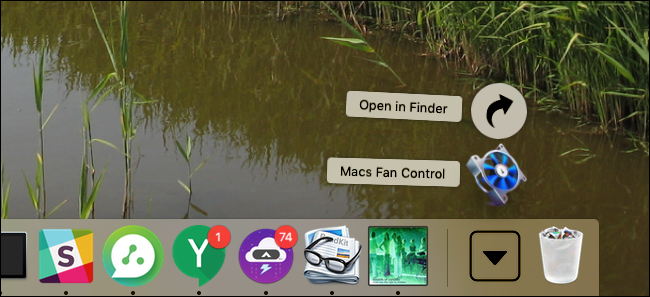
- В основном окне слева отображаются вентиляторы, справа — список доступных датчиков и их текущие значения.
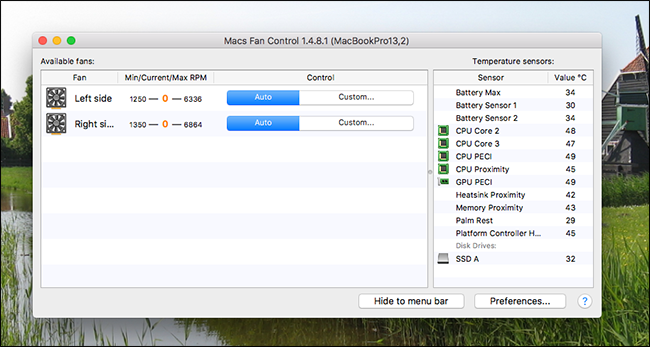
Как читать экран:
- Слева — вентиляторы: минимальная, текущая и максимальная скорость в указанном порядке.
- Справа — температурные датчики по компонентам. CPU обычно самый горячий.
Если вы видите высокие температуры (например, Mac горячий на ощупь) и вентиляторы не вращаются — это повод для проверки. Аналогично, если датчики холодные, а вентиляторы гоняют на максимуме — тоже аномалия.
Как протестировать вентилятор вручную
- В приложении нажмите кнопку «Custom» (Пользовательская) рядом с интересующим вентилятором.
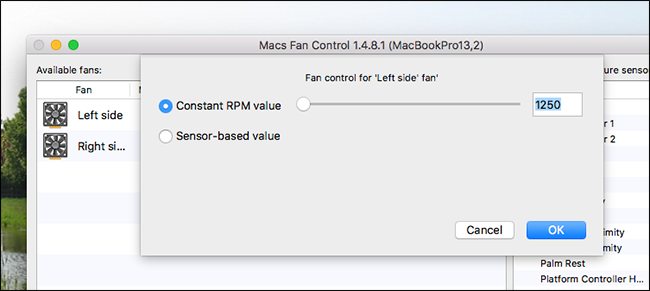
Временно увеличьте скорость и прислушайтесь. Если вентилятор не реагирует — возможно, проблема аппаратная.
Возвращайте всё в автоматический режим после теста.
Важно: не оставляйте вентиляторы постоянно на высокой скорости и не отключайте автоматическое управление навсегда. Это может привести к повышенному шуму, износу или перегреву.
Устранение неполадок: аппаратное против программного
- Начните с Apple Diagnostics. Выключите Mac, затем включите и удерживайте клавишу D до старта теста. Диагностика проверит аппаратную часть и при необходимости выдаст код ошибки.
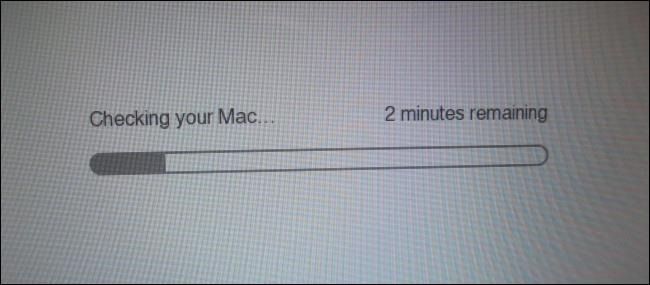
Если диагностика подтверждает неисправность вентилятора — замените вентилятор в авторизованном сервисе или у Apple. Современные ноутбуки сложнее для самостоятельного ремонта; если вы уверены в навыках, изучите инструкции iFixit и внимательно оцените риски.
Если диагностика не нашла аппаратных проблем, велика вероятность программной ошибки. В таких случаях часто помогает сброс SMC (для Intel‑Mac). На Apple Silicon (M1/M2 и новее) отдельного SMC нет — управление интегрировано, и большинство аппаратных контроллеров управляются внутри чипа; перезагрузка обычно решает временные сбои.
Примечание: точная процедура сброса SMC зависит от модели Mac. Перед выполнением операции сверяйтесь с официальной документацией Apple или обратитесь в сервис.
Если сброс контроллера не помог, фиксируйте поведение: когда появляется проблема, какие приложения работают, как долго Mac работает под нагрузкой. Это поможет технику при дальнейшей диагностике.
Пассивный мониторинг скорости вентилятора в строке меню
В Macs Fan Control откройте Preferences (Настройки) внизу слева.
Откройте вкладку Menubar Display (Отображение в строке меню). Выберите вентилятор и/или датчик для отображения в строке меню.
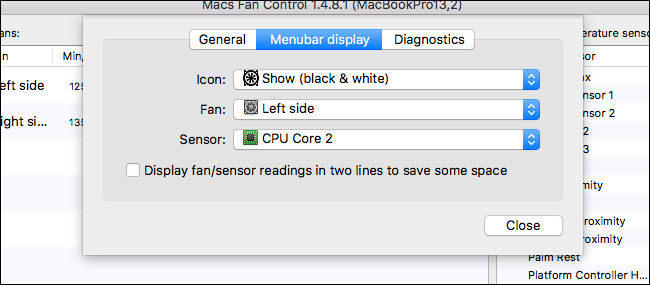
- Нажмите «Close». Вы увидите маленький индикатор в строке меню, который удобно использовать для пассивного мониторинга.
Пассивный мониторинг полезен для выявления аномалий в работе вентилятора без запуска приложения — не держите индикатор постоянно, если он мешает, но используйте при подозрениях на проблемы.
Чек-листы: что проверить по шагам
Чек‑лист для пользователя (быстрое тестирование):
- Закройте все ресурсоёмкие приложения.
- Запустите Macs Fan Control и посмотрите текущие обороты и температуры.
- Выполните «Custom» тест: увеличьте скорость вентилятора и слушайте реакцию.
- Перезагрузите Mac и повторите тест.
- Запустите Apple Diagnostics (удерживая D при запуске).
Чек‑лист для техподдержки / техникa:
- Снять логи температуры и скорости за период проблемы.
- Проверить коды Apple Diagnostics.
- Выполнить проверку питания вентилятора (на предмет механической блокировки).
- Проверить состояние разъёмов и шлейфов вентилятора.
- При подтверждённой неисправности — заменить вентилятор и прогнать тесты повторно.
Критерии приёмки
- Вентилятор реагирует на пользовательскую настройку в Macs Fan Control.
- После перезагрузки в автоматическом режиме вентилятор возвращается к управлению SMC и поддерживает нормальную температуру корпуса под типичной нагрузкой.
- Apple Diagnostics не выдаёт ошибок после замены/ремонта.
Когда этот инструмент не поможет (ограничения)
- Если вентилятор физически повреждён (шум, заклинивание), приложение не устранит проблему — нужна замена.
- Если проблема обусловлена неисправностью платы управления питанием или датчика, регулировка скорости не решит корень проблемы.
- На некоторых моделях Mac под Boot Camp успех ограничен аппаратной совместимостью с Windows‑утилитами.
Альтернативные подходы и инструменты
- Встроенные средства Apple: Apple Diagnostics для аппаратных проверок.
- iStat Menus и другие мониторинговые утилиты для расширённого сбора телеметрии. Они дают более детальные графики, но могут быть платными.
- При самостоятельном ремонте — руководства и фотографии от iFixit для конкретной модели.
Мини‑методология: системная диагностика вентилятора (короткая)
- Соберите базовые данные: модели Mac, версия macOS, симптомы и скриншоты из Macs Fan Control.
- Выполните Apple Diagnostics.
- Выполните базовые программные действия: перезагрузка, отключение фоновых задач, сброс SMC (если применимо).
- Проверьте аппаратную часть: видимые повреждения, люфты, пыль.
- При необходимости замените вентилятор у сертифицированного техника.
Decision flow — диаграмма принятия решения
flowchart TD
  A[Пользователь замечает проблему с вентилятором] --> B[Запустить Macs Fan Control]
  B --> C{Вентилятор реагирует на Custom?}
  C -- Да --> D[Проверить температуры и логи]
  C -- Нет --> E[Запустить Apple Diagnostics]
  E --> F{Диагностика указывает на проблему с вентилятором?}
  F -- Да --> G[Обратиться в сервис / заменить вентилятор]
  F -- Нет --> H[Попробовать сброс SMC / перезагрузку]
  H --> I{Проблема решена?}
  I -- Да --> D
  I -- Нет --> G
Безопасность и приватность
- Macs Fan Control запрашивает доступ к датчикам локально и не обязана отправлять данные на внешние сервисы. Если вы используете сторонние утилиты, проверьте политику приватности.
- При самостоятельном ремонте отключайте питание и действуйте осторожно; современные ноутбуки хрупкие, и неправильная разборка может привести к потере гарантии.
Факт‑бокс: что помнить
- Macs Fan Control — удобный инструмент для мониторинга и тестирования вентиляторов.
- Аппаратные неисправности требуют физической замены вентилятора.
- На Apple Silicon управление вентиляторами и энергией устроено иначе, чем на Intel.
Риски и способы их смягчения
- Риск: вы оставите вентиляторы на ручном режиме. Митигирование: возвращайте автоматический режим после тестов.
- Риск: самостоятельный ремонт повредит устройство. Митигирование: оценивайте навыки и отдавайте в сервис при сомнениях.
Короткий вывод
Macs Fan Control — простой и полезный инструмент для быстрой проверки состояния системы охлаждения и для временного тестирования вентиляторов. Используйте его как диагностический инструмент, а не как постоянное решение. При аппаратных проблемах действуйте через сервисы, при программных — сначала попробуйте стандартные программные шаги, включая перезагрузку и проверку в Apple Diagnostics.
Image credit: Christoph Bauer

Похожие материалы

Несколько аккаунтов Skype: Multi Skype Launcher

Журнал для работы: повысить продуктивность

Персональные звуки уведомлений на Android

Скачивание шоу Hulu для офлайн‑просмотра

Microsoft Start: персонализированная новостная лента
