
Как включить и использовать NTFS‑сжатие на диске в Windows 10
Кратко: NTFS‑сжатие — встроенный способ временно освободить место на диске без удаления файлов. Подходит для редко используемых данных и текстовых/мультимедийных архивов; может замедлить доступ к часто используемым файлам и нагружать CPU.
Кратко о NTFS‑сжатии
NTFS‑сжатие — это функция файловой системы NTFS, которая уменьшает объём хранимых данных на уровне файлов и папок. Она автоматически хранит файлы в сжатом виде и распаковывает их при чтении. Это похоже на создание ZIP‑архивов, но работает прозрачно для приложений.
Определение: NTFS — это стандартная файловая система Windows, а NTFS‑сжатие — её встроенный механизм компрессии файлов.
Важно: NTFS‑сжатие экономит место, но может увеличить время доступа к файлам из‑за необходимости распаковки. Эффект зависит от типа данных и мощности процессора.
Когда имеет смысл использовать сжатие
- Для архивных разделов с большим количеством редко читаемых файлов (документы, логи, резервные копии, медиатека, неигровые установки).
- Если нужен быстрый временный способ освободить диск до покупки или установки дополнительного накопителя.
- На современных многоядерных процессорах ущерб производительности заметно меньше.
Факты и ориентиры
- Типичная экономия места на системном разделе может составлять до 20% в зависимости от набора файлов. Это оценка, а не гарантия — точный выигрыш варьируется.
- Сжатие лучше всего работает для текстовых и некоторых типов мультимедиа; уже сжатые форматы (JPEG, MP4, ZIP) почти не выигрывают.
Когда сжатие не подходит
- Для разделов с играми и исполняемыми файлами — сжатие может замедлить запуск и вызвать проблемы в критических сценариях.
- На старых жёстких дисках с низкой скоростью вращения (HDD) дополнительная нагрузка на CPU и операции ввода‑вывода могут серьёзно снизить отзывчивость.
- Если файлы уже зашифрованы с помощью EFS, возможны конфликты; проверьте совместимость шифрования и компрессии в вашей конфигурации.
Важно: не рассматривайте NTFS‑сжатие как долгосрочную замену расширения хранилища. Это инструмент для краткосрочной экономии места или для данных с редким доступом.
Как включить сжатие на диске в Windows 10 — пошагово
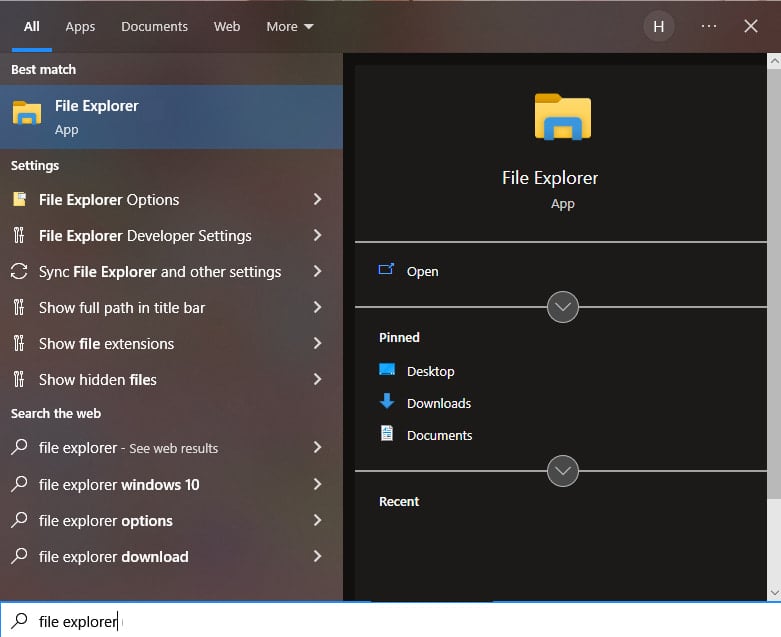
- Нажмите клавишу Windows и введите «Проводник», затем откройте приложение “Проводник”.
- Щёлкните правой кнопкой мыши по разделу или диску, который хотите сжать, и выберите «Свойства».
- В окне «Свойства» отметьте пункт «Сжать этот диск для экономии места» и нажмите «ОК».
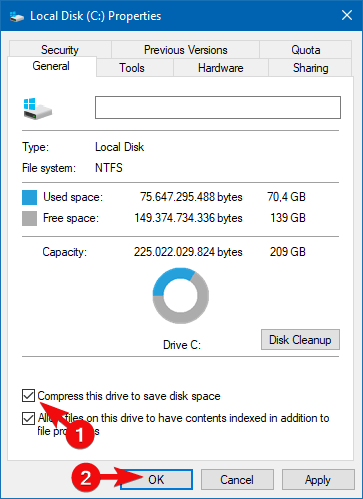
- Подтвердите, если система попросит применить сжатие ко всем файлам и подпапкам. Процесс начнётся и займёт от нескольких минут до часов в зависимости от объёма и скорости диска.
- После завершения проверьте свободное место и производительность доступа к наиболее важным файлам.
Примечание: на системном разделе Windows может предупредить о возможном замедлении. Если вы сомневаетесь, сначала попробуйте опробовать сжатие на вспомогательном разделе или на небольшой тестовой папке.
Что происходит после включения сжатия
- Файлы остаются видимыми в том же месте, но на диске хранятся в сжатом виде.
- При чтении файл автоматически распаковывается в оперативной памяти и передаётся приложению.
- При записи или изменении файла он снова сохраняется в сжатом виде.
Плюсы:
- Быстрая экономия места без удаления файлов.
- Прозрачная работа для большинства приложений.
Минусы:
- Увеличенная нагрузка на CPU при частой операции с файлами.
- Возможные задержки при запуске программ и чтении больших файлов.
Советы и лучшие практики
- Тестируйте: сначала сожмите одну папку с похожими по типу файлами и оцените прирост места и падение производительности.
- Не сжимайте папки с играми, базами данных и виртуальными машинами — откройте исключения для критичных папок.
- На ноутбуках с SSD влияние сжатия на производительность часто меньше, чем на HDD.
- Если вы используете резервное копирование, убедитесь, что софт поддерживает работу с сжатыми файлами корректно.
- Для долгосрочного решения рассмотрите установку дополнительного SSD/HDD: цена хранения часто ниже затрат времени на компромиссы в производительности.
Альтернативы и дополнительные подходы
- Очистка временных и дублирующихся файлов — простая и безопасная альтернатива.
- Перенос редко используемых данных на внешний диск или NAS.
- Использование архиваторов (ZIP/RAR) для «замораживания» старых данных: более высокий коэффициент сжатия, но требуется распаковка вручную.
- Облачные хранилища для архивных копий с возможностью выборочной синхронизации.
Ментальная модель: компрессия как компромисс
Представьте диск как шкаф. NTFS‑сжатие — это метод аккуратно сложить вещи в коробки, чтобы влезло больше. Это удобно для вещей, которыми вы редко пользуетесь. Но если вам нужно постоянно доставать предмет, упаковывание/распаковка будет мешать.
Быстрая инструкция для разных ролей
- Домашний пользователь: сжимайте архивы документов и фото, но не системные папки.
- Игрок: никогда не сжимайте папку с играми — возможны лаги и ошибки.
- Системный администратор: тестируйте на отдельном разделе, оценивайте SLI/SLO производительности для сервисов.
Мини‑методология для принятия решения
- Оцените тип файлов (архивируемые/уже сжатые/исполняемые).
- Оцените частоту доступа (редко/часто).
- Протестируйте сжатие на небольшой выборке.
- Примите решение: применять к разделу, к папке или не использовать.
flowchart TD
  A[Нужна экономия места?] -->|Нет| B[Не применять]
  A -->|Да| C[Данные редко используются?]
  C -->|Да| D[Применить NTFS‑сжатие]
  C -->|Нет| E[Не применять; рассмотреть перенос/добавление диска]
Критерии приёмки
- Свободное место увеличилось по сравнению с исходным состоянием.
- Приложения, критичные по быстродействию, работают без заметных проблем.
- Время отклика для ключевых операций осталось в приемлемых пределах для пользователя.
Возможные проблемы и когда сжатие не помогает
- Сжатие практически не даст эффекта на уже сжатых форматах (JPEG, MP4, ZIP).
- На старых HDD может ухудшиться отзывчивость системы.
- Конфликты с некоторыми методами шифрования (EFS) или сторонними утилитами возможны; проверяйте совместимость.
FAQ
Вопрос: Сожму ли я системный диск, если включу эту опцию?
Да, Windows предложит сжать выбранный диск, включая системный. Для системного диска это решение стоит принимать осторожно и предварительно тестировать.
Вопрос: Можно ли сжать отдельные папки вместо всего диска?
Да. Вместо включения сжатия на весь диск вы можете открыть свойства конкретной папки и отметить “Сжать содержимое для экономии места”.
Вопрос: Как вернуть всё обратно? Можно отменить сжатие?
Можно. Снимите галочку в свойствах диска/папки и примените изменения. Windows распакует файлы обратно (процесс займёт время).
Итог
NTFS‑сжатие — быстрый инструмент для освобождения места без удаления данных. Он полезен для архивных и редко используемых файлов. Однако перед массовым применением протестируйте компромиссы между экономией места и производительностью. Для долгосрочного решения рассмотрите расширение хранилища.
Глоссарий в одну строку
- NTFS — файловая система Windows, поддерживающая сжатие на уровне файлов.
- EFS — механизм шифрования файлов в Windows (возможны ограничения при совместном использовании с компрессией).

Похожие материалы

Несколько аккаунтов Skype: Multi Skype Launcher

Журнал для работы: повысить продуктивность

Персональные звуки уведомлений на Android

Скачивание шоу Hulu для офлайн‑просмотра

Microsoft Start: персонализированная новостная лента
