
Как настроить PPTP VPN в Windows 10 и Windows 11

Введение
PPTP (Point-to-Point Tunneling Protocol) — один из самых ранних протоколов VPN, реализованный Microsoft ещё в 1995 году. Он поддерживается «из коробки» на большинстве платформ: Windows, macOS, Android и iOS. По причинам совместимости и простоты PPTP иногда используют для удалённого доступа, особенно на старом оборудовании.
Однако PPTP устарел с точки зрения безопасности. В статье мы переведём базовую инструкцию по настройке PPTP VPN в Windows 10 и Windows 11, разберём проблемы безопасности, способы устранения типичных неполадок и подскажем безопасные альтернативы.
Важно: PPTP использует TCP-порт 1723 и GRE (IP-протокол 47). Для корректной работы нужно обеспечить прохождение трафика через брандмауэр и маршрутизатор.
Лучшие предложения — март 2025
- Private Internet Access — поддержка 24/7, 83% скидки на план на 3 года и 3 месяца бесплатно. Рейтинг 4.9/5.
- ExpressVPN — высокая скорость, 61% скидки и 4 месяца бесплатно на 2‑летний план. Рейтинг 4.7/5.
- CyberGhost VPN — хорошие протоколы, 83% скидки и 2 месяца бесплатно на 2‑летний план. Рейтинг 4.6/5.
Примечание: предложения и скидки показаны как ориентир; перед покупкой проверяйте актуальные условия на сайте провайдера.
Что такое PPTP VPN?
PPTP — это туннелирующий протокол, который создаёт виртуальный канал между клиентом и сервером. Он работает поверх TCP-порта 1723 и использует GRE (IP-протокол 47) для инкапсуляции пакетов.
Ключевые технические факты:
- Порт: TCP 1723
- Дополнительный протокол: GRE (IP 47)
- Тип аутентификации: обычно имя пользователя и пароль, но возможны смарт-карты и сертификаты
Короткое определение: PPTP — старый и простой протокол VPN для туннелирования трафика, удобный для совместимости, но небезопасный для защиты конфиденциальных данных.
Плюсы и минусы
Плюсы:
- Нативная поддержка на многих устройствах и ОС.
- Низкие требования к ресурсам — подходит для старых компьютеров.
- Быстрое и стабильное соединение при благоприятных условиях.
Минусы:
- Низкая криптографическая стойкость, известные уязвимости.
- Может блокироваться корпоративными или провайдерскими брандмауэрами.
- Не рекомендуется для коммерческого и конфиденциального использования.
Важно: PPTP подходит для ситуаций, где требуется совместимость и простота, но не для защиты персональных данных.
Когда уместно использовать PPTP
- Когда необходимо подключение к старому оборудованию, которое не поддерживает современные протоколы.
- Для быстрого удалённого доступа на внутренних тестовых сетях с низкими требованиями к безопасности.
- Для учебных и демонстрационных сценариев, где шифрование не критично.
Когда не использовать:
- Для защиты конфиденциальной информации, финансовых операций, обмена медицинскими или персональными данными.
- В корпоративной инфраструктуре без дополнительных мер безопасности.
Как настроить PPTP VPN в Windows 10
1. Создание PPTP-подключения в Windows 10
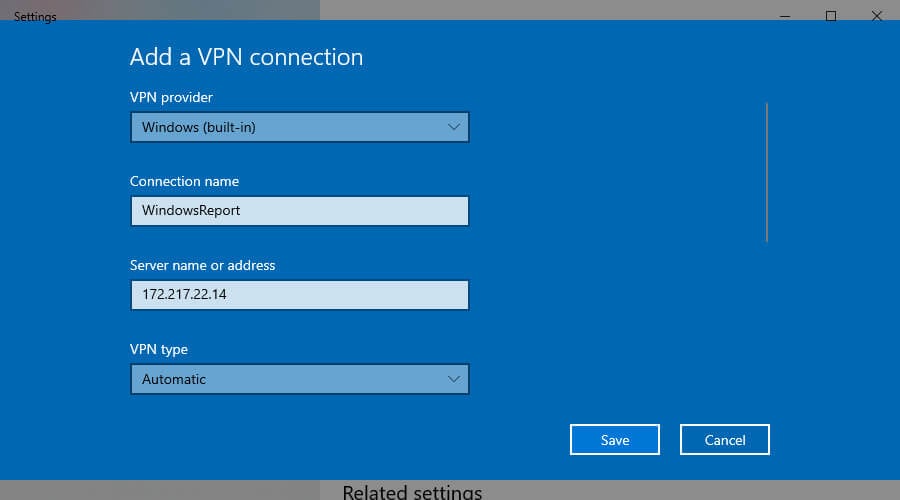
- Щёлкните правой кнопкой по кнопке Пуск и выберите Сетевые подключения.
- В меню слева выберите VPN.
- Нажмите Добавить VPN-подключение.
- В поле Поставщик VPN выберите Windows (встроенный).
- В поле Имя подключения введите отображаемое имя (например, «Офис PPTP»).
- В поле Имя или адрес сервера укажите адрес VPN-сервера.
- В поле Тип VPN выберите Point to Point Tunneling Protocol (PPTP).
- В поле Тип данных для входа выберите Имя пользователя и пароль.
- Укажите учётные данные в полях Имя пользователя (необязательно) и Пароль (необязательно).
- Включите опцию Запомнить данные для входа при необходимости.
- Нажмите Сохранить.
Примечание: Вы также можете использовать смарт-карту, одноразовый пароль (OTP) или сертификат, но комбинация имя/пароль — наиболее распространённый вариант.
Подсказки для администраторов:
- Если вы хотите, чтобы VPN подключался автоматически при старте системы, настройте автоподключение.
- Чтобы минимизировать риск утечки IP до входа в систему, включите подключение VPN до входа в систему (Connect before logon) — если это поддерживается вашей политикой безопасности.
2. Подключение к PPTP VPN в Windows 10

- Нажмите на значок сети в трее (облако/значок Wi‑Fi/Ethernet).
- Выберите созданное PPTP-подключение.
- Нажмите Подключиться.
- При необходимости введите учётные данные и подтвердите.
- Проверьте свой текущий публичный IP через поисковик («какой у меня IP»), чтобы убедиться в смене адреса.
Если подключение не устанавливается, см. раздел «Устранение неполадок» ниже.
Устранение неполадок: типичные проблемы и решения
Соединение не устанавливается:
- Проверьте правильность имени/адреса сервера и учётных данных.
- Убедитесь, что на сервере работает PPTP и слушает TCP-порт 1723.
- Проверьте маршрутизатор: многие NAT/маршрутизаторы неправильно обрабатывают GRE. На роутере должна быть включена поддержка PPTP passthrough или соответствующая настройка NAT.
Трафик блокируется брандмауэром:
- На локальной машине откройте «Дополнительные параметры брандмауэра Windows» и создайте правило для входящих и исходящих соединений, разрешающее TCP 1723 и GRE.
- На корпоративном брандмауэре также нужно разрешить GRE (IP 47) и порт 1723.
Проблемы с NAT traversal:
- PPTP плохо работает через некоторые типы NAT. В таких случаях лучше переключиться на OpenVPN или WireGuard.
Авторизация прошла, но интернет не работает:
- Проверьте маршрут по умолчанию и политики маршрутизации. Возможно, нужно включить «Use default gateway on remote network» в свойствах подключения, если вы хотите направлять весь трафик через VPN.
Подключение разрывается:
- Проверьте стабильность интернет‑канала и MTU/ MSS настройки на маршрутизаторе.
Важно: многие провайдеры и сети целенаправленно блокируют PPTP. Если проблемы продолжаются — переходите на современный протокол.
Как включить PPTP в Windows 11
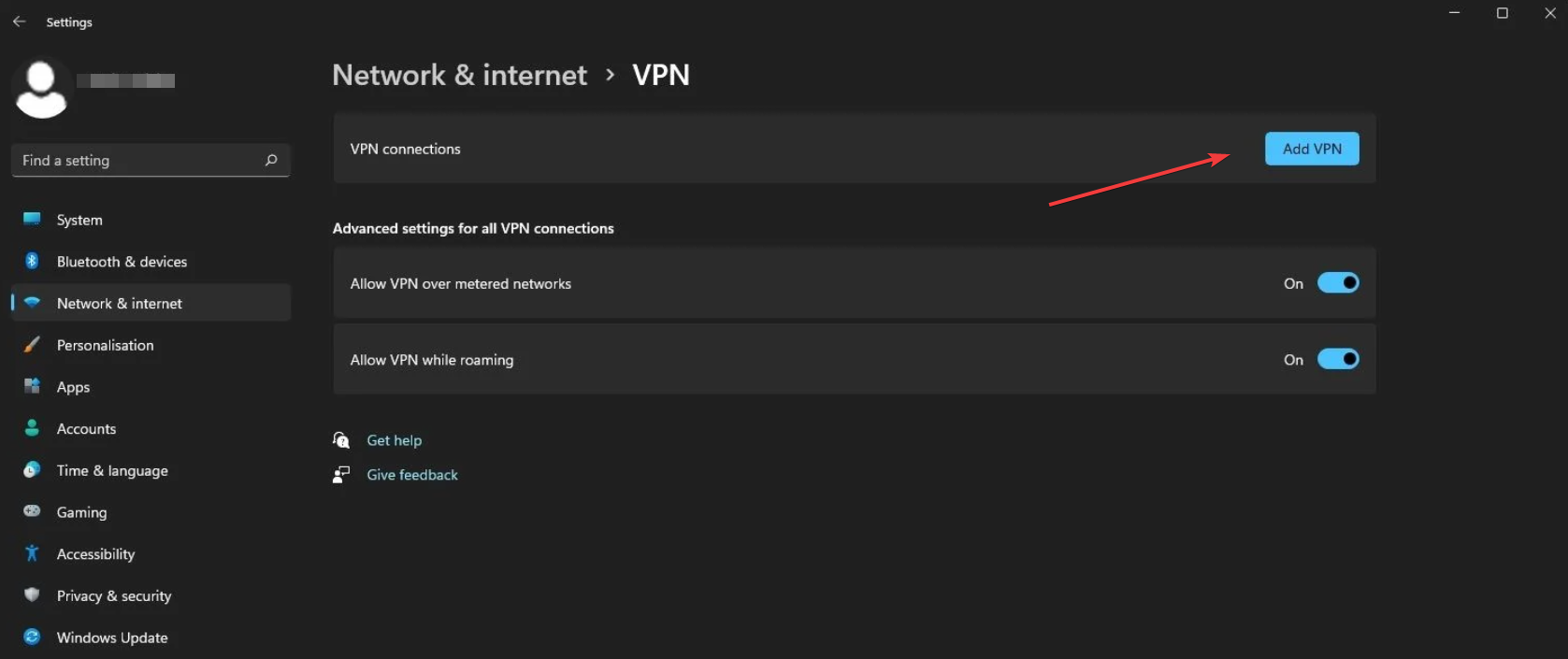
Создание профиля в Windows 11 отличается несущественно:
- Откройте Пуск и введите «Параметры» — откройте панель «Параметры».
- Перейдите в «Сеть и Интернет» → «VPN» → Добавить VPN.
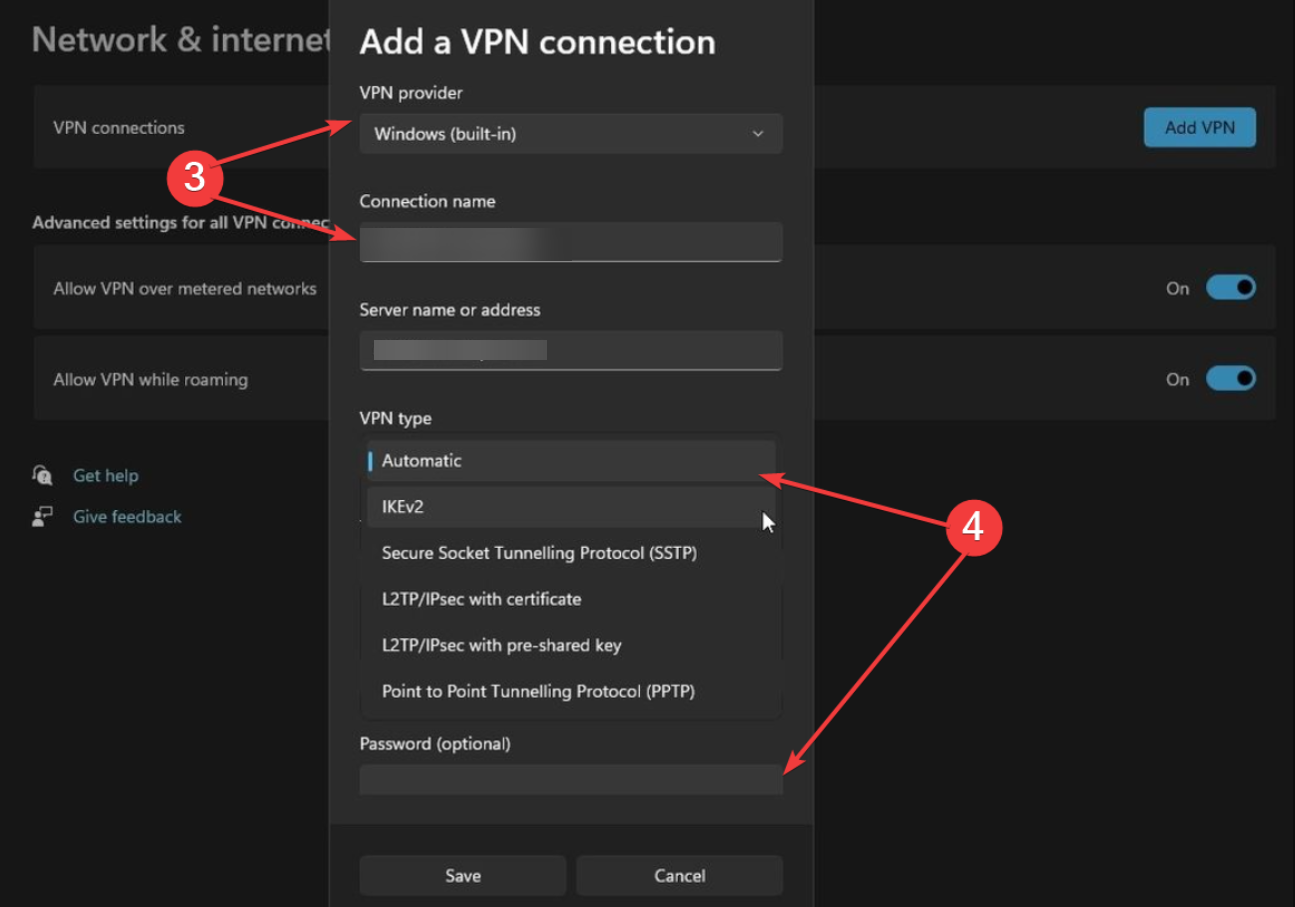
- В поле «Поставщик VPN» выберите Windows (встроенный) и введите имя подключения.
- В «Тип протокола» выберите PPTP.
- Добавьте имя пользователя и пароль (если нужно) и нажмите Сохранить.
Чтобы подключиться:
- Откройте «Параметры» → «Сеть и Интернет» → «VPN».
- Выберите профиль и нажмите Подключиться.
- Введите учётные данные, если потребуется.
Замечание: многие VPN‑провайдеры предлагают собственные приложения для Windows 11, которые упрощают подключение и обычно используют современные протоколы с лучшей безопасностью.
Почему стоит рассмотреть сторонний VPN вместо PPTP
Коммерческие VPN‑сервисы (например, Private Internet Access) предоставляют:
- Поддержку современных и безопасных протоколов (OpenVPN, WireGuard).
- Функции безопасности: kill switch, DNS‑защита, разделение туннеля (split tunneling).
- Большую сеть серверов и оптимизацию для стриминга и торрентинга.
- Удобные клиенты для настольных и мобильных ОС.
Преимущества внешнего клиента: он автоматически обходит большинство проблем с NAT и брандмауэрами, предоставляет более безопасное шифрование и удобный интерфейс.
Сравнение PPTP, OpenVPN и WireGuard (качественная матрица)
| Критерий | PPTP | OpenVPN | WireGuard |
|---|---|---|---|
| Безопасность | Низкая | Высокая | Высокая |
| Производительность | Высокая на старом железе | Хорошая | Отличная |
| Простота настройки | Очень просто (встроено в ОС) | Сложнее (конфигурации/сертификаты) | Простая конфигурация, но требует поддержки |
| Работа через NAT | Часто проблемы с GRE | Хорошо (TCP/UDP через один порт) | Хорошо (UDP) |
| Рекомендуемость | Только для совместимости | Рекомендуется | Лучший выбор для новых проектов |
Примечание: матрица качественная — конкретные показатели зависят от реализации провайдера и оборудования.
Миграция с PPTP на более безопасные протоколы — мини‑план
- Оцените совместимость клиентов и серверов (поддерживают ли OpenVPN/WireGuard).
- Проведите тестовую установку на одной машине: запустите OpenVPN или WireGuard и проверьте маршрутизацию.
- Обновите документацию и выдайте инструкции пользователям.
- Постепенно переведите пользователей: сначала тестовая группа, затем массовый переход.
- Отключите PPTP, когда все пользователи успешно мигрировали.
Роль‑ориентированные чеклисты
Администратор:
- Убедиться, что сервер поддерживает современный протокол.
- Настроить брандмауэр и NAT (TCP 1723 + GRE для PPTP; соответствующие порты для OpenVPN/WireGuard).
- Предоставить инструкции по установке/авторизации.
- Протестировать автоподключение и подключение до входа в систему (если нужно).
Домашний пользователь:
- Проверить совместимость роутера с PPTP passthrough.
- Настроить профиль VPN в Windows и сохранить данные для входа.
- Проверить смену публичного IP после подключения.
- При необходимости использовать клиент от провайдера для упрощения настроек.
Безопасность: что сделать, если вы всё же используете PPTP
- Используйте сильные уникальные пароли и, где возможно, двухфакторную аутентификацию (если сервер поддерживает).
- Ограничьте доступ по IP или диапазонам адресов (white‑list) на сервере.
- Включите журналы доступа и мониторинг аномалий.
- Планируйте переход на современный протокол в ближайшее время.
Важно: PPTP не обеспечивает современной криптографической защиты. Рассматривайте его как временное решение.
Конфиденциальность и соответствие требованиям (GDPR и пр.)
PPTP сам по себе не решает вопросы соответствия нормативам по защите данных. Для соблюдения требований GDPR и индустриальных стандартов используйте протоколы с проверенной криптографией (OpenVPN/WireGuard), контролируйте логи и доступ, а также документируйте обработку данных.
Решение проблем в виде блок‑схемы (Mermaid)
flowchart TD
  A[Запрос: не подключается PPTP] --> B{Порт 1723 открыт?}
  B -- Нет --> C[Открыть TCP 1723 в брандмауэре]
  B -- Да --> D{GRE проходит через NAT?}
  D -- Нет --> E[Включить PPTP passthrough на роутере или настроить VPN на маршрутизаторе]
  D -- Да --> F{Учётные данные верны?}
  F -- Нет --> G[Проверить логин/пароль]
  F -- Да --> H[Проверить совместимость сервера и клиента]
  H --> I[Переход на OpenVPN/WireGuard при невозможности решить]
Когда PPTP не подойдёт — примеры
- Регуляторные требования по шифрованию (финансовая/медицинская отрасли).
- Работа с конфиденциальной персональной информацией.
- Когда требуется максимальная устойчивость к атакующим и перехватам.
В таких случаях выбирайте OpenVPN или WireGuard и используйте проверенные провайдеры.
Краткие рекомендации перед настройкой
- Убедитесь, что сервер и маршрутизатор поддерживают PPTP.
- Подумайте о переходе на современный протокол — миграция обычно проще, чем устранение последствий взлома.
- Для домашнего использования при отсутствии рисков PPTP может быть быстрым временным решением.
Заключение
PPTP — простой и совместимый протокол, удобный для старого оборудования и быстрых настроек, но он устарел с точки зрения безопасности. Для большинства сценариев, где важна конфиденциальность и целостность данных, рекомендуется использовать OpenVPN или WireGuard. Если вы вынужденно используете PPTP, минимизируйте риски: сильные пароли, ограничение доступа, аудит и план перехода на более безопасный протокол.
Краткое резюме: Настроить PPTP в Windows 10/11 легко — создайте профиль VPN, укажите PPTP как тип подключения и введите учётные данные. Но не делайте PPTP вашей долгосрочной стратегией безопасности.
Важно: если вы администратор, планируйте миграцию с PPTP в приоритетном порядке.

Похожие материалы

Несколько аккаунтов Skype: Multi Skype Launcher

Журнал для работы: повысить продуктивность

Персональные звуки уведомлений на Android

Скачивание шоу Hulu для офлайн‑просмотра

Microsoft Start: персонализированная новостная лента
