
Как включить и читать логи Outlook
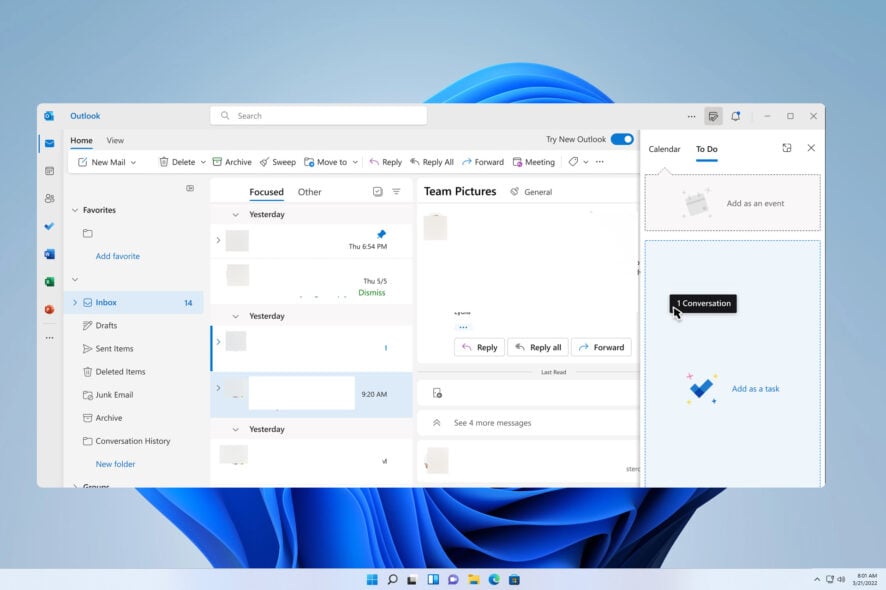
Программные ошибки случаются у всех приложений, и Outlook не исключение. Функция журналирования (логирования) помогает увидеть подробную активность клиента. Анализ логов ускоряет диагностику проблем и помогает техподдержке находить причину ошибок.
Что такое журналирование Outlook?
Журналирование Outlook — это встроенная функция диагностики. Оно записывает важные события работы клиента: попытки входа, отправку и получение писем, ошибки протоколов (POP/IMAP/SMTP), таймауты и внутренние исключения. Логи полезны для анализа проблем, которые не видны в пользовательском интерфейсе.
Определение: лог — это текстовый файл с записями событий. Он упрощает воспроизведение проблемы и поиск закономерностей.
Важно: логи могут содержать чувствительные данные (адреса, заголовки, иногда фрагменты сообщений). Согласуйте сбор и передачу логов с политикой безопасности вашей организации.
Как включить или отключить журналирование в Outlook
Ниже — три способа: через интерфейс Outlook, правкой реестра и через групповую политику. Выберите наиболее подходящий для вашей роли: пользователь, администратор или поддержка.
1. Через параметры Outlook
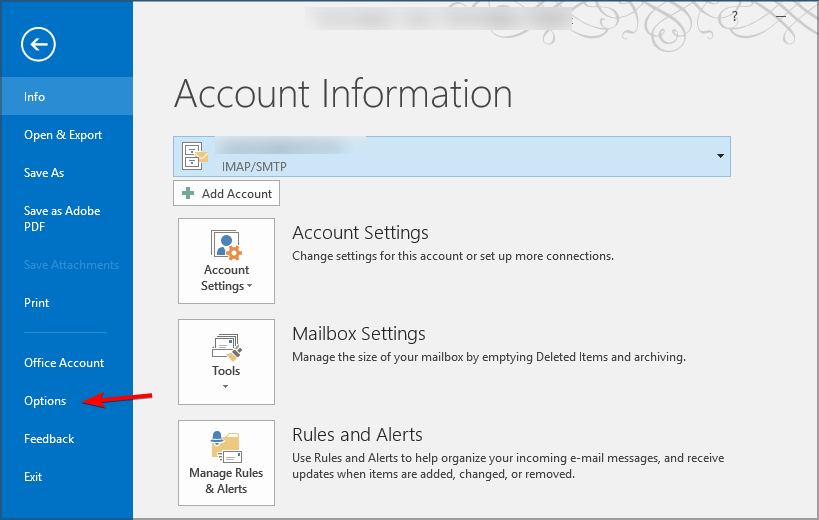
- В Outlook откройте вкладку
Файли нажмитеПараметры.
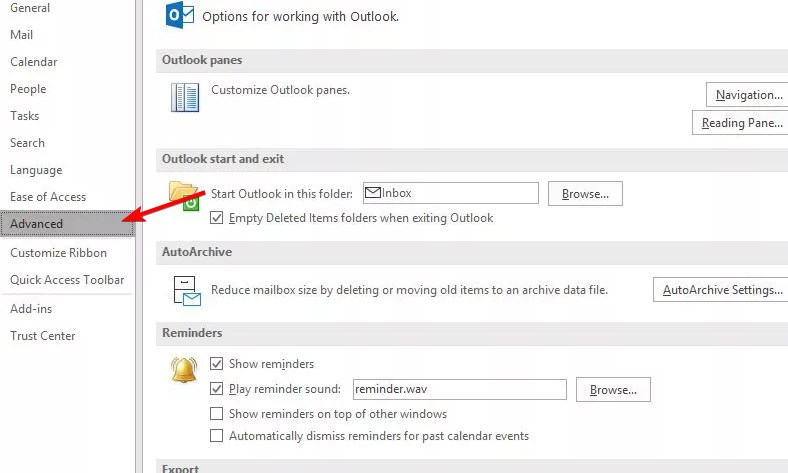
- В левом меню выберите
Дополнительно.
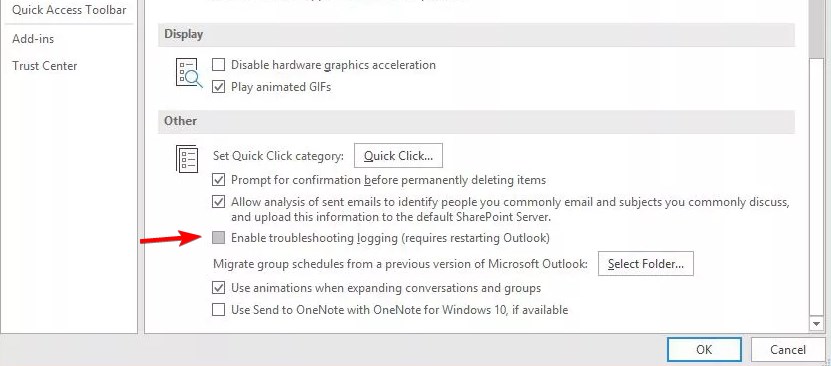
- В блоке «Прочее» найдите опцию Включить журналирование для устранения неполадок (требуется перезапуск Outlook).
- Поставьте галочку и сохраните изменения.
- Перезапустите Outlook.
Чтобы отключить журналирование, вернитесь в те же параметры и снимите галочку.
2. Через реестр Windows (для опытных пользователей и администраторов)
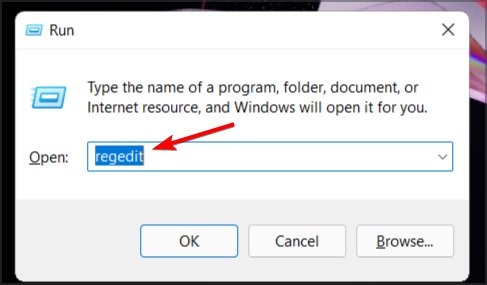
- Нажмите Windows + R, введите
regeditи нажмите Enter.
- Перейдите в ветку:
HKEY_CURRENT_USER\Software\Microsoft\Office\16.0\Outlook\Options\Mail
- В правой панели найдите параметр
EnableLoggingи откройте его двойным кликом.

- Установите значение
1— включить логирование;0— отключить.
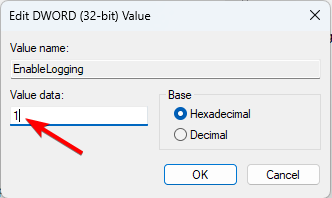
Перезапуск Outlook требуется для применения изменений.
Примечание: правка реестра влияет на профиль текущего пользователя. Для массового развёртывания используйте групповую политику.
3. Через групповую политику (GPO)
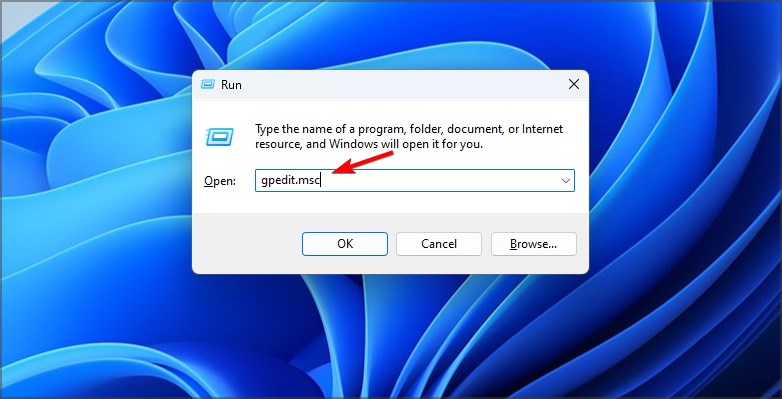
- Нажмите Windows + R и введите
gpedit.msc.
- Перейдите в:
User Configuration\Policies\Administrative Templates\Microsoft Outlook 2016\Outlook Options\Other\Advanced
- Откройте политику Enable mail logging (troubleshooting) и установите значение
Enabled. Сохраните.
Чтобы отключить — верните политику в состояние Not configured.
Совет: используйте GPO, если нужно централизованно включать логирование у группы пользователей для сбора данных при инцидентах.
Где хранятся файлы журналов Outlook
На Windows логи Outlook сохраняются в папке:
C:\Users\username\AppData\Local\Temp\Outlook Logging
Замените username на имя учётной записи Windows. Путь одинаков для большинства версий Outlook и Windows.
На macOS путь зависит от версии Outlook:
- Outlook for Mac 2011 14.0.0 – 14.2.4:
~/Desktop/ - Outlook for Mac 2011 14.2.5 – текущие:
~/Desktop/OfficeLogging/ - Outlook 2016 for Mac 15.3 – 15.11.2:
~/Library/Group Containers/UBF8T346G9.Office/OfficeLogging/ - Outlook 2016 for Mac 15.12.3 – текущие:
~/Library/Containers/com.microsoft.outlook/Data/Library/Logs/
Сделайте резервную копию логов перед передачей в службу поддержки.
Как открыть и прочитать логи Outlook
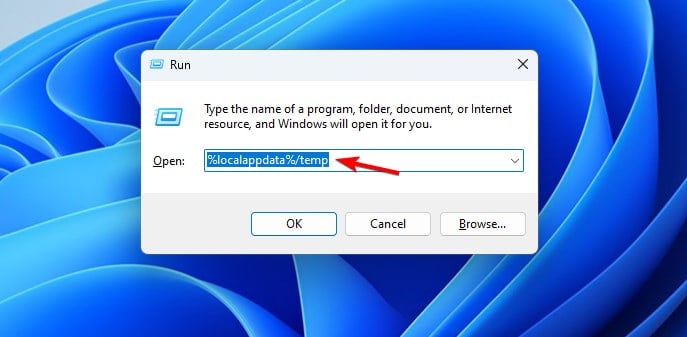
- Нажмите Windows + R и введите:
%localappdata%/Temp.
- Откройте папку
Outlook Logging. - Найдите файлы по типу:
OPMLog.log— для SMTP/POP.IMAP-emailaddress-Incoming-— для IMAP..log - В папке
HotmailищитеHTTP-emailaddress-для аккаунтов Hotmail/Outlook.com..log
- Щёлкните правой кнопкой по файлу → Открыть с помощью → Блокнот или другой текстовый редактор.
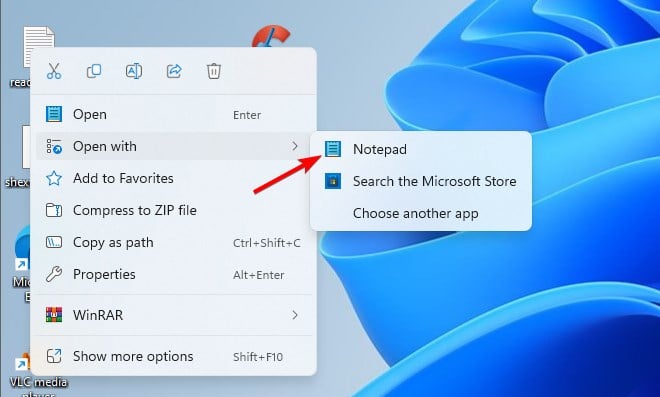
Как читать: ищите метки времени, коды ошибок (например, 0x800CCC0E), ключевые слова ERROR, WARNING, AUTH и строки, содержащие имя вашего учётного профиля. Сравнивайте время ошибки с действиями пользователя.
Когда журналирование не поможет
- Если проблема возникает на уровне сервера (Exchange, SMTP-провайдера), клиентские логи покажут только проявление, но не причину. В таких случаях нужны серверные логи и сетевой трассинг.
- Если проблема связана с повреждёнными локальными данными профиля (OST/PST), журнал может не содержать ясного решения — полезна проверка
scanpstи создание нового профиля. - При кратковременных сетевых сбоях лог может не попасть в нужное время: настроьте сбор при воспроизведении проблемы.
Альтернативные подходы к диагностике
- Включите режим без надстроек Outlook (Safe Mode) —
outlook.exe /safe— чтобы исключить влияние надстроек. - Используйте средство восстановления Office (Repair) через Панель управления или Центр программ и компонентов.
- Для сетевых проблем применяйте сетевой трассер (например,
tracert,ping) и HTTP/HTTPS снифферы (Fiddler) при согласии безопасности. - На сервере Exchange просмотрите журналы протоколов транспортного уровня и журналы аутентификации.
Проверочный список по ролям
Администратор:
- Включил логирование централизованно (GPO) при масштабной проблеме.
- Собрал логи и сохранил их в защищённом месте.
- Озаботился удалением логов по окончании расследования.
Служба поддержки:
- Попросила пользователя описать шаги и время возникновения ошибки.
- Проверила соответствующие лог-файлы в каталоге Outlook Logging.
- При необходимости запросила дополнительные журналы с сервера.
Пользователь:
- Включил логирование по инструкции и воспроизвёл проблему.
- Передал файлы логов через защищённый канал.
Критерии приёмки
- Журналирование включено и подтверждается наличием новых файлов в
Outlook Loggingпосле воспроизведения проблемы. - Логи охватывают временной промежуток с момента возникновения ошибки.
- Анализатор/администратор может воспроизвести ключовые строки ошибок и сопоставить их с действиями пользователя.
Замечания по безопасности и конфиденциальности
Важно: логи могут содержать адреса электронной почты, заголовки и фрагменты сетевых запросов. Перед передачей логов сторонним лицам:
- Убедитесь в наличии согласия пользователя или одобрения политики организации.
- Удалите ненужные файлы и закодируйте лог-файлы при пересылке.
- Храните логи в защищённых хранилищах и удаляйте их по завершении расследования.
С точки зрения GDPR и других законов о данных, лог-файлы рассматриваются как потенциально персональные данные. Обсудите требования с командой по защите данных.
Справочник терминов в одну строку
- Лог: текстовый файл с последовательными записями событий приложения.
- OST/PST: локальные файлы данных Outlook для кэша и архивов.
- GPO: групповая политика для централизованного управления настройками Windows.
Короткая сводка
Включение журналирования Outlook — простой и полезный инструмент для диагностики проблем с клиентом почты. Для пользователей доступны настройки в интерфейсе, для администраторов — реестр и GPO. Всегда учитывайте безопасность и политику конфиденциальности при сборе и передаче логов.
Короткая инструкция для начала: включите журналирование в настройках Outlook, воспроизведите проблему, соберите файлы из Outlook Logging, и отправьте их в службу поддержки через защищённый канал.
Спасибо за чтение. Поделитесь в комментариях, использовали ли вы журналирование Outlook и помогло ли это решить проблему.

Похожие материалы

Несколько аккаунтов Skype: Multi Skype Launcher

Журнал для работы: повысить продуктивность

Персональные звуки уведомлений на Android

Скачивание шоу Hulu для офлайн‑просмотра

Microsoft Start: персонализированная новостная лента
