
XHCI Hand-Off: что это и как включить и отключить в BIOS
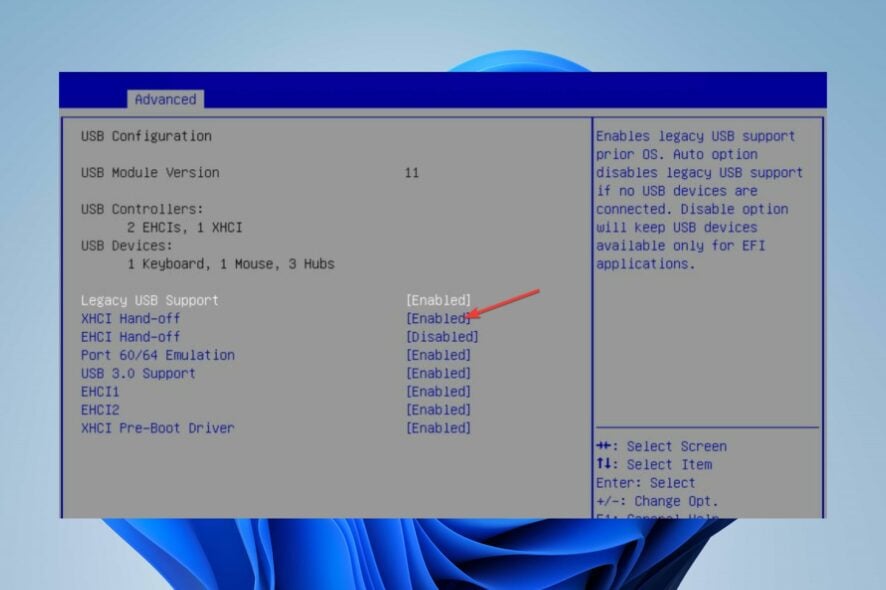
Что такое XHCI Hand-Off?
XHCI Hand-Off (Extensible Host Controller Interface Hand-Off) — это настройка BIOS/UEFI, которая определяет, передаётся ли управление USB 3.0-контроллером операционной системе через современный контроллер XHCI или оставляется в режиме совместимости (EHCI) для старых ОС/драйверов. Коротко: XHCI отвечает за USB 3.x, EHCI — за USB 2.0.
Определение в одну строку: XHCI Hand-Off переключает, кто управляет USB 3.0 — прошивка или драйверы ОС.
Зачем включать XHCI Hand-Off?
Включение XHCI Hand-Off даёт несколько практических преимуществ:
- Позволяет портам работать как полноценные USB 3.0/3.1 с соответствующей пропускной способностью.
- Повышает скорость передачи данных по сравнению с USB 2.0 (EHCI).
- Улучшает совместимость с современными драйверами устройств (флешки, внешние диски, док-станции).
- Может улучшить работу устройств ввода (мышь, клавиатура) при корректной поддержке драйверов в ОС.
- Нужна для корректного использования функций энергосбережения и управления питанием современных контроллеров.
Важно: XHCI не «заменяет» EHCI — в системе обычно присутствуют оба, но XHCI управляет устройствами USB 3.x.
Когда не стоит включать XHCI Hand-Off
Несмотря на преимущества, есть сценарии, когда включение опции может быть нежелательным:
- Устаревшие операционные системы без поддержки XHCI (редко встречается в современных системах). В таких системах лучше оставить режим совместимости.
- Нестабильность или BSOD, связанные с конкретными драйверами (например, asmtxhci.sys). В таких случаях временное отключение может помочь локализовать проблему.
- Специфическое аппаратное окружение: старые периферийные устройства или устаревшие контроллеры, которые корректно работают только в режиме EHCI.
Нота: если вы не знаете, что у вас за ОС и драйверы, рекомендуем сначала обновить драйверы и BIOS/UEFI, а потом включать XHCI.
Как включить XHCI Hand-Off
Следуйте этим шагам, чтобы безопасно включить XHCI Hand-Off в Windows и войти в BIOS/UEFI.
- Нажмите Win + I, чтобы открыть Параметры Windows.
- Выберите Система, затем в правой колонке откройте раздел Восстановление.
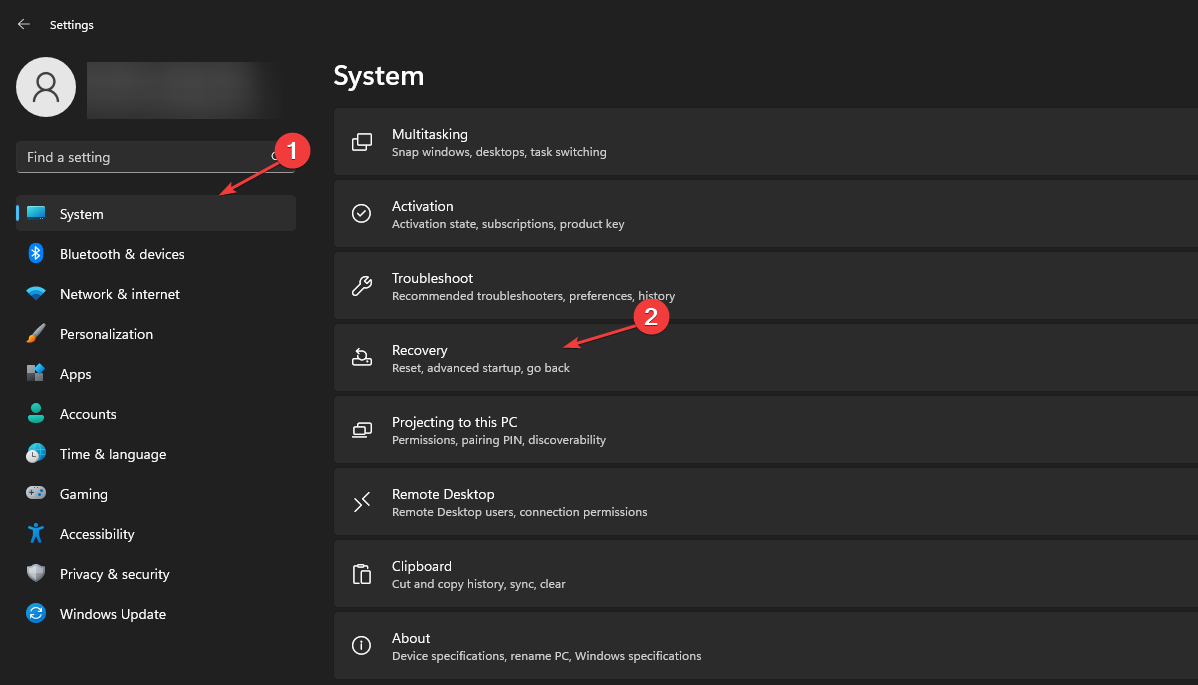
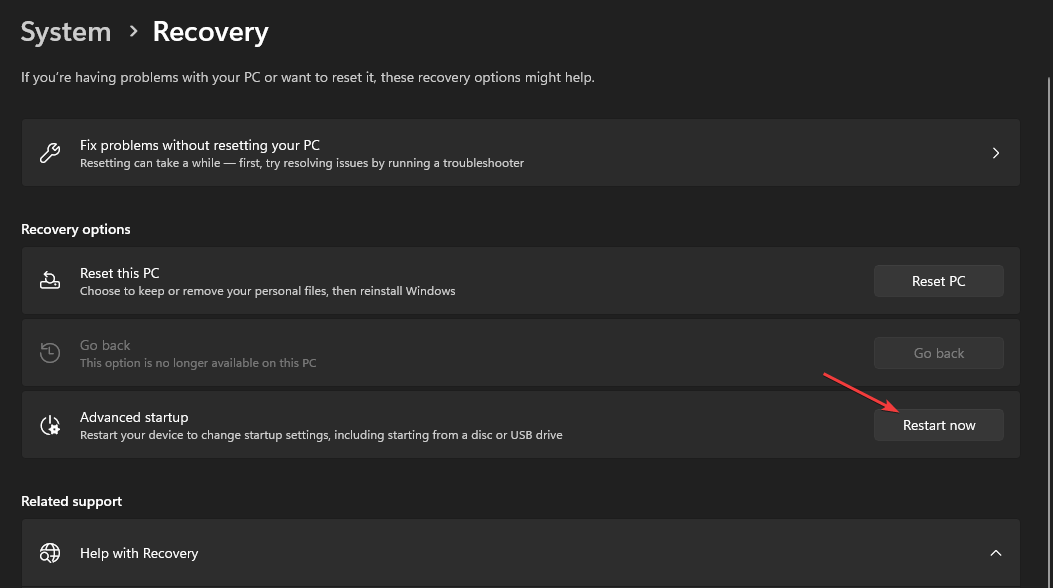
- Найдите раздел Дополнительный запуск и нажмите кнопку Перезагрузить сейчас, чтобы попасть в меню восстановления.
- В меню выберите Поиск и устранение неисправностей (Troubleshoot), затем Дополнительные параметры.
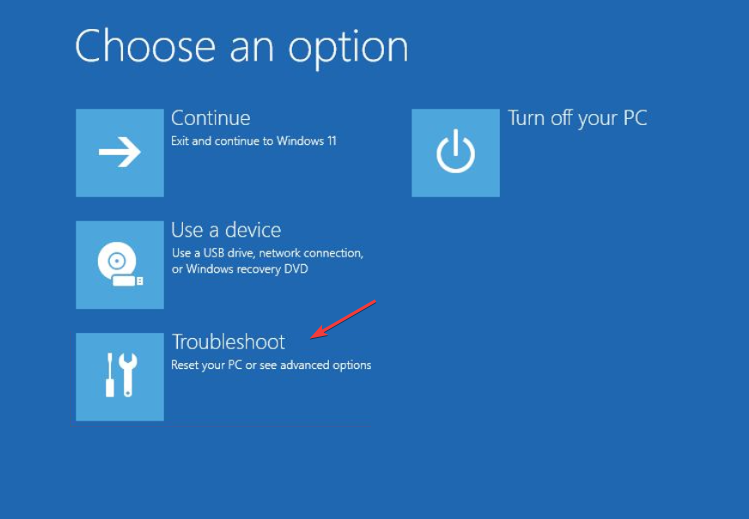
- Выберите Параметры встроенного ПО UEFI (UEFI Firmware Settings) и нажмите Перезагрузить.
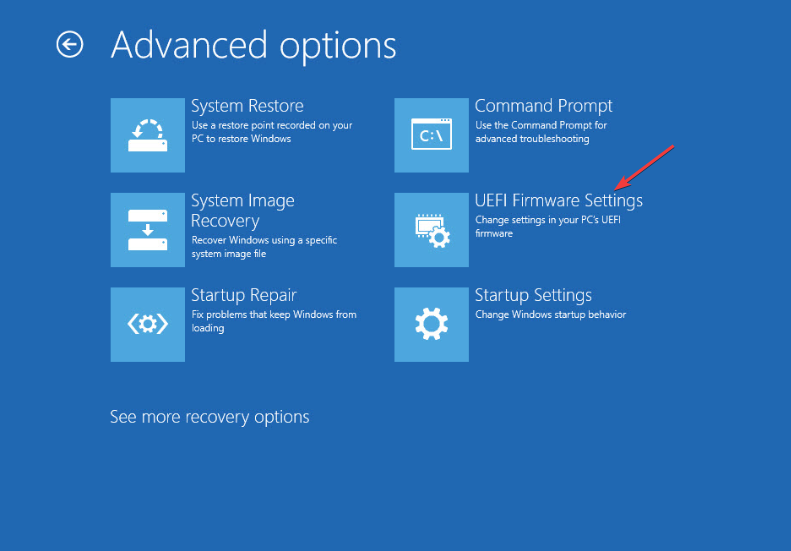
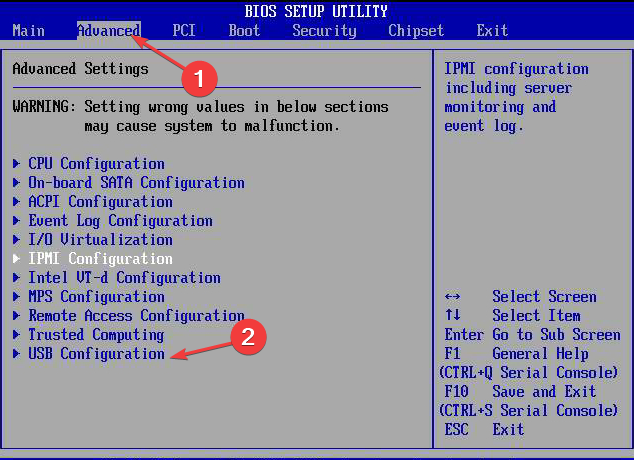
- После перезагрузки вы попадёте в BIOS/UEFI. Перейдите на вкладку Advanced (Дополнительно) и откройте раздел USB Configuration.
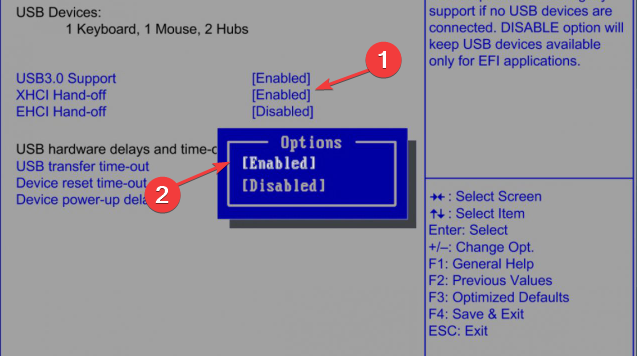
- Найдите параметр Extensible Host Controller Interface (XHCI) Hand-Off и установите значение Enabled (Включено).
- Сохраните изменения (обычно Save & Exit) и перезагрузите ПК.
Важно: при проблемах с входом в BIOS/UEFI проверьте документацию вашей материнской платы; на некоторых системах вход в BIOS осуществляется клавишами F2, Del, Esc или F10 при POST.
Как отключить XHCI Hand-Off
Если нужно вернуть совместимость или диагностировать проблему, можно отключить опцию:
- Выполните шаги 1–6 из предыдущего раздела, чтобы попасть в BIOS/UEFI.
- Откройте USB Configuration, найдите Extensible Host Controller Interface (XHCI) Hand-Off.
- Установите значение Disabled (Отключено) и сохраните изменения.
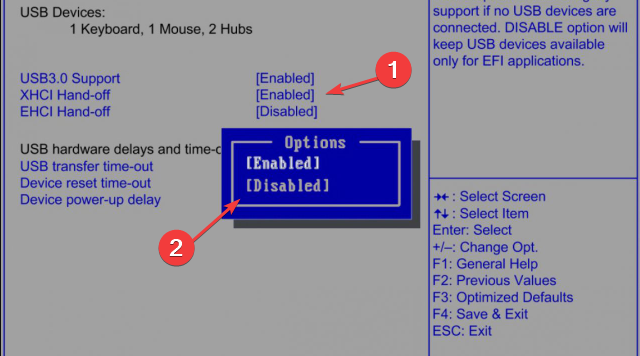
Последствие: порты будут работать в режиме совместимости EHCI (USB 2.0), что снизит скорость и ограничит некоторые функции USB 3.x.
Тестирование и критерии приёмки
После включения/отключения выполните базовую проверку — это поможет убедиться, что всё работает как ожидалось.
Критерии приёмки:
- Устройство, подключённое к внешнему USB 3.0 порту, определяется в Диспетчере устройств как USB 3.0 (xHCI) или как соответствующее устройство от производителя.
- Скорость передачи файлов на внешний накопитель соответствует возможностям USB 3.0 (наблюдается заметный прирост по сравнению с USB 2.0).
- Нет синих экранов (BSOD) или ошибок драйверов связанных с xHCI при повторном подключении устройств.
- Функции энергосбережения и корректная работа периферии (мышь/клавиатура) без задержек.
Примеры тестов:
- Копирование большого файла (>1 ГБ) и измерение времени передачи.
- Проверка значений в Диспетчере устройств: раздел «Контроллеры универсальной последовательной шины (USB)» должен показывать контроллеры xHCI для USB 3.x.
- Просмотр журналов Windows (Просмотр событий) на предмет ошибок драйверов.
Устранение неисправностей
Частые проблемы и шаги решения:
Симптом: BSOD с упоминанием asmtxhci.sys или другого xhci-драйвера.
- Действия: временно отключите XHCI Hand-Off, загрузитесь в Windows, обновите или откатите драйвер контроллера USB (через Диспетчер устройств). Проверьте обновления прошивки (BIOS/UEFI) и драйверов от производителя.
Симптом: порты остаются «медленными» даже при включённой опции.
- Действия: проверьте кабели и порт (не все кабели поддерживают USB 3.0), попробуйте другой порт или устройство; обновите драйверы чипсета и контроллера USB.
Симптом: не удаётся войти в BIOS/UEFI через Windows.
- Действия: при включении ПК нажимайте клавишу входа в BIOS (Del, F2, Esc и т.д.), проверьте документацию материнской платы.
Совет: перед изменением настроек BIOS сделайте экспорт текущих настроек или фотографию экранов — это позволит быстро вернуть рабочую конфигурацию.
Альтернативные подходы
Если включение XHCI не решает задачу или вызывает новые проблемы, рассмотрите:
- Обновление драйверов контроллера USB и чипсета через сайт производителя материнской платы.
- Использование внешней PCIe-карты USB 3.x с собственными контроллерами и драйверами.
- Подключение устройства через другой порт или через USB-концентратор с поддержкой USB 3.0/3.1.
- Полное восстановление/переустановка ОС, если проблема связана с системными драйверами и конфликтами.
Совместимость и рекомендации при обновлении
Модель соответствия:
- Новые ПК с Windows 10/11: рекомендуется включать XHCI Hand-Off и держать драйверы/BIOS обновлёнными.
- Старые ОС (например, устаревшие корпоративные инсталляции): может потребоваться режим EHCI для совместимости.
Миграция и проверка:
- Перед сменой BIOS/UEFI версии прочитайте релиз-ноуты: там часто указывают изменения в поддержке контроллеров USB.
- После обновления BIOS обязательно проверьте параметры USB Configuration — некоторые обновления сбрасывают настройки.
Мини-методология: безопасная смена состояния XHCI
- Сохраните текущее состояние BIOS (Export или фото экранов).
- Создайте точку восстановления Windows и / или резервную копию важных данных.
- Включите или отключите XHCI в BIOS согласно инструкции.
- Перезагрузитесь и выполните набор тестов (см. критерии приёмки).
- Если наблюдаются проблемы — откатьте изменение и исследуйте драйверы/прошивку.
Риски и меры предосторожности
Риски:
- Потеря функциональности USB 3.x и снижение скоростей.
- Возможные конфликты драйверов, приводящие к сбоям.
Митигаторы:
- Резервное копирование данных перед изменением.
- Наличие загрузочного USB с инструментами восстановления.
- Поэтапное тестирование после каждого изменения.
Краткая справка по скоростям (факт-бокс)
- USB 2.0 (EHCI): теоретически до 480 Мбит/с, практически — значительно меньше при механических накопителях.
- USB 3.0/3.1 (xHCI): теоретически от 5 Гбит/с и выше (в зависимости от версии), реально скорость зависит от устройства и кабеля.
Замечание: реальные показатели зависят от контроллера, кабеля и устройства.
Решение по схеме (помогает выбрать действие)
flowchart TD
  A[Проблема с USB] --> B{Устройство медленное или некорректно работает?}
  B -- Да --> C[Проверить кабель и порт]
  C --> D{Проблема в драйвере/BSOD?}
  D -- Да --> E[Отключить XHCI, загрузиться, обновить драйверы]
  D -- Нет --> F[Включить XHCI и протестировать]
  B -- Нет --> G[Проверить питание и настройки в BIOS]
  E --> H[Обновить BIOS/драйверы и снова включить XHCI]
  F --> I[Если стабильно — оставить включённым]
  H --> I
Глоссарий (1 строка на термин)
- XHCI: современный контроллер для USB 3.x.
- EHCI: контроллер для USB 2.0 (режим совместимости).
- BIOS/UEFI: программное обеспечение прошивки материнской платы, дающее начальный доступ к железу.
Краткое резюме
- XHCI Hand-Off управляет режимом работы USB 3.x на уровне прошивки. Включайте его на современных системах для лучшей производительности. Если вы встретили проблемы (BSOD, нестабильность), временно отключите опцию и обновите драйверы и BIOS. Всегда делайте резервные копии и тестируйте изменения по шагам.
Важно: если остались вопросы или требуется помощь с конкретной моделью материнской платы или ошибкой (например, asmtxhci.sys), опишите модель платы, версию BIOS и версию ОС — это ускорит поиск решения.
Примечание: комментарии и обратная связь приветствуются — делитесь результатами после изменений.

Похожие материалы

Несколько аккаунтов Skype: Multi Skype Launcher

Журнал для работы: повысить продуктивность

Персональные звуки уведомлений на Android

Скачивание шоу Hulu для офлайн‑просмотра

Microsoft Start: персонализированная новостная лента
