
Как запустить Python-скрипт: все способы и лучшие практики

Иметь хороший набор приёмов для запуска Python-скриптов — значит писать и проверять код быстрее, избегая типичных ошибок. Ниже — систематизированное руководство по всем популярным способам запуска, их преимуществам, ограничениям и практическим рекомендациям.
Что нужно, чтобы запустить Python-скрипт
Прежде чем запускать скрипт, проверьте базовый чеклист:
- Установлен Python нужной версии. На Windows/macOS/Linux его можно скачать с официального сайта python.org или установить через пакетный менеджер.
- Есть текстовый редактор или IDE: VS Code, PyCharm, Sublime Text, Vim и т. п.
- Python добавлен в системную переменную PATH, чтобы вызывать его из командной строки.
- Для проектов — настроена виртуальная среда (venv, virtualenv, conda) и файл зависимостей (requirements.txt или pyproject.toml).
Проверить, установлен ли Python и какая версия, можно в терминале:
python --version
# или на системах с двумя версиями Python
python3 --version
Если команда выводит версию, значит интерпретатор доступен из PATH. Если нет — либо Python не установлен, либо не добавлен в PATH.
Важно: при работе на Linux/macOS часто по умолчанию доступна команда python3, а python может указывать на Python 2 (устаревший). На Windows современные установщики предлагают опцию «Add Python to PATH» — её полезно отметить при установке.
Быстрые соображения по выбору метода
- Нужен быстрый эксперимент — интерактивная оболочка или Jupyter/Colab.
- Развёрнутый проект с зависимостями — запускайте в виртуальном окружении через IDE или python myfile.py.
- Автоматический запуск по расписанию — cron (Linux/macOS) или Планировщик задач (Windows) / контейнер / systemd.
- Без графики и для фоновых задач — systemd / supervisor / Docker.
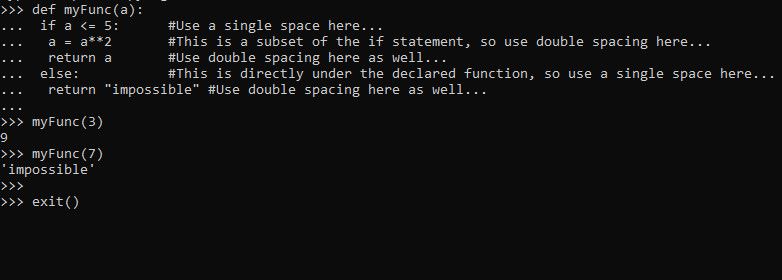
Как запустить Python-взаимодействие (интерактивный режим)
Интерактивный режим позволяет выполнять строки кода мгновенно в терминале:
- Откройте терминал (Command Prompt, PowerShell, Terminal).
- Наберите
pythonилиpython3и нажмите Enter.
В интерактивной сессии вы можете вводить выражения и тут же получать результат. Это удобно для быстрых проверок, отладки и тестирования небольших фрагментов.
Плюсы:
- Мгновенная обратная связь.
- Нет необходимости сохранять файл.
Минусы:
- Код нестабилен: закрыв терминал, вы потеряете сессию.
- Неудобно писать многострочные функции/классы из‑за индикации отступов.
Советы по отступам и многострочному вводу
- Используйте Tab или пробелы последовательно (PEP 8 рекомендует 4 пробела).
- Для многострочных блоков удобно использовать текстовый редактор, затем вставлять код в интерпретатор.
Выход из интерактивной сессии:
- Наберите
exit()илиquit()и нажмите Enter. - На Windows: Ctrl+Z, затем Enter. На Linux/macOS: Ctrl+D.
Запустить файл через команду python
Это базовый и самый распространённый способ для выполнения готовых скриптов.
Шаги:
- Создайте файл с расширением
.py, напримерmyFile.py. - Откройте и отредактируйте его в любом редакторе.
- Сохраните файл.
- В терминале перейдите в каталог с файлом:
cd /path/to/project- Выполните:
python myFile.py
# или, если требуется явно Python 3
python3 myFile.py
Перенаправление вывода в файл
Чтобы сохранить вывод в текстовый файл:
python myFile.py > output.txtНа Unix-подобных системах удобно также использовать 2>&1 для перенаправления stderr в тот же файл.
Примеры использования
- Запуск веб-сервера Flask:
python server.py. - Запуск одиночного скрипта для миграции данных.
Совет по согласованности версий
Всегда указывайте в документации проекта, какую минимальную версию Python требует проект, и фиксируйте зависимости.
Запуск файла по имени (Windows с ассоциацией файлов)
На новых версиях Windows можно запускать скрипт просто набрав его имя, если расширение .py ассоциировано с интерпретатором:
myFile.pyМеханика: Windows использует переменную PATHEXT и ассоциацию .py → python.exe. Если вы хотите запускать скрипты двойным кликом, убедитесь, что используете python.exe (консольное приложение), а не pythonw.exe (без консоли), и что в коде предусмотрено завершение/пауза, иначе окно быстро закроется.
Запуск через IDE
IDE (Integrated Development Environment) упрощают управление проектом и запуск скриптов:
- VS Code — лёгкая, расширяемая, с поддержкой запусков/отладки, виртуальных окружений и launch.json.
- PyCharm — «тяжёлая», но мощная: Run configurations, виртуальные среды, интегрированный тест‑раннер.
- Spyder — удобна для научных задач.
Преимущества IDE:
- Быстрый запуск и отладка (breakpoints, step over, step in).
- Удобная работа с пакетами и виртуальными окружениями.
- Интеграция с системами контроля версий.
Пример: в VS Code создайте конфигурацию запуска (Run and Debug), укажите файл и окружение, затем нажмите ▶️ для запуска.
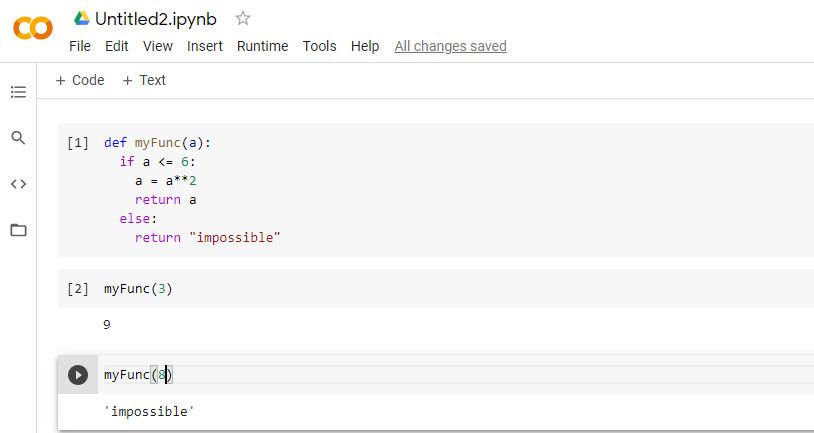
Использование браузерных сред (Jupyter Notebook и Google Colab)
Jupyter Notebook и Google Colaboratory — идеальны для экспериментов, анализа данных и совместной работы.
- Jupyter Notebook: локальная установка (
pip install notebook), запускается командойjupyter notebookи открывается в браузере. - Google Colab: облачный сервис, не требует установки; сохранение в Google Drive.
Работа с ячейками
- Вставьте код в ячейку и выполните её через Ctrl+Enter или Shift+Enter.
- Ячейки сохраняют состояние интерпретатора (переменные, импортированные модули) между выполнениями.
Использование встроенного Python IDLE
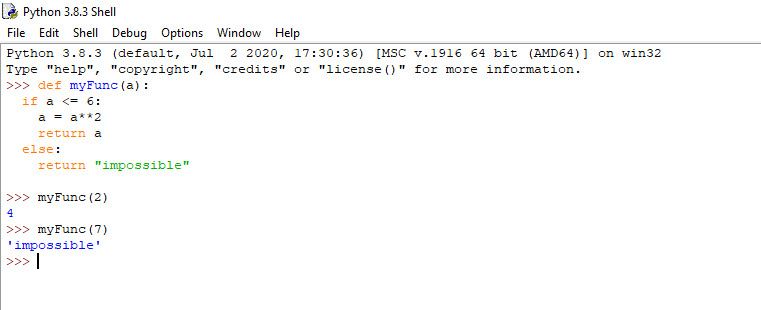
IDLE — простой графический интерфейс, поставляемый с CPython. Позволяет писать и выполнять строки кода и запускать файлы.
Запуск:
- В Windows найдите «IDLE» через поиск.
- Или запустите
idleиз командной строки.
Сохранение файла: File > Save as — файл получает расширение .py.
IDLE удобно использовать на начальном этапе или при обучении, но он ограничен для крупных проектов.
Запуск одного скрипта из другого
Иногда нужно выполнить код одного файла из другого. Основные подходы:
- Импортировать как модуль (рекомендуется).
# В myScript.py
def main():
    print('Hello from myScript')

if __name__ == '__main__':
    main()

# В runner.py
import myScript
# при импорте выполнится только код, не защищённый if __name__ == '__main__'
myScript.main()
Важно: при импорте не указывайте расширение .py — используйте import myScript.
- Выполнить файл динамически через exec (менее рекомендовано):
exec(open('myScript.py', encoding='utf-8').read())- Модуль runpy (полезно для репликации поведения
python -m modulename):
import runpy
runpy.run_module('myScript', run_name='__main__')
# или
runpy.run_path('myScript.py')- importlib для программного импорта модулей:
import importlib
mod = importlib.import_module('myScript')
mod.main()
Выбор зависит от желаемого поведения: импорт формирует стандартный модульный путь, runpy позволяет эмулировать запуск как скрипта, exec читает и выполняет текст целиком (опасно с точки зрения безопасности).
Запуск двойным щелчком по файлу
Двойной клик по .py на рабочем столе запустит интерпретатор. Минус — окно консоли может тут же закрыться. Практичные способы предотвратить мгновенное закрытие:
- Добавить в конец скрипта паузу:
input('Нажмите Enter, чтобы закрыть...')- Использовать командный файл (
.bat) сpauseна Windows.
Лучший подход для фоновых задач — запускать скрипт как службу или через запланированные задания.
Как Python исполняет скрипты
Когда вы запускаете .py файл в CPython, происходят следующие шаги:
- Лексический и синтаксический анализ исходного кода.
- Компиляция в байт-код (файлы
.pycв каталоге__pycache__). - Выполнение байт-кода виртуальной машиной CPython (интерпретатором).
Важно различать интерпретируемые и компилируемые языки: Python компилирует в байт-код, затем интерпретирует этот байт-код.
Альтернативные реализации интерпретаторов: PyPy (JIT-компиляция), Jython, IronPython — у каждой свои особенности производительности и совместимости.
Производственные сценарии и автоматизация
Для запуска в продакшене рассмотрите следующие варианты:
- systemd unit (Linux): стабильный автозапуск, перезапуск по падению.
- Docker-контейнер: изолированное окружение, совместимость между машинами.
- Службы Windows (с помощью NSSM или упаковки в исполняемый файл).
- Планировщик задач / cron для периодических задач.
Пример systemd unit:
[Unit]
Description=My Python Service
After=network.target

[Service]
User=www-data
WorkingDirectory=/opt/myapp
ExecStart=/opt/myapp/venv/bin/python /opt/myapp/app.py
Restart=on-failure

[Install]
WantedBy=multi-user.target
Безопасность и привилегии
- Никогда не запускайте чужие скрипты от root/администатора без аудита.
- Проверяйте зависимости и используйте виртуальные окружения.
- Для сетевых сервисов используйте минимальные привилегии и контейнеризацию.
Частые ошибки и способы их устранения
- IndentationError: приведите отступы к единому стилю (используйте 4 пробела).
- ModuleNotFoundError: активируйте правильную виртуальную среду или проверьте PYTHONPATH.
- PermissionError при запуске: проверьте права на файл и используйте
chmod +xна Unix. - UnicodeDecodeError: указывайте кодировку при чтении файлов (
encoding='utf-8').
Руководство действий: Playbook для надёжного запуска скрипта
- Убедитесь, что проект имеет
requirements.txtилиpyproject.toml. - Создайте виртуальную среду:
python -m venv venv
source venv/bin/activate  # Linux/macOS
venv\Scripts\activate    # Windows
pip install -r requirements.txt- Запустите локально через
python myFile.pyи проверьте логи. - Напишите systemd unit / Dockerfile / задачу cron для автоматизации.
- Настройте мониторинг и логирование (journald, ELK, cloud logging).
Дерево решений для выбора метода
flowchart TD
  A[Нужно просто проверить код?] -->|Да| B[Интерактивная консоль / Jupyter]
  A -->|Нет| C[Это проект с зависимостями?]
  C -->|Да| D[IDE + виртуальная среда]
  C -->|Нет| E[Одиночный скрипт]
  E --> F{Требуется автоматизация}
  F -->|Да| G[systemd / cron / Docker]
  F -->|Нет| H[python myFile.py или двойной клик]
  D --> G
Чеклисты по ролям
Разработчик:
- Создать виртуальное окружение.
- Зафиксировать зависимости.
- Настроить отладку в IDE.
- Добавить
if __name__ == '__main__'.
Data Scientist:
- Использовать Jupyter/Colab для прототипа.
- Экспортировать важные шаги в
.pyдля продакшена. - Версионировать данные и модели.
Сисадмин:
- Настроить systemd/cron/Docker.
- Организовать логирование и ротацию логов.
- Настроить мониторинг.
Новичок:
- Установить Python и добавить в PATH.
- Попробовать
python --versionиpython myFile.py. - Использовать IDLE или VS Code для первых шагов.
Галерея крайних случаев и советы
- Скрипт запускается локально, но падает в Docker — проверьте окружение (переменные, версии библиотек).
- Импорт модуля приводит к побочным эффектам — вынесите код запуска в
main()и защититеif __name__ == '__main__'. - Скрипт работает под вашей учётной записью, но не работает в systemd — проверьте рабочий каталог и права доступа.
Краткий словарь (1 строка)
- Виртуальное окружение: изолированная установка пакетов для проекта.
- Байткод: промежуточное представление Python-кода (.pyc).
- Interpreter (интерпретатор): программа, выполняющая байткод и команды Python.
Критерии приёмки
- Скрипт запускается командой
python myFile.pyв чистом виртуальном окружении. - Логи записываются и доступны для анализа.
- При автоматизации предусмотрен механизм перезапуска при падении.
Часто задаваемые вопросы
Q: Нужно ли запускать всё через виртуальную среду?
A: Рекомендуется для проектов с зависимостями — это предотвращает конфликты версий.
Q: Можно ли импортировать .py файл с точкой в имени?
A: Нет. Имена модулей должны быть допустимыми идентификаторами Python (без точки и пробелов). Для нестандартных путей используйте importlib.machinery.SourceFileLoader или runpy.run_path.
Q: Как оставить окно консоли открытым после двойного щелчка в Windows?
A: Добавьте input('Press Enter...') в конец скрипта или используйте .bat с командой pause.
Итог
Запуск Python-скрипта — простая операция, но правильный выбор метода зависит от задачи: для быстрых экспериментов используйте интерактивные сессии и Jupyter; для разработки — IDE и виртуальные среды; для продакшена — автоматизация (systemd, Docker, cron) с учётом безопасности и логирования. Следуйте чеклистам и используйте if __name__ == '__main__' для предсказуемого поведения при импорте.

Похожие материалы

Несколько аккаунтов Skype: Multi Skype Launcher

Журнал для работы: повысить продуктивность

Персональные звуки уведомлений на Android

Скачивание шоу Hulu для офлайн‑просмотра

Microsoft Start: персонализированная новостная лента
