
Папка автозагрузки Windows — найти и управлять
Что такое папка автозагрузки Windows?
Папка автозагрузки — это специальная папка на диске, содержимое которой Windows запускает автоматически при входе пользователя в систему. Любой ярлык, помещённый в эту папку, инициирует запуск соответствующей программы при старте сеанса.
Краткое определение термина: автозагрузка — механизм автоматического запуска программ при входе пользователя в Windows.
Важно: Windows 10 и 11 также могут автоматически заново открывать приложения, которые были активны при выходе. Это поведение не связано напрямую с папкой автозагрузки; его можно отключить отдельно в параметрах системы.
Где находятся папки автозагрузки?
В системе существуют две отдельные папки автозагрузки:
- Папка автозагрузки текущего пользователя:
C:\Users\USERNAME\AppData\Roaming\Microsoft\Windows\Start Menu\Programs\Startup- Папка автозагрузки для всех пользователей:
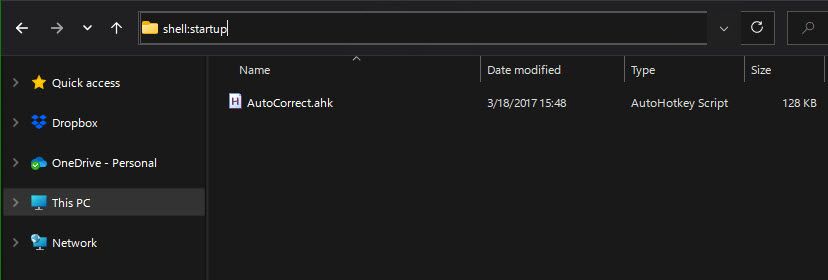
C:\ProgramData\Microsoft\Windows\Start Menu\Programs\StartUpОни глубоко внутри структуры профиля и меню «Пуск», поэтому Windows предоставляет псевдонимы shell для быстрого доступа. Откройте Проводник или диалог «Выполнить» (Win + R) и введите:
shell:startupдля папки текущего пользователя, и
shell:common startupдля общей папки автозагрузки.
Как добавить программу в папку автозагрузки
Лучший способ включить программу в автозагрузку — сначала проверить её настройки: многие приложения предлагают опцию «Запускать при входе в систему» в меню параметров.
Если такой опции нет, выполните простую процедуру:
- Найдите исполняемый файл программы. Проще всего — введите имя программы в меню «Пуск», затем правой кнопкой мыши выберите «Открыть расположение файла».
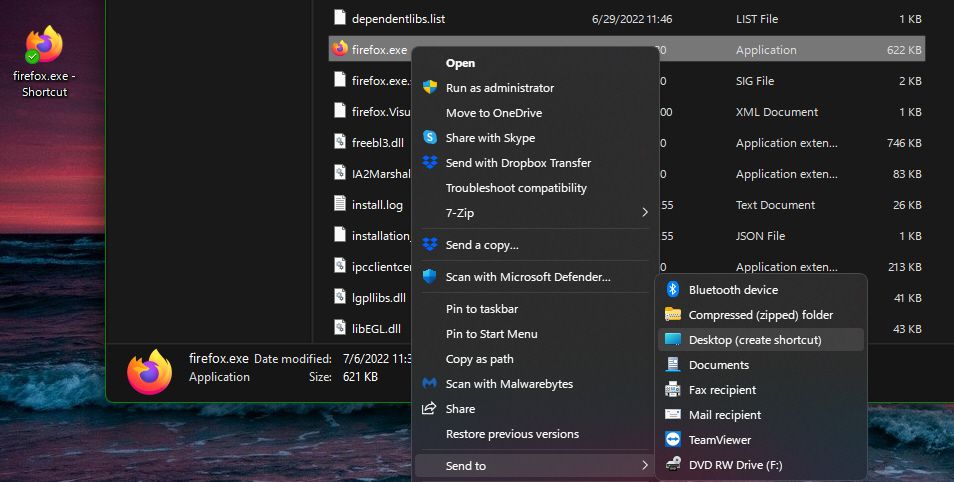
- В проводнике правой кнопкой щёлкните на исполняемом файле и выберите «Отправить -> Рабочий стол (создать ярлык)».
- Перейдите в папку автозагрузки (через shell:startup или shell:common startup) и перетащите туда созданный ярлык. Можно также использовать Ctrl+X/Ctrl+V или контекстное меню «Вырезать»/«Вставить».
Нет нужды трогать оригинальный исполняемый файл — ярлыка достаточно. При желании вы всегда можете удалить ярлык из папки автозагрузки, не удаляя саму программу.
Совет: некоторые программы при установке автоматически регистрируют себя в реестре как автозапускаемые; в этом случае ярлык в папке не появится, и управление производится через реестр или Диспетчер задач.
Как отключить автозапуск программ
Самый простой способ удалить программу из автозагрузки — удалить её ярлык из соответствующей папки. Это безопасно и не повлияет на саму программу.
Для более полного контроля используйте Диспетчер задач:
- Нажмите Ctrl + Shift + Esc, чтобы открыть Диспетчер задач.
- Если виден упрощённый режим, нажмите «Подробнее».
- Перейдите на вкладку «Автозагрузка».
- Выберите программу и нажмите «Отключить».
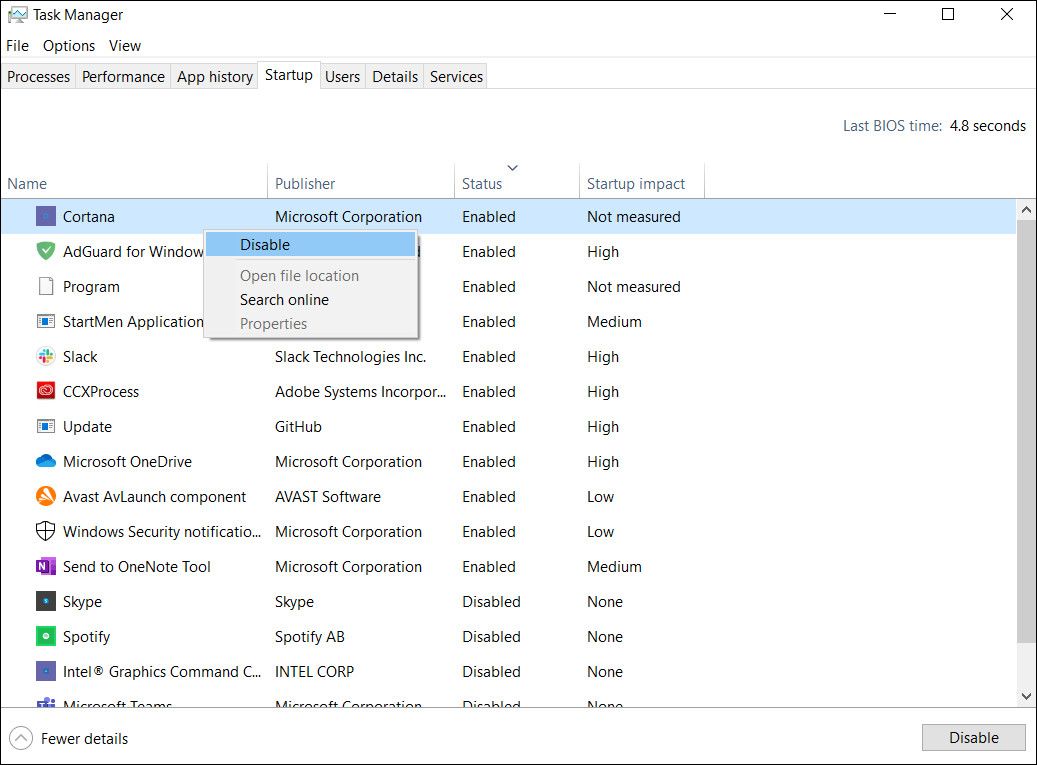
На вкладке можно сортировать по колонкам «Имя», «Состояние» и «Влияние на запуск». Чтобы получить дополнительную информацию, щёлкните правой кнопкой по заголовку и добавьте колонки «Тип автозапуска» и «Командная строка».
- Тип автозапуска показывает источник: «Реестр» или «Папка».
- Командная строка указывает путь к исполняемому файлу.
Если нужна ещё более детальная проверка и контроль, используйте Microsoft Sysinternals AutoRuns — инструмент, который показывает все автозапуски из реестра, папок и планировщика задач.
Какие программы стоит запускать при входе и какие нет
Хорошая практика — запускать при входе только те программы, которые действительно должны работать постоянно. Ниже — рекомендации.
Следующие программы стоит запускать при старте:
- Антивирус и средства безопасности: должны работать постоянно, чтобы обеспечить защиту системы.
- Резервное ПО: автоматические резервные копии должны выполняться без вмешательства.
- Клиенты облачных хранилищ, которыми вы активно пользуетесь: Dropbox, Google Drive, OneDrive и т. п., чтобы синхронизация происходила автоматически.
- Программы, используемые в ежедневной работе: VPN-клиенты, менеджеры буфера обмена, инструменты для видеозвонков, если вы ими постоянно пользуетесь.
Обычно не нужно запускать при старте:
- Игровые клиенты и мессенджеры — их работа в фоне замедляет загрузку и не всегда нужна.
- Сопутствующее ПО Apple и старые компоненты вроде QuickTime — редко необходимы и часто не поддерживаются.
- Большая часть программ Adobe, если вы не используете их постоянно.
- Предустановленное ПО производителя (bloatware) — почти всегда можно отключить и удалить.
- Всякий «crapware»: панели инструментов, сомнительные оптимизаторы реестра и т. п. — их лучше удалить полностью.
Если после очистки автозагрузки система всё ещё медленно загружается, стоит проверить другие узкие места: накопитель (HDD vs SSD), количество одновременно стартующих служб, драйверы и целостность диска.
Продвинутое управление и диагностика
Для системных администраторов и опытных пользователей полезны дополнительные инструменты и подходы:
- AutoRuns от Microsoft Sysinternals — показывает все автозапуски (папки, реестр, задачи планировщика, служебные COM-объекты и пр.) и даёт возможность отключать их.
- Планировщик задач — некоторые программы запускаются через задачи по расписанию; проверьте разделы «Библиотека планировщика заданий».
- Мониторинг запуска системы — включите логирование загрузки или используйте сторонние инструменты для измерения времени старта и влияния конкретных компонентов.
Эксперт: «Автозагрузка должна содержать только те приложения, которые действительно нужны сразу после входа. Всё лишнее — отложите на запуск вручную или через планировщик по требованию.»
Алгоритм аудита автозагрузки — мини-методология
- Составьте инвентаризацию: затем запустите Диспетчер задач и выгрузите список автозагрузки.
- Отметьте явно нужные программы (антивирус, облако, бэкап).
- Проверьте неизвестные элементы по командной строке и издателю.
- Отложите или отключите элементы с высоким влиянием на запуск.
- Перезагрузите и измерьте изменение времени загрузки/отзывчивости.
- Возвращайте по одному элементу при необходимости, чтобы найти причинную программу.
Роли и чек-листы
Чек-лист для обычного пользователя:
- Удалите ярлыки из папки автозагрузки, которые вы не узнаёте.
- Отключите ненужные программы в Диспетчере задач.
- Оставьте антивирус и облачные службы только при активном использовании.
Чек-лист для системного администратора:
- Просканируйте автозапуски с помощью AutoRuns.
- Проверьте планировщик задач на скрытые запуски.
- Документируйте изменения и создавайте контрольные точки/резервные копии перед массовым отключением.
- Мониторьте влияние изменений на пользователи и на время загрузки.
Критерии приёмки
- После оптимизаций время до рабочего стола уменьшилось или остаётся приемлемым для пользователей.
- Все критические службы и ПО запускаются корректно (антивирус, бэкап, инструменты удалённого доступа при необходимости).
- Отключённые компоненты не вызывают ошибок при попытке запустить их вручную.
Решение «включать/не включать» — простая эвристика
- Нужна ли программа сразу после входа в систему? Если да — включайте.
- Может ли программа запускаться «по требованию» без ущерба для рабочего процесса? Если да — отключайте из автозагрузки.
- Увеличивает ли программа время загрузки существенно? Если да — рассмотрите отложенный запуск или альтернативы.
Принципы безопасности и риски
- Риск: вредоносные программы могут регистрироваться в автозагрузке. Мера: проверяйте неизвестные записи по пути к файлу и издателю.
- Риск: отключение критичных компонентов безопасности. Мера: перед массовым отключением убедитесь, что антивирус и средства бэкапа остаются активными.
Совместимость и отличия Windows 10 и 11
- Путь к папкам автозагрузки одинаков в обеих версиях.
- Windows 10 и 11 поддерживают функцию восстановления открытых приложений; она независима от папки автозагрузки и управляется в настройках системы.
- Интерфейс Диспетчера задач и колонки идентичны, но Microsoft может дополнять метаданные автозапусков в будущих сборках.
Тестовые сценарии и приёмочные проверки
- Тест 1: Создать ярлык в shell:startup, перезагрузить, проверить, что приложение запускается.
- Тест 2: Отключить приложение через Диспетчер задач, перезагрузить, убедиться, что оно не стартует.
- Тест 3: Использовать AutoRuns, отключить запись в реестре, проверить отсутствие запуска.
Диагностическое дерево решений
flowchart TD
  A[Программа должна запускаться при входе?] -->|Да| B{Есть встроенная опция запуска}
  B -->|Да| C[Включить через настройки программы]
  B -->|Нет| D[Создать ярлык и поместить в shell:startup]
  A -->|Нет| E{Запускается автоматически из реестра или задач}
  E -->|Да| F[Отключить через Диспетчер задач или AutoRuns]
  E -->|Нет| G[Не предпринимать действий]
Когда автозагрузка не помогает или мешает
- Если программа критична, но грузит систему, рассмотрите её замену на лёгкую альтернативу.
- Для сервисных задач используйте Планировщик задач с триггером «При входе» или «При простое», чтобы запускать их с задержкой.
- Некоторые фоновые сервисы работают только при запуске от имени службы — их нельзя поместить в папку ярлыков.
Быстрый факт-бокс
- Основные пути: C:\Users\…\Startup и C:\ProgramData\…\StartUp
- Быстрый доступ: shell:startup и shell:common startup
- Инструмент для продвинутых пользователей: AutoRuns (Sysinternals)
Заключение
Теперь вы знаете, где находятся папки автозагрузки в Windows, как добавить или удалить из них приложения, как использовать Диспетчер задач и AutoRuns для глубокого контроля и какие приложения стоит запускать автоматически. Регулярный аудит автозагрузки помогает ускорить старт системы и уменьшить расход ресурсов без потери важного функционала.
Короткое резюме:
- Удаляйте из автозагрузки всё лишнее.
- Оставляйте только критичные сервисы и те, что нужны каждую сессию.
- Для полного контроля используйте AutoRuns и Планировщик задач.
Важно: перед массовыми изменениями делайте точку восстановления системы или полную резервную копию важных данных.
Если хотите, могу прислать краткую пошаговую инструкцию под вашу конкретную конфигурацию Windows или помочь составить чек-лист для аудитa автозагрузки в вашей организации.

Похожие материалы

Несколько аккаунтов Skype: Multi Skype Launcher

Журнал для работы: повысить продуктивность

Персональные звуки уведомлений на Android

Скачивание шоу Hulu для офлайн‑просмотра

Microsoft Start: персонализированная новостная лента
