
Как конвертировать RAW в JPEG на Mac с помощью Preview
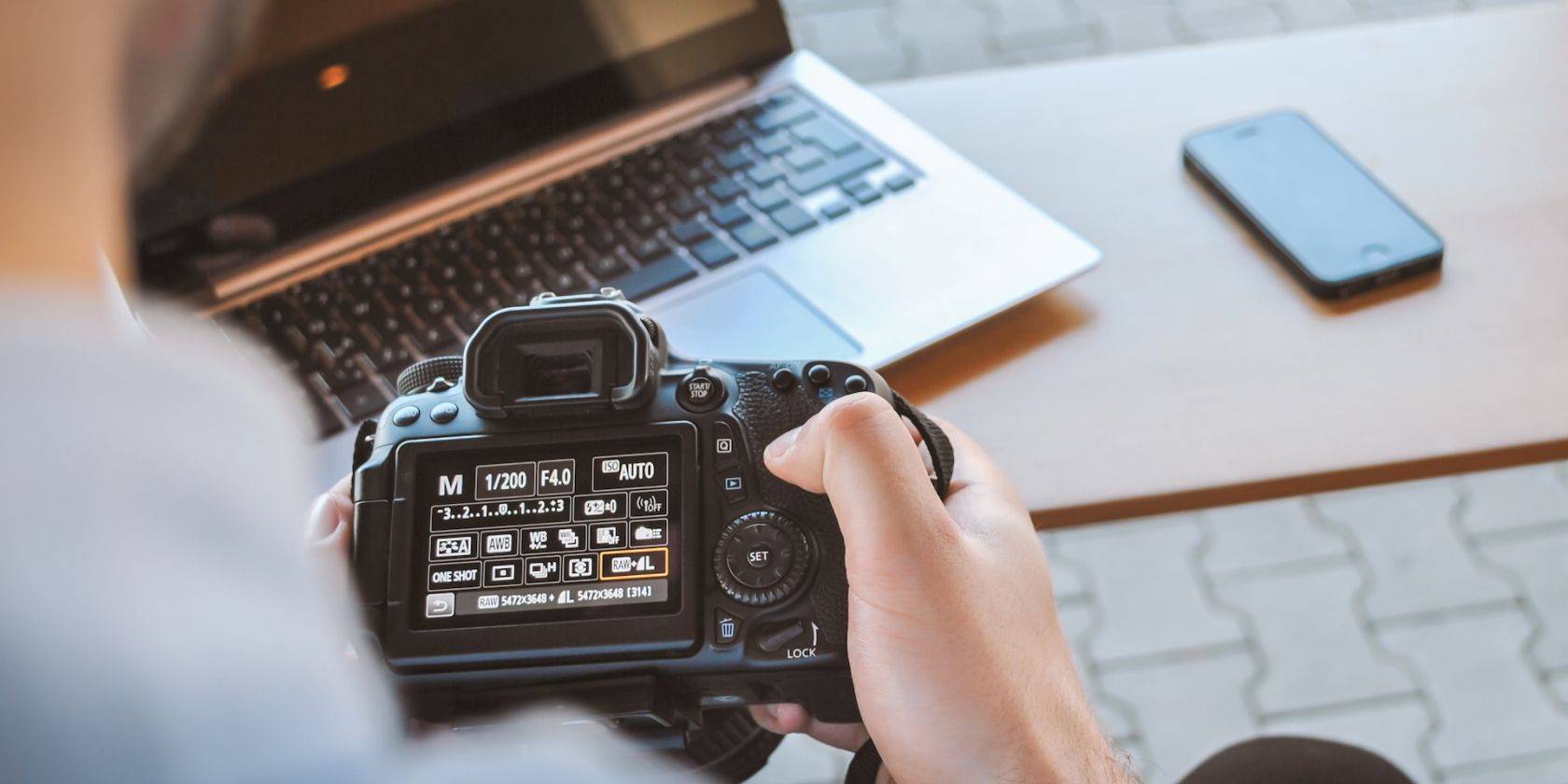
Что такое RAW и зачем его конвертировать?
RAW — это необработанный формат изображения, который сохраняет почти все данные, полученные сенсором камеры. Он содержит больше деталей и динамического диапазона, чем JPEG, поэтому фотографы предпочитают снимать в RAW для последующей коррекции экспозиции, цветокоррекции и восстановления деталей.
Но RAW-файлы:
- занимают больше места на диске;
- не всегда открываются в стандартных приложениях и на вебе;
- требуют конвертации для публикации или обмена.
Поэтому часто нужно перевести RAW в распространённый и компактный формат JPEG. На Mac это можно сделать быстро и бесплатно — через встроенное приложение Preview.
Быстрая инструкция — пошаговая методика
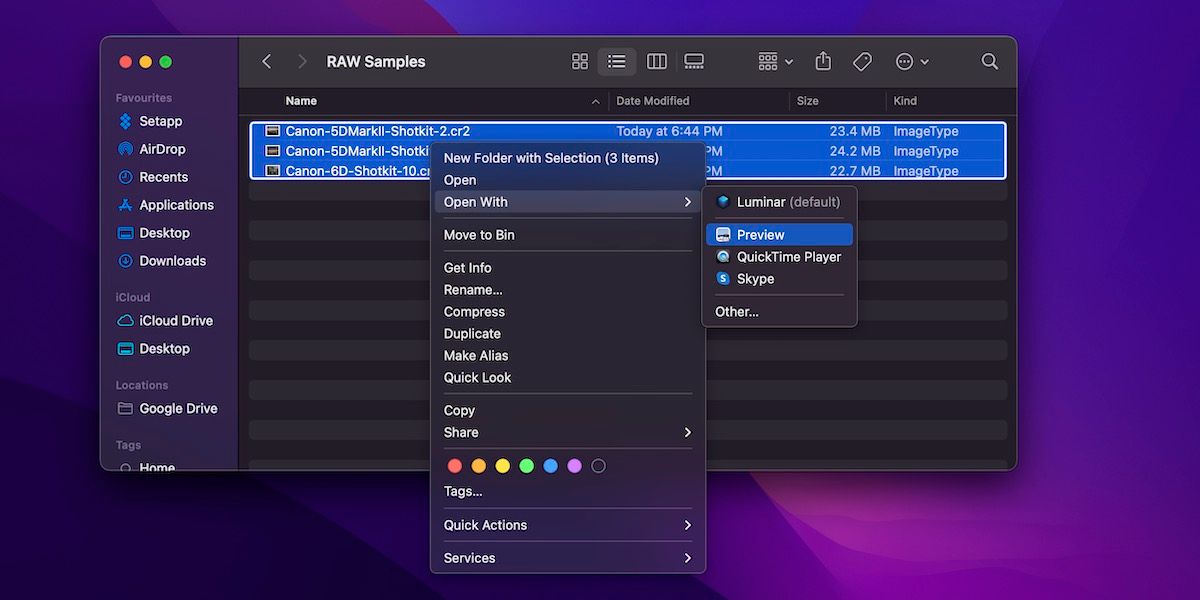
- Откройте Finder и перейдите в папку с RAW-файлами.
- Выделите один или несколько RAW-файлов.
- Правый клик → Open With → Preview (Открыть с помощью → Preview).
- В Preview при необходимости внесите простые правки (обрезка, поворот, базовая коррекция).
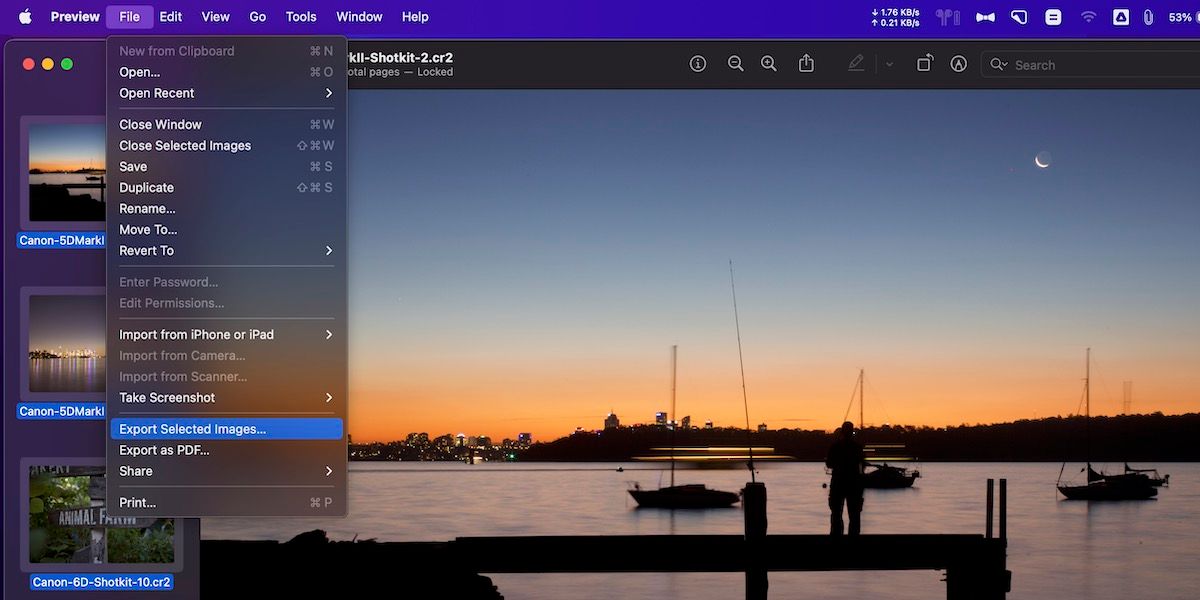
- Нажмите Cmd + A (Command + A), чтобы выделить все открытые изображения.
- В меню выберите File → Export Selected Images (Файл → Экспортировать выбранные изображения).
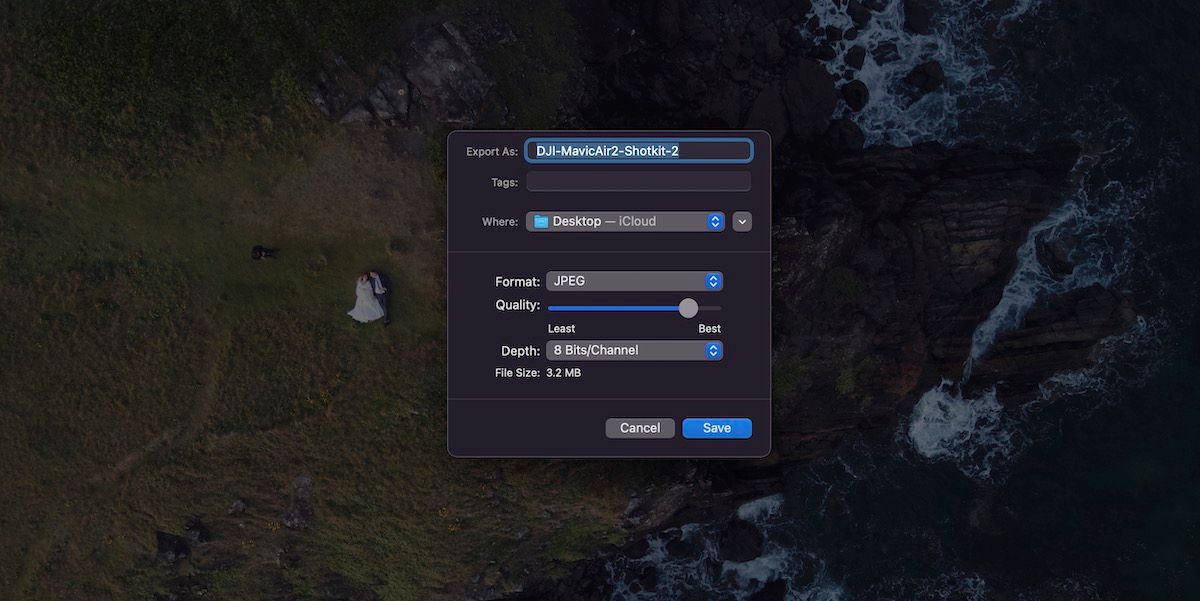
- В диалоге укажите папку сохранения. Если экспортируете одиночный файл, можно выбрать формат JPEG и уровень качества (низкий, средний, высокий). Для массового экспорта Preview обычно использует параметры по умолчанию и быстро выполняет конвертацию.
- Нажмите Save.
Тонкости и полезные советы
- Preview сохраняет базовые правки. Если вы делали цветокоррекцию в профессиональном RAW-редакторе, экспортируйте туда в JPEG после обработки.
- При массовой конвертации Preview иногда не показывает диалог выбора качества — проверьте один файл перед массовой обработкой, чтобы убедиться в настройках.
- Если нужно сохранить максимальное качество, выберите высокую степень качества в диалоге экспорта и храните оригиналы RAW отдельно.
Важно: Preview не поддерживает все проприетарные варианты RAW из старых или редких камер. В таких случаях может потребоваться конвертер от производителя или Adobe DNG Converter.
Когда этот способ не подходит (противопоказания)
- Требуется тонкая цветокоррекция, локальные правки или редактирование в слоях — используйте Lightroom или Photoshop.
- Камера создаёт нестандартный RAW (редкие модели) — Finder/Preview может не распознавать файл.
- Нужен пакетный рабочий процесс с метаданными, пресетами или автоматическими правилами — примените специализированный софт.
Альтернативные подходы
- Adobe Lightroom: лучше для каталогизации, пакетной обработки и сохранения пресетов.
- Adobe Photoshop (Camera Raw): мощные корректировки и работа с слоями.
- Бесплатные утилиты: RawTherapee, darktable — полноценные RAW-редакторы с поддержкой многих камер.
- Командная строка: для автоматизации можно использовать утилиты вроде ImageMagick (требует предварительной конвертации RAW в TIFF/DNG).
Роль-based чеклист — фотограф, готовящий фото к публикации
- Сохранить оригиналы RAW на отдельном носителе.
- Быстро проверить ключевые кадры в Preview.
- Выполнить быстрые правки (обрезка, выравнивание горизонта).
- Экспортировать тестовый JPEG с нужным качеством.
- Посмотреть результат на устройстве целевой аудитории (мобильный/веб).
- При необходимости выполнить финальную обработку в Lightroom/Photoshop.
Критерии приёмки
- JPEG открывается в стандартных приложениях и на сайте/платформе.
- Размер файла и качество соответствуют требованиям публикации.
- Нет видимой потери важных деталей на ключевых кадрах.
Быстрая проверка перед массовой конвертацией (мини-методология)
- Выберите 2–3 репрезентативных кадра.
- Экспортируйте их в Preview с желаемыми настройками.
- Проверьте итоговый JPEG на разных устройствах и экранах.
- Если всё устраивает — запустите массовый экспорт.
Короткий словарь
- RAW — необработанный формат с данными с сенсора.
- JPEG — сжатый распространённый формат для просмотра и публикации.
- Preview — встроенное приложение macOS для просмотра и базовой обработки изображений.
Заключение
Preview на Mac — простой и быстрый способ перевести RAW в JPEG без покупки дополнительного софта. Для базовых задач и быстрой подготовки фотографий к публикации этот метод удобен и надёжен. Однако для профессиональной ретуши, пакетных пресетов и работы с метаданными лучше иметь специализированный редактор, например, Lightroom или Photoshop.
Ключевые рекомендации: храните оригиналы RAW, протестируйте экспорт на нескольких файлах и выбирайте инструмент в зависимости от цели — быстрая публикация или профессиональная обработка.
Примечание: если Preview не распознаёт файлы вашей камеры, проверьте доступность обновлений macOS или используйте конвертер производителя камеры.

Похожие материалы

Несколько аккаунтов Skype: Multi Skype Launcher

Журнал для работы: повысить продуктивность

Персональные звуки уведомлений на Android

Скачивание шоу Hulu для офлайн‑просмотра

Microsoft Start: персонализированная новостная лента
