
Отключить исчезновение окон в macOS Sonoma
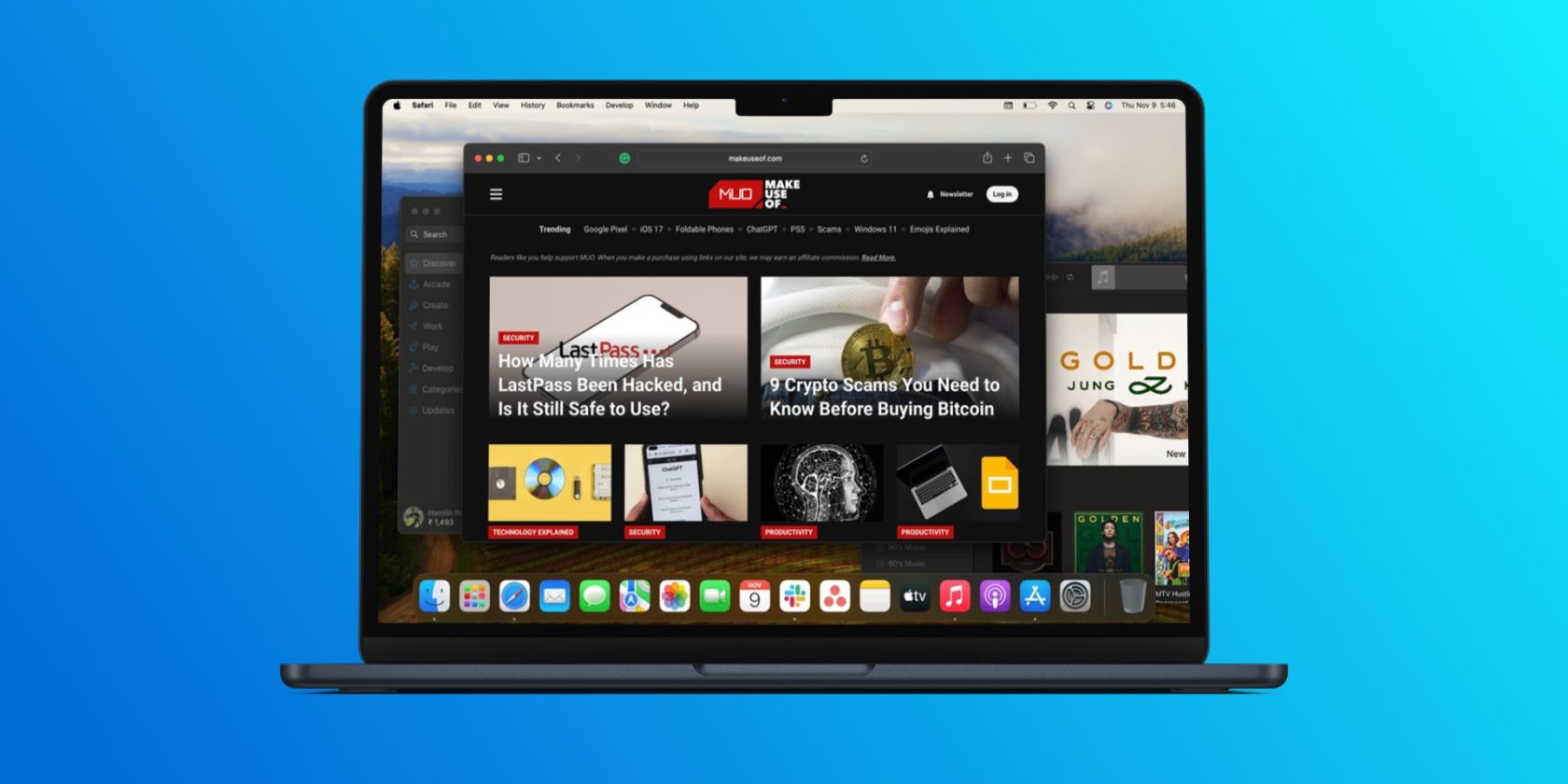
Кратко: В macOS Sonoma клик по обоям по умолчанию скрывает все открытые окна и показывает рабочий стол. Это удобно при многозадачности, но мешает, если вы случайно кликаете по фону. Отключить эту функцию можно в Системных настройках.
О чём эта инструкция
- Объясню, почему это происходит.
- Пошагово покажу, как отключить клик по обоям, чтобы показать рабочий стол.
- Дам альтернативы и чеклист восстановления, если что-то пошло не так.
Ключевые выгоды: быстрое решение для тех, кто не хочет терять контекст работы; несколько альтернатив для тех, кто предпочитает хоткеи или горячие углы.
Почему при клике по обоям пропадают окна
Apple добавила поведение «показать рабочий стол по клику» в macOS Sonoma и включила его по умолчанию. Это часть системной гибкости интерфейса: одно нажатие — и вы видите файлы, виджеты или ярлыки на рабочем столе. Однако при случайном клике вы теряете визуальный контекст открытых окон, что раздражает многих пользователей.
Важно: окна не удаляются — они просто скрываются. Повторный клик по рабочему столу обычно возвращает окна на место.
Как отключить клик по обоям, чтобы показать рабочий стол
- Нажмите значок в строке меню с логотипом Apple.
- Выберите Системные настройки.
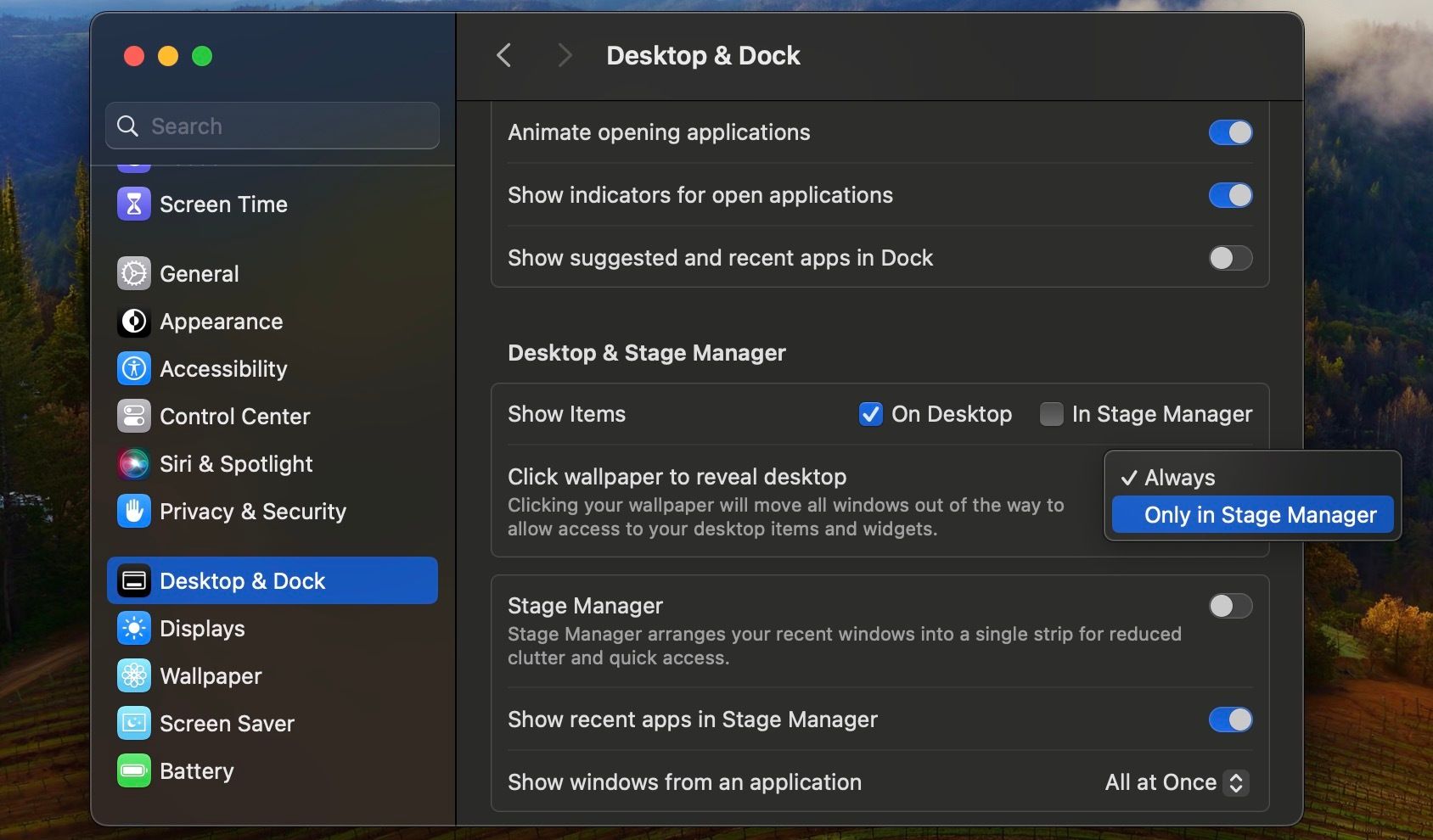
- В левой колонке откройте Рабочий стол и Dock.
- Прокрутите до раздела Рабочий стол и Stage Manager.
- В настройке Щёлкать по обоям, чтобы показать рабочий стол выберите значение Только в Stage Manager в выпадающем списке.
После этого одинарный клик по фону не будет скрывать все окна — поведение вернётся к привычному, за исключением случаев, когда вы используете Stage Manager.
Быстрая проверка после изменения
- Кликните по пустому месту рабочего стола. Окна должны остаться на месте.
- Если вы используете Stage Manager, проверьте поведение при переключении сцен.
Важно: если после смены настройки поведение не изменилось, перезапустите Finder или выйдите из учётной записи и войдите снова.
Альтернативные способы открыть рабочий стол без отключения функции
- Используйте сочетание клавиш для показа рабочего стола. По умолчанию это F11 или Fn+F11 на некоторых клавиатурах. Настройки можно изменить в Системных настройках → Клавиатура → Сочетания клавиш.
- Включите “Горячие углы” (Hot Corners): Системные настройки → Рабочий стол и Dock → Горячие углы. Назначьте угол для показа рабочего стола.
- Используйте Mission Control и скрывайте отдельные рабочие пространства, если вам нужно временно убрать окна.
Когда изменение не поможет или варианты поведения
- Если у вас активен Stage Manager, поведение клика по обоям может сохраняться для управления сценами.
- Если у вас сторонние утилиты для управления окнами (например, Rectangle, Magnet), они могут переопределять поведение микшированием горячих клавиш и жестов.
- На клавиатурах с Touch Bar или кастомной раскладкой функциональные клавиши работают по-разному; проверьте сочетания в настройках.
Контрольный список для администраторов и продвинутых пользователей
- Убедиться, что macOS обновлена до последней совместимой версии.
- Проверить настройки Stage Manager и переключить при необходимости.
- Проверить сочетания клавиш в Системных настройках → Клавиатура → Сочетания клавиш.
- Перезапустить Finder при нестабильном поведении: откройте меню Apple → Принудительно завершить → Finder → Перезапустить.
Краткая методология для команд и IT-специалистов
- Документировать текущую конфигурацию пользователя (скриншоты настроек).
- Внести изменение в Системные настройки на одном тестовом компьютере.
- Проверить влияние на повседневную работу (2–3 типичных сценария).
- При успешном тесте включить изменение в базовый набор настроек или в профиль MDM.
Быстрый план действий при жалобах пользователей
- Шаг 1: Попросите описать, в каких окнах и при каких действиях возникает проблема.
- Шаг 2: Проверьте настройку Щёлкать по обоям, чтобы показать рабочий стол.
- Шаг 3: Временно предложите сочетание клавиш или горячий угол как обходной путь.
- Шаг 4: Если проблема повторяется, соберите логи и попробуйте воспроизвести с выключенными сторонними утилитами.
Пример сценариев и когда это стоит оставить включённым
- Оставьте включённым, если вы часто работаете с иконками и виджетами на рабочем столе и хотите мгновенный доступ.
- Отключите, если вы часто случайно кликаете по фону и теряете рабочий контекст.
Решение проблем и откат изменений
Если что-то пошло не так:
- Верните настройку к предыдущему значению через Системные настройки → Рабочий стол и Dock.
- Перезагрузите компьютер при необходимости.
- Если проблема связана с учётной записью, попробуйте создать временную учётную запись и проверить поведение там.
Резюме
- macOS Sonoma добавляет удобную, но иногда навязчивую функцию: клик по обоям скрывает окна.
- Отключить её просто: Системные настройки → Рабочий стол и Dock → Щёлкать по обоям, чтобы показать рабочий стол → Только в Stage Manager.
- Есть альтернативы: сочетания клавиш, горячие углы и Mission Control.
Совет: если вы администрируете компьютеры в организации, протестируйте изменение на нескольких машинах перед массовым развёртыванием.

Похожие материалы

Несколько аккаунтов Skype: Multi Skype Launcher

Журнал для работы: повысить продуктивность

Персональные звуки уведомлений на Android

Скачивание шоу Hulu для офлайн‑просмотра

Microsoft Start: персонализированная новостная лента
