
Как отключить клавишу Globe на Mac и избежать открытия эмодзи или диктовки
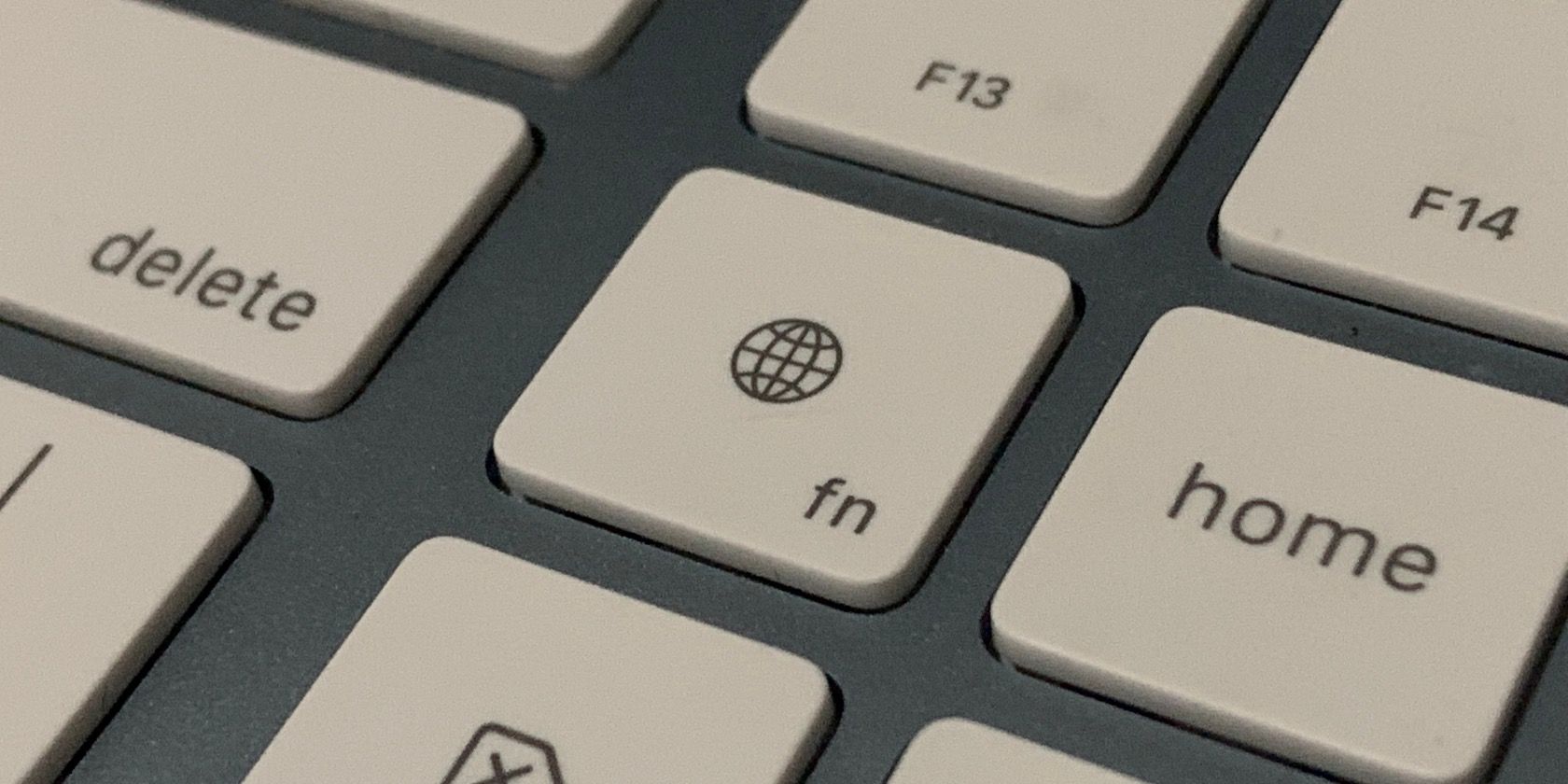
Клавиша Globe на MacBook и на некоторых Magic Keyboard по умолчанию выполняет роль Fn и одновременно вызывает дополнительные функции — панель эмодзи, диктовку и переключение ряда функциональных клавиш. Это удобно, но при случайном нажатии работа прерывается.
Ниже — простые и безопасные способы отключить или переназначить клавишу Globe, а также варианты, как продолжать пользоваться эмодзи и голосовым вводом при необходимости.
Что делает клавиша Globe
Кратко: Globe — это модификатор, который может:
- запускать панель эмодзи и символов;
- активировать диктовку;
- переключать функцию клавиш F1–F12 между медиакнопками и привычными F-клавишами;
- в некоторых конфигурациях выступать в роли Fn.
Понимание этого помогает выбрать, нужно ли вам полное отключение или достаточно просто изменить действие.
Изменить поведение клавиши Globe в Системных настройках
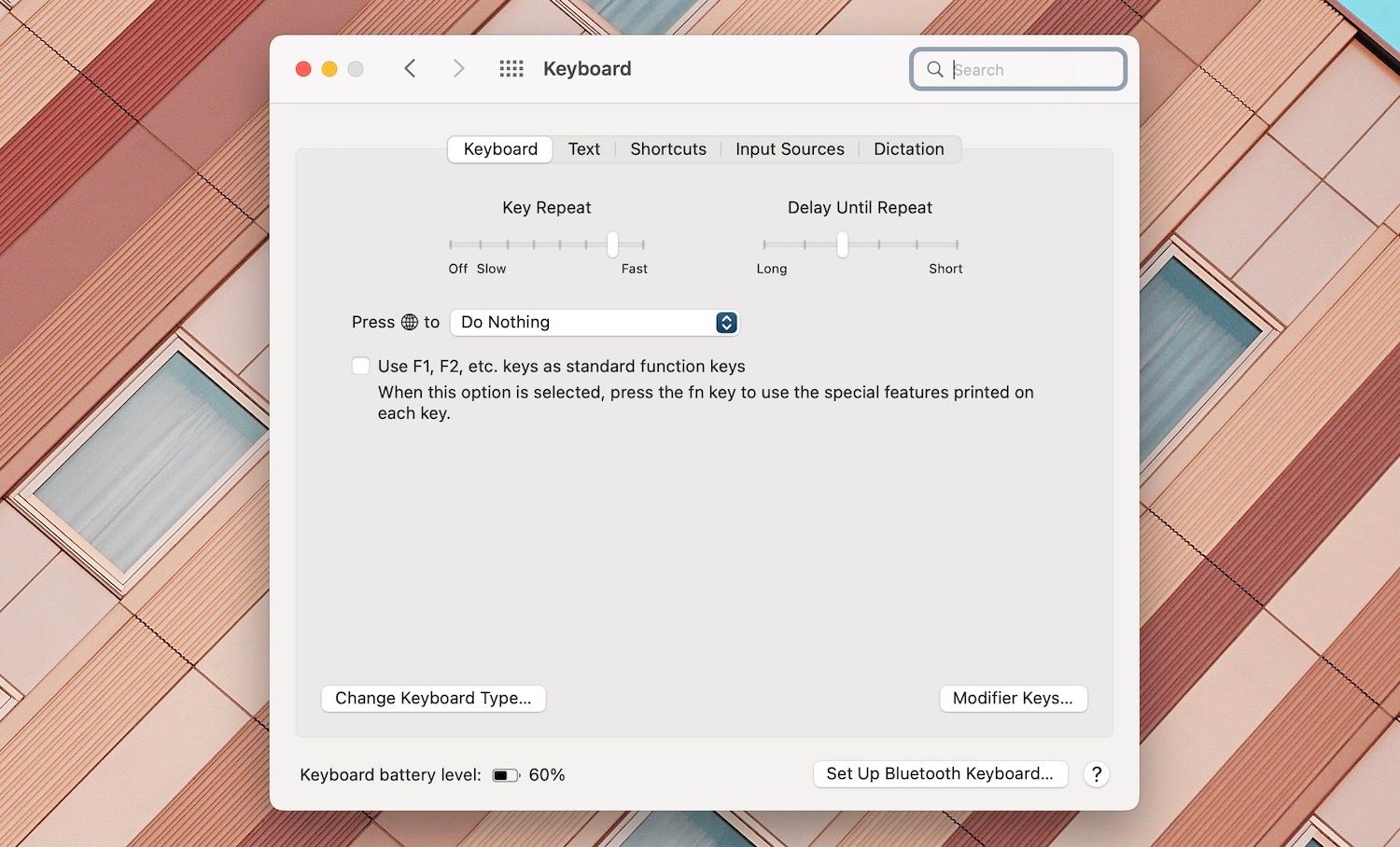
Если вы хотите сохранить Globe как Fn, но не допускать открытия эмодзи или диктовки при случайном нажатии, лучше назначить ей «Ничего не делать».
- Откройте меню Apple и выберите Системные настройки.
- Перейдите в раздел Клавиатура.
- На вкладке Клавиатура найдите выпадающее меню рядом с «Нажатие Globe для» и выберите «Ничего не делать».
- Закройте Системные настройки.
После этого клавиша перестанет открывать панель эмодзи или диктовку, но продолжит работать как Fn, если это было установлено.
Полное отключение клавиши Globe
Если вы редко пользуетесь функциональными клавишами или предпочитаете иные модификаторы, можно полностью отключить Globe через настройки модификаторов.
- Откройте меню Apple и выберите Системные настройки.
- Перейдите в раздел Клавиатура.
- На вкладке Клавиатура нажмите Модификаторы клавиш.
- В выпадающем меню Выбор клавиатуры убедитесь, что выбрана та клавиатура, которую вы используете.
- В меню Globe Key выберите «Нет действия».
- Нажмите OK, чтобы сохранить изменения.
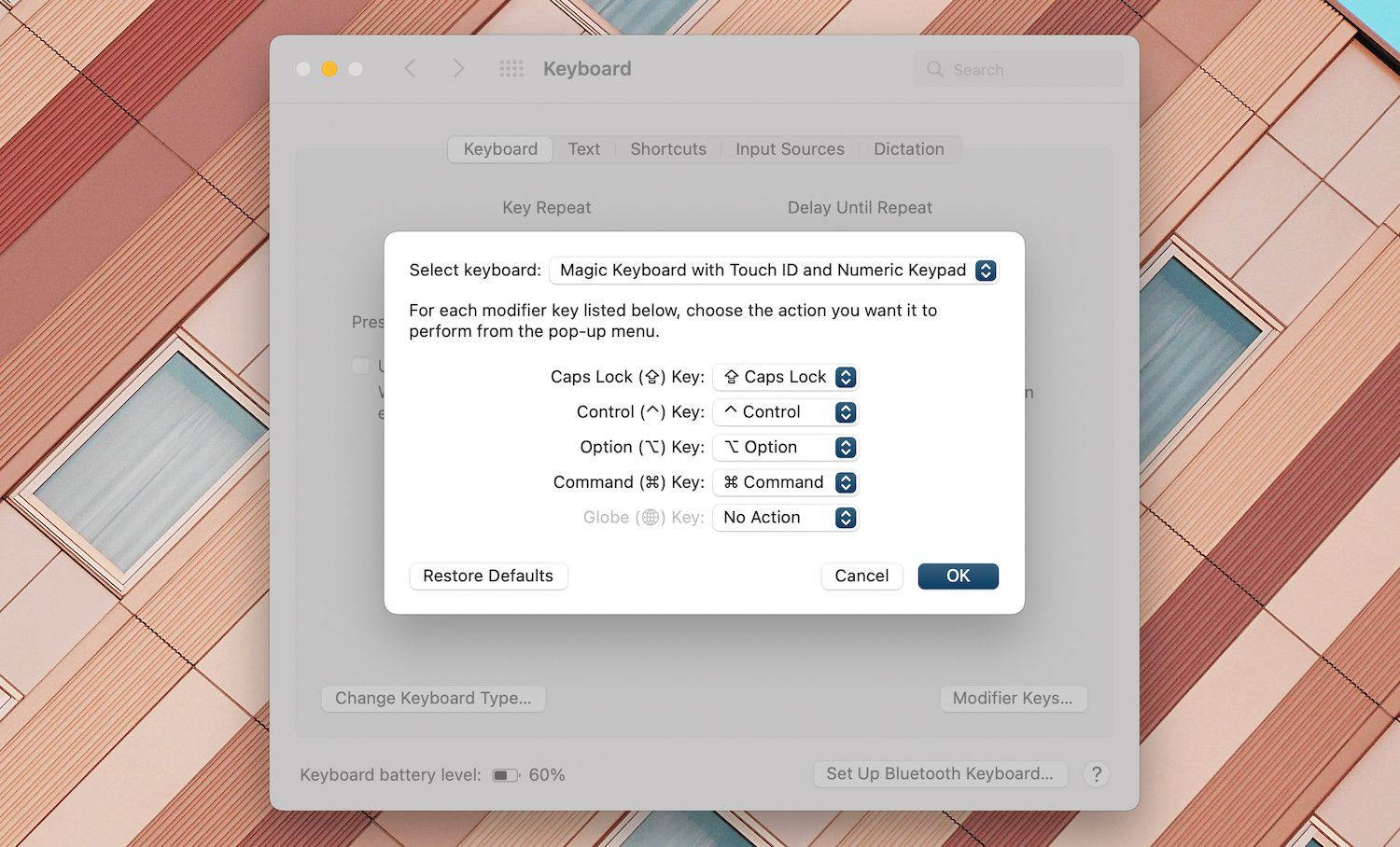
Из этого окна также можно переназначить Globe на Control, Option или другую модификаторную клавишу — удобно, если вы хотите другую схему управления.
Как продолжать пользоваться эмодзи и диктовкой после отключения Globe
Если вы отключили Globe, но не хотите терять доступ к эмодзи или диктовке:
- Откройте эмодзи: нажмите сочетание клавиш Control+Command+Пробел. Это стандартный системный шорткат для вызова панели эмодзи и символов.
- Включите пункт меню «Показать просмотр клавиатуры и символов» в строке меню: это добавит кнопку для вызова эмодзи и специальных символов.
- Для диктовки используйте назначенный системный шорткат в настройках Клавиатуры → Диктовка.
Альтернативные подходы
- Karabiner-Elements: сторонний инструмент для продвинутой переназбивки клавиш. Подойдёт, если нужно гибкое поведение (условные правила, уровни клавиш и т.д.).
- Сценарии управления: если вы администратор, можно настроить профиль конфигурации через MDM, чтобы централизованно отключать Globe на рабочих машинах.
Important: сторонние инструменты требуют доверия и доступа к системе, проверяйте репутацию и инструкции разработчиков.
Когда отключение Globe не сработает
- Если клавиатура подключена по Bluetooth и выбран не тот профиль клавиатуры в меню Модификаторов, изменения будут применены не к той физической клавиатуре.
- При использовании сторонних приложений, которые перехватывают ввод (например, некоторые лаунчеры или эмуляторы), поведение может отличаться.
Чек-листы по ролям
Для обычного пользователя:
- Открыть Системные настройки → Клавиатура;
- На вкладке Клавиатура выбрать «Нажатие Globe для» → «Ничего не делать»;
- Проверить вставку эмодзи через Control+Command+Пробел.
Для продвинутого пользователя:
- Решить, нужно ли полное отключение или переназначение Globe;
- При необходимости установить Karabiner-Elements и создать правило;
- Протестировать поведение в разных приложениях.
Для IT-администратора:
- Подготовить MDM-профиль или скрипт для централизованных настроек;
- Убедиться, что изменения применяются к нужным моделям клавиатур;
- Документировать инструкцию для пользователей.
Как вернуть назад (откат)
- Откройте Системные настройки → Клавиатура.
- На вкладке Клавиатура снова выберите действие для Globe или в Модификаторах клавиш восстановите прежние значения.
- Если использовали сторонние утилиты, деактивируйте или удалите правило в настройках этой утилиты.
Критерии приёмки:
- При нажатии Globe панель эмодзи не появляется.
- Fn-поведение соответствует выбранным настройкам.
- Если использовался Karabiner, правила активны и не вызывают конфликтов.
Тесты и проверка
- Нажмите Globe в текстовом поле — ничего не должно открыться.
- Вызовите эмодзи через Control+Command+Пробел — панель должна открыться.
- Проверьте в нескольких приложениях (Safari, Notes, Word), чтобы убедиться в стабильности.
Быстрая помощь и устранение проблем
Если изменения не сохранились:
- Перезагрузите Mac и проверьте снова;
- Отключите и снова подключите внешнюю клавиатуру;
- Убедитесь, что у вас есть права администратора для изменения системных настроек.
Мини-глоссарий
Fn — функциональная клавиша, переключающая ряд F1–F12 между медиа- и обычными функциями. Globe — физическая клавиша с изображением «глобуса», выполняет роль модификатора. Модификаторы — клавиши Control, Option, Command, Shift и т. п., меняющие поведение нажатий.
Решение: как выбрать метод
flowchart TD
  A[Проблема: Globe мешает при наборе] --> B{Нужны ли F-клавиши как медиакнопки?}
  B -- Да --> C[Назначить Globe: Ничего не делать]
  B -- Нет --> D[Полностью отключить Globe через Модификаторы]
  C --> E[Проверить вставку эмодзи через Ctrl+Cmd+Пробел]
  D --> E
  E --> F[Готово]
Краткое резюме
Отключение или переназначение клавиши Globe занимает пару минут и решает проблему случайного открытия панели эмодзи или диктовки. Если эмодзи нужны — используйте стандартное сочетание Control+Command+Пробел или добавьте кнопку в строку меню. Для продвинутых сценариев доступны инструменты вроде Karabiner-Elements и централизованные политики через MDM.
Заметки:
- Действия описаны для стандартного интерфейса macOS; в разных версиях системы названия пунктов могут немного отличаться.
- Не требуется удалять драйверы или аппаратно менять клавиатуру.

Похожие материалы

Несколько аккаунтов Skype: Multi Skype Launcher

Журнал для работы: повысить продуктивность

Персональные звуки уведомлений на Android

Скачивание шоу Hulu для офлайн‑просмотра

Microsoft Start: персонализированная новостная лента
