
Отключение миниатюр скриншотов на Mac
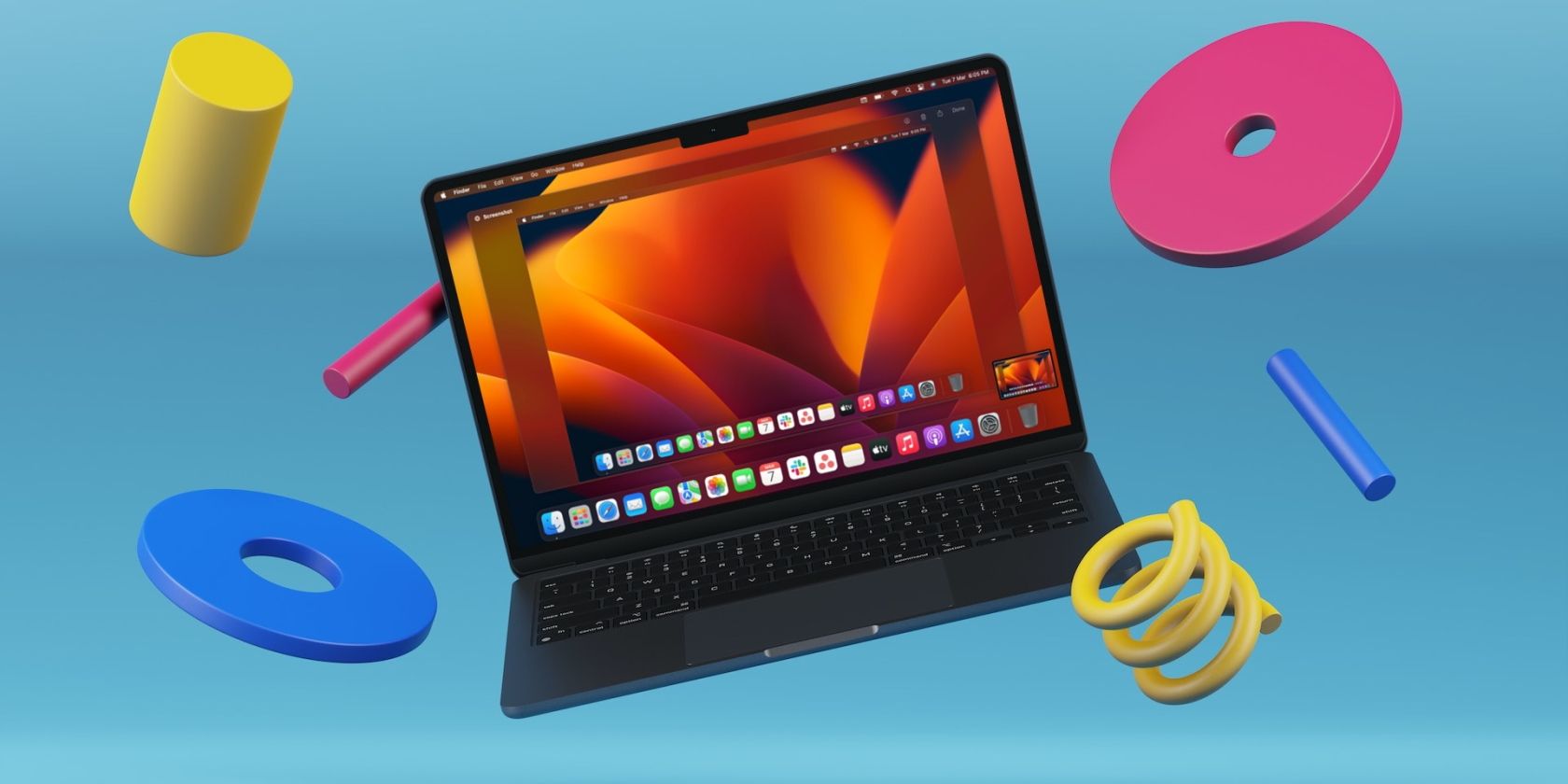
macOS по умолчанию показывает небольшую миниатюру только что сделанного скриншота внизу экрана. Это удобно для быстрого редактирования и обмена изображением, но добавляет задержку: если нужно быстро сделать несколько снимков подряд, миниатюры могут попасть в следующие скриншоты или замедлить работу.
В этой статье объясняю, зачем нужна миниатюра, как её отключить двумя способами, и даю практические советы, чек‑листы и сценарии для разных ролей.
Зачем macOS показывает миниатюру скриншота
Функция была введена в macOS Mojave как удобный способ быстро перейти к разметке, подписи или обмену скриншотом. Клик по миниатюре открывает режим предпросмотра с инструментами Markup и кнопками для шаринга, в том числе AirDrop. Это экономит время, если вы хотите тут же редактировать или отправить изображение.
Однако при массовой съёмке миниатюра становится помехой: она остаётся несколько секунд и может появиться в следующих снимках. Поэтому для рабочих сценариев, где важна скорость и чистота изображений, удобнее отключать плавающие миниатюры.
Два способа отключить миниатюры
Ниже — проверенные способы: через приложение Скриншот и через Терминал.
1. Через приложение Скриншот
- Откройте приложение Скриншот (Spotlight или нажмите Command + Shift + 5).
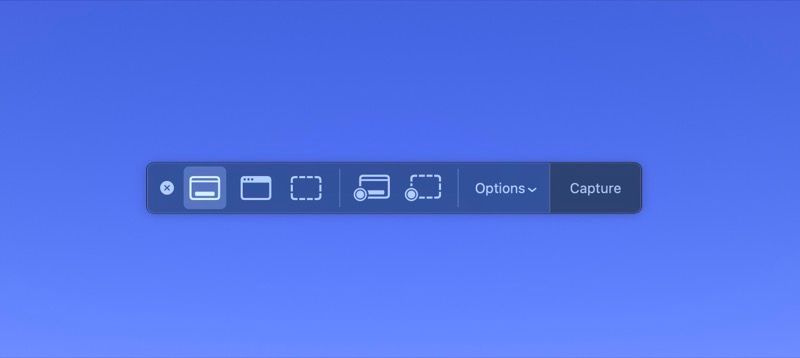
- В появившейся панели нажмите «Параметры» и снимите галочку с Show Floating Thumbnail.
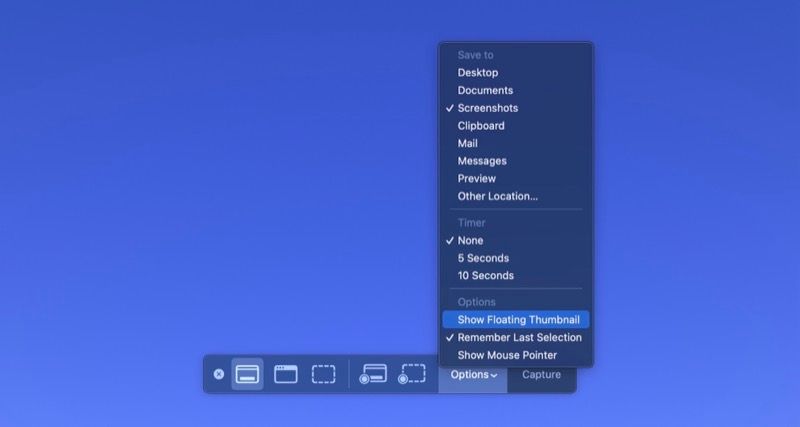
- Закройте панель клавишей Esc или кнопкой X.
Если позже захотите вернуть миниатюры — повторите шаги и снова поставьте галочку.
Важно: в локализованных версиях macOS метка может отображаться по‑русски как «Показывать плавающую миниатюру» или оставаться на английском (Show Floating Thumbnail). Выберите вариант, который виден в вашей системе.
2. Через Терминал
Для админов и сценариев автоматизации можно использовать defaults:
defaults write com.apple.screencapture show-thumbnail -bool falseЗатем закройте Терминал. Если миниатюра всё ещё появляется, примените изменения немедленно командой:
killall SystemUIServerЭта команда перезапускает часть интерфейса и распределяет новые настройки. Чтобы вернуть миниатюры, выполните:
defaults write com.apple.screencapture show-thumbnail -bool true
killall SystemUIServer
Код выше безопасен для использования на рабочих и личных машинах. Перезагрузка также решает проблему, если перезапуск SystemUIServer по какой‑то причине не помог.
Когда отключение не сработает и как отладить
- Если вы используете сторонние утилиты для скриншотов (например, Snagit или CleanShot X), они могут показывать свои превью — отключайте их в настройках этих приложений.
- Если команда defaults не меняет поведение, проверьте, нет ли MDM‑политик (на корпоративных Mac) или скриптов, которые переопределяют настройки при входе в систему.
- После изменения настроек убедитесь, что вы тестируете способом, который вы реально используете: полноэкранные захваты, захваты области и комбинации клавиш.
Критерии приёмки
- При выполнении скриншота миниатюра не появляется в течение 5 секунд.
- Серия из 5 быстрых снимков не содержит наложенных миниатюр.
- При включении обратно миниатюра снова появляется.
Быстрый чек‑лист по задачам (Role-based)
- Дизайнер:
- Отключить миниатюры перед серией снимков макетов.
- Убедиться, что формат изображений и папка сохранения корректны.
- Разработчик / тестировщик:
- Отключить миниатюры для записи шагов теста.
- Если нужен автоматический сбор скриншотов, использовать defaults в скрипте деплоя.
- Обычный пользователь:
- Выключите через Command + Shift + 5 в парах шагов.
Чек‑лист команд и сочетаний клавиш (шпаргалка)
| Действие | Команда / сочетание |
|---|---|
| Открыть приложение Скриншот | Command + Shift + 5 |
| Отключить миниатюру (Терминал) | defaults write com.apple.screencapture show-thumbnail -bool false |
| Включить миниатюру (Терминал) | defaults write com.apple.screencapture show-thumbnail -bool true |
| Применить изменения сразу | killall SystemUIServer |
Альтернативы и когда лучше не отключать
- Оставляйте миниатюры включёнными, если вы часто правите скриншоты сразу после создания — это экономит шаги.
- Для тех, кто использует облачные рабочие процессы с мгновенным шарингом (AirDrop, iMessage), миниатюра удобна.
- Если вам нужно зарезервировать память или сократить фоновые операции — отключение не даёт заметной экономии ресурсов, это преимущественно UX‑настройка.
Мини‑методология для массовой съёмки скриншотов
- Отключите миниатюры через Скриншот или defaults.
- Установите удобную папку сохранения и формат (PNG/JPEG) в настройках Скриншот.
- Сделайте тестовую серию из 5 снимков, чтобы убедиться в чистоте кадров.
- При необходимости включайте миниатюры обратно для пост‑обработки.
Решение проблем и откат настроек
Если что‑то пошло не так:
- Выполните defaults write com.apple.screencapture show-thumbnail -bool true и killall SystemUIServer.
- Перезагрузите Mac.
- Проверьте стороннее ПО, которое может управлять снимками экрана.
- На рабочих устройствах обратитесь к администратору MDM.
Пример сценария автоматизации (bash)
#!/bin/bash
# Отключить миниатюры перед большим пулом автоматических скриншотов
defaults write com.apple.screencapture show-thumbnail -bool false
killall SystemUIServer
# Выполняются скриншоты... (ваши команды)
# Вернуть состояние по умолчанию
defaults write com.apple.screencapture show-thumbnail -bool true
killall SystemUIServer
Decision flow для быстрого выбора метода
flowchart TD
  A[Нужно быстро сделать несколько скриншотов?] -->|Да| B{Используете GUI или Терминал?}
  B -->|GUI| C[Command + Shift + 5 → Options → снять галочку]
  B -->|Терминал| D[defaults write ... false → killall SystemUIServer]
  A -->|Нет| E[Оставить миниатюры включёнными]
  C --> F[Проверить: сделать 3‑5 снимков]
  D --> F
Краткая терминология
- Скриншот — изображение содержимого экрана в момент съёмки.
- Миниатюра — плавающее превью только что сделанного скриншота.
- SystemUIServer — процесс macOS, отвечающий за панель меню и некоторые UI‑элементы.
Коротко о безопасности и приватности
Настройка миниатюр не влияет на хранение или обмен файлами — она только контролирует визуальный элемент в интерфейсе. Если вы используете облачные сервисы для автозагрузки скриншотов, убедитесь в настройках приватности этих сервисов.
Факты и рекомендации
- Для быстрого рабочего потока отключайте миниатюру при серийной съёмке.
- Для оперативного редактирования — оставляйте её включённой.
- Команда defaults и killall SystemUIServer применима в большинстве версий macOS, но у корпоративных машин могут быть ограничения.
Аннотация для объявления (100–200 слов)
Если вы часто делаете много скриншотов на Mac и устали ждать, пока исчезнет миниатюра, есть простое решение. macOS показывает плавающую миниатюру для удобного редактирования и шаринга — но она мешает при серийной съёмке. Вы можете быстро отключить миниатюру через приложение Скриншот (Command + Shift + 5 → Параметры → снять галочку Show Floating Thumbnail) или выполнить терминальную команду defaults write com.apple.screencapture show-thumbnail -bool false и применить изменения командой killall SystemUIServer. Для большинства пользователей это безопасно и обратимо: чтобы вернуть прежнее поведение, установите значение true. В статье также есть чек‑листы, команды, сценарии автоматизации и советы по отладке, если настройка не применяется из‑за сторонних утилит или MDM.
Итог
Отключение плавающих миниатюр решает проблему задержки при серийной съёмке и ускоряет рабочий процесс. Если вы регулярно делаете множество снимков экрана, это простое изменение настроек даст ощутимый выигрыш во времени. Включайте миниатюры обратно, если вам важна мгновенная разметка и шаринг.

Похожие материалы

Несколько аккаунтов Skype: Multi Skype Launcher

Журнал для работы: повысить продуктивность

Персональные звуки уведомлений на Android

Скачивание шоу Hulu для офлайн‑просмотра

Microsoft Start: персонализированная новостная лента
